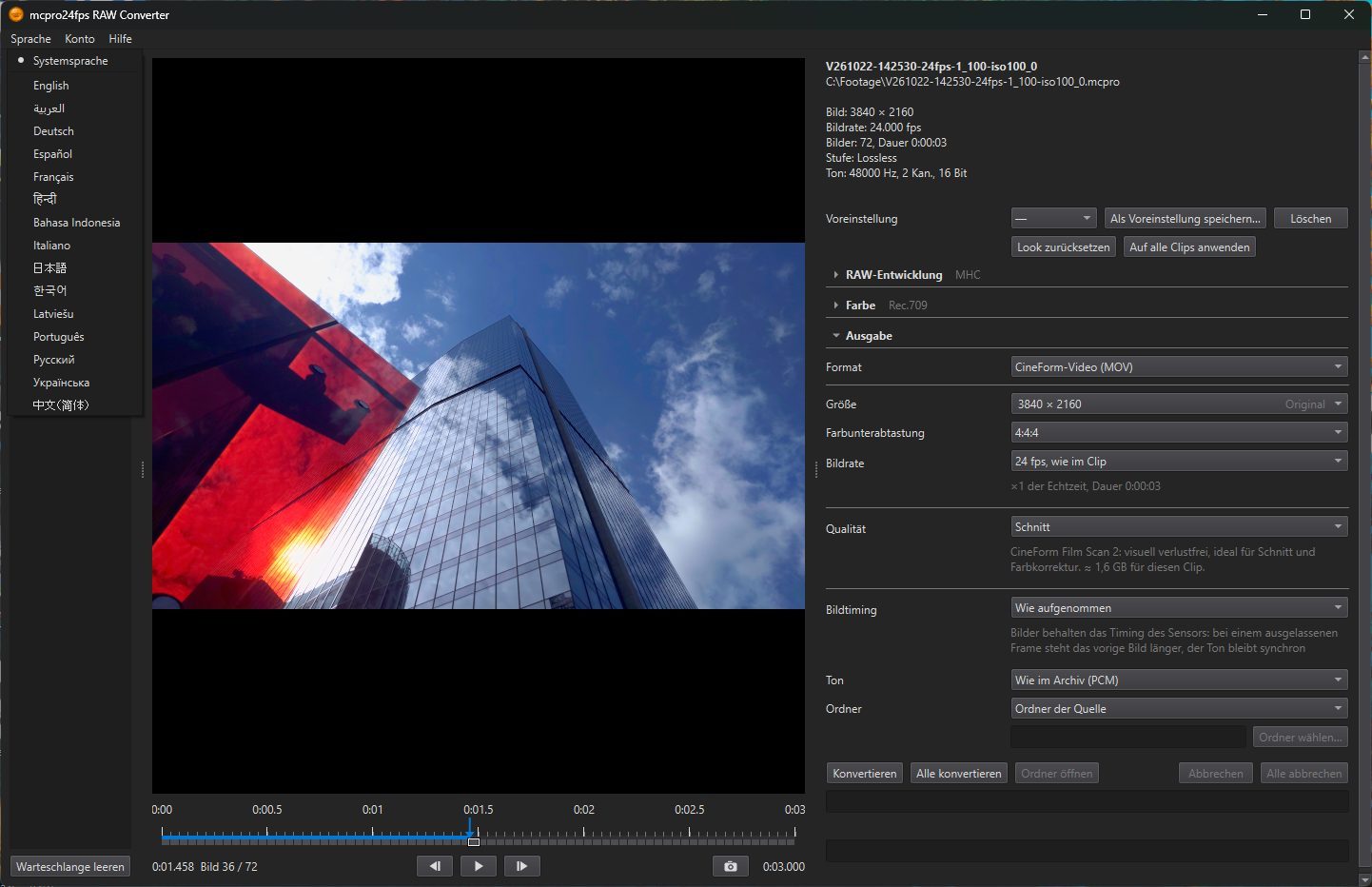
mcpro24fps RAW Converter ist ein Windows-Programm für RAW-Clips, die die mcpro24fps-App im Format .mcpro aufnimmt. Es spielt einen Clip mit Ton ab und wandelt ihn in eine Datei um, die Schnittprogramme öffnen können: CineForm- oder H.264-/HEVC-Video in MOV oder eine CinemaDNG-Sequenz.
Das Installationsprogramm von mcpro24fps.com kann zwei weitere Wege hinzufügen, dieselben Clips ohne Konvertierung zu nutzen:
- das Modul für Adobe, das .mcpro-Clips direkt in Premiere Pro und Media Encoder öffnet;
- das virtuelle Laufwerk, das jeden .mcpro-Clip als CinemaDNG-Ordner zeigt, sodass DaVinci Resolve und andere Programme, die CinemaDNG lesen, ihn direkt verwenden können.
Ansehen und Abspielen sind kostenlos. Für das Konvertieren, das Speichern von Bildern, das Modul und das virtuelle Laufwerk brauchen Sie ein mcpro24fps-Konto mit RAW Bundle – denselben Kauf wie in der App auf dem Telefon. Siehe Konto und RAW Bundle.
Welcher Weg passt
- Sie brauchen eine gewöhnliche Videodatei für den Schnitt, für einen Kunden oder zum Hochladen: Konvertieren Sie den Clip. Der Konverter erstellt auch HDR-Video (HLG oder HDR10) und mit einer NVIDIA-Grafikkarte eine völlig verlustfreie Datei.
- Sie schneiden in Premiere Pro oder exportieren mit Media Encoder: Installieren Sie das Modul und legen Sie den Clip direkt ins Schnittfenster.
- Sie schneiden in DaVinci Resolve, kostenlos oder Studio: Nutzen Sie das virtuelle Laufwerk. Resolve sieht CinemaDNG, daher funktioniert sein RAW-Bereich.
- Sie möchten eine CinemaDNG-Kopie zum Archivieren oder zur Weitergabe: Konvertieren Sie in eine CinemaDNG-Sequenz.
Wie diese Anleitung aufgebaut ist
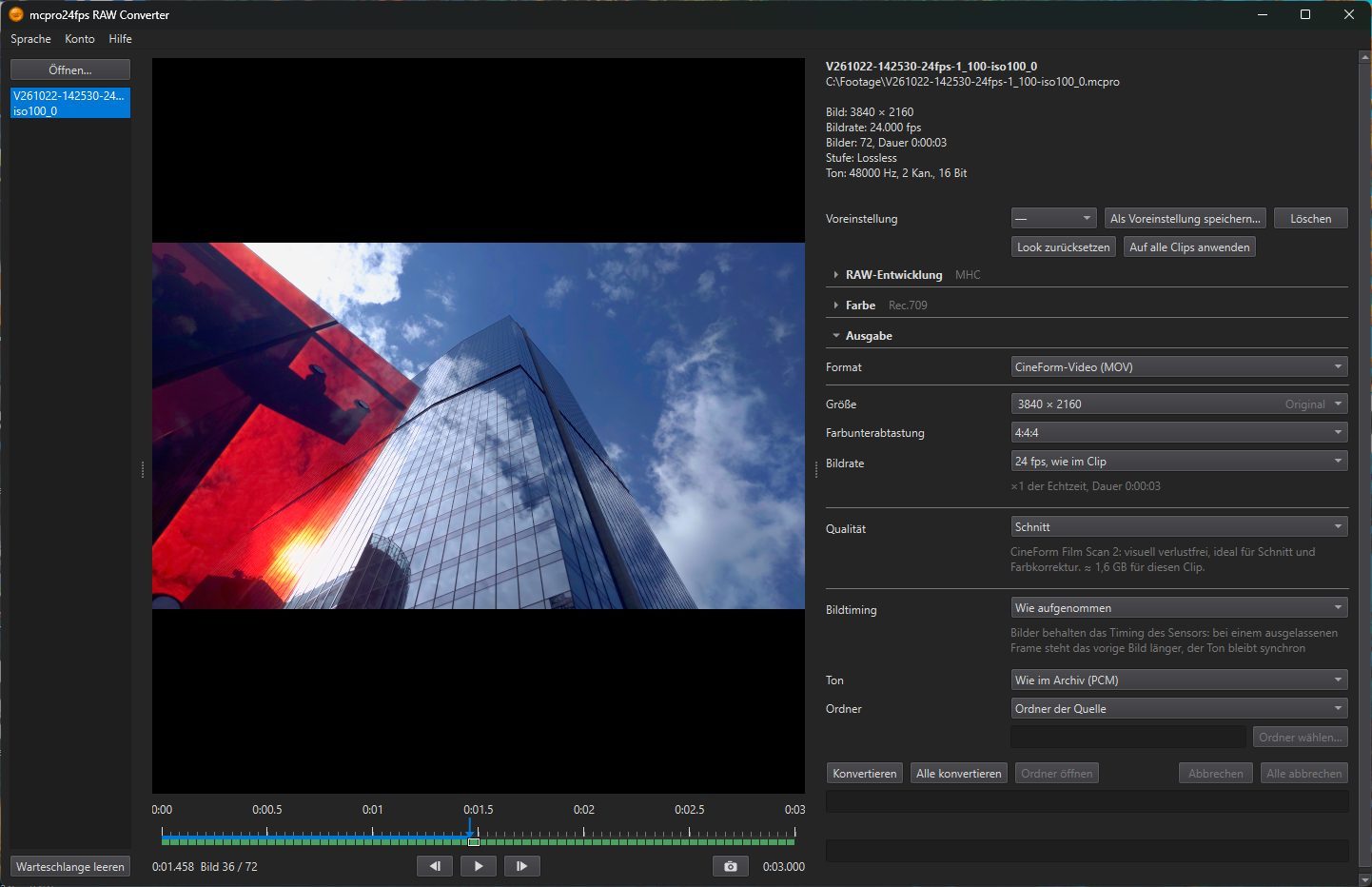
Im Fenster des Konverters steht links die Liste der Clips und rechts die Vorschau. Unter der Vorschau liegen drei Gruppen von Einstellungen, in der Reihenfolge, in der das Bild verarbeitet wird. Die Anleitung folgt dem Fenster:
- Clips und Vorschau: Clips öffnen, die Liste, Wiedergabe, die Bildstatusleiste;
- RAW-Entwicklung: der Look eines Clips und seine Voreinstellungen, Weißabgleich, Debayering, Objektivkorrekturen;
- Farbe: Belichtung, SDR oder HDR, die Ausgabekurve, Ihre LUT;
- Ausgabe: Format, Bildgröße und Bildrate, Codec und Qualität, Ton, Ordner;
- Konvertieren: Start, Warteschlange, vorhandene Dateien, Fehler.
Danach folgen die Kapitel über das Modul für Adobe und das virtuelle Laufwerk und am Ende Schritt-für-Schritt-Artikel.
Die Anleitung nennt jede Einstellung genau so wie das Fenster, in der Sprache der Seite. Die Sprache des Fensters ändern Sie im Menü Sprache: Sie wechselt sofort, ohne Neustart.