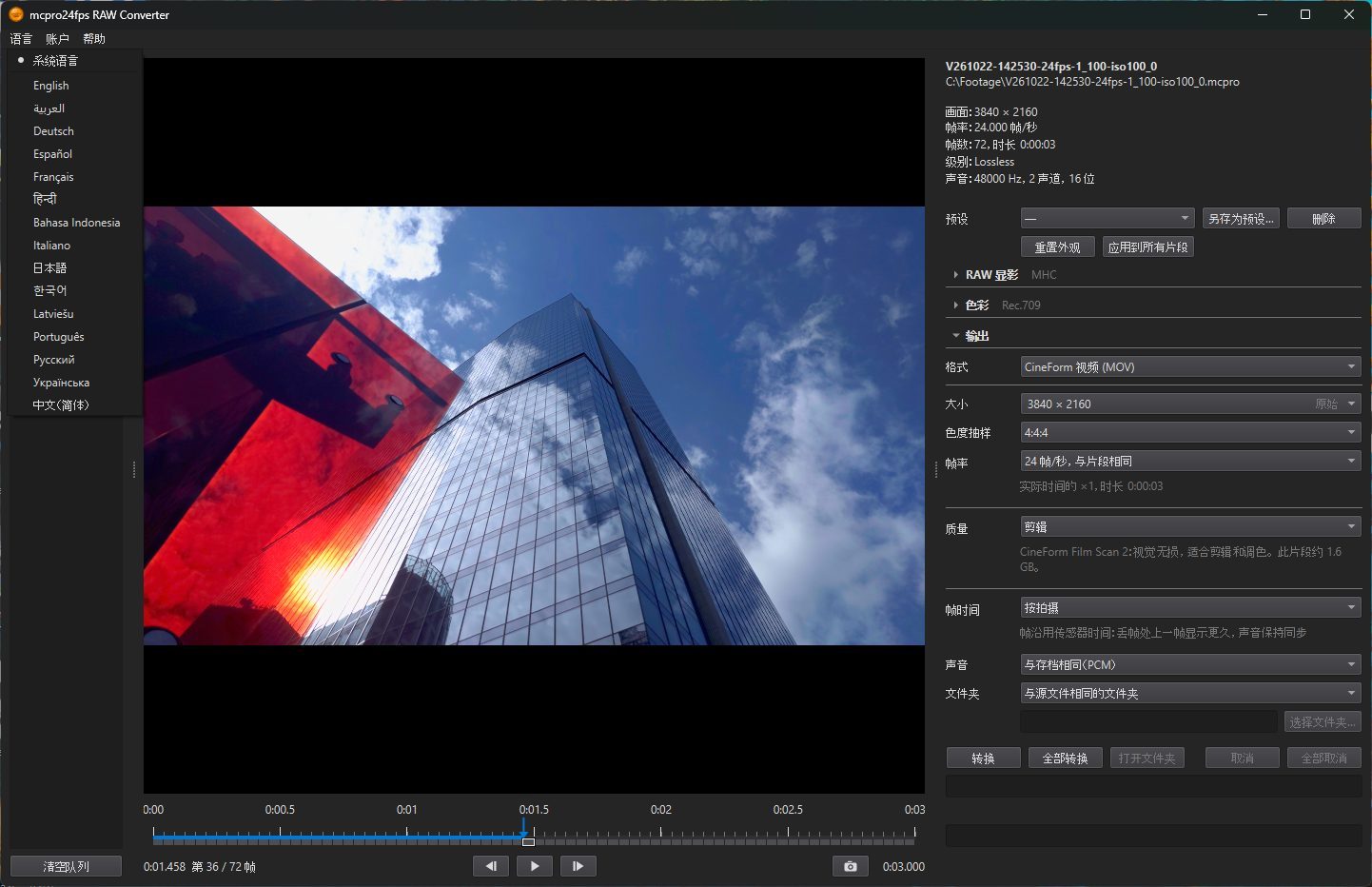
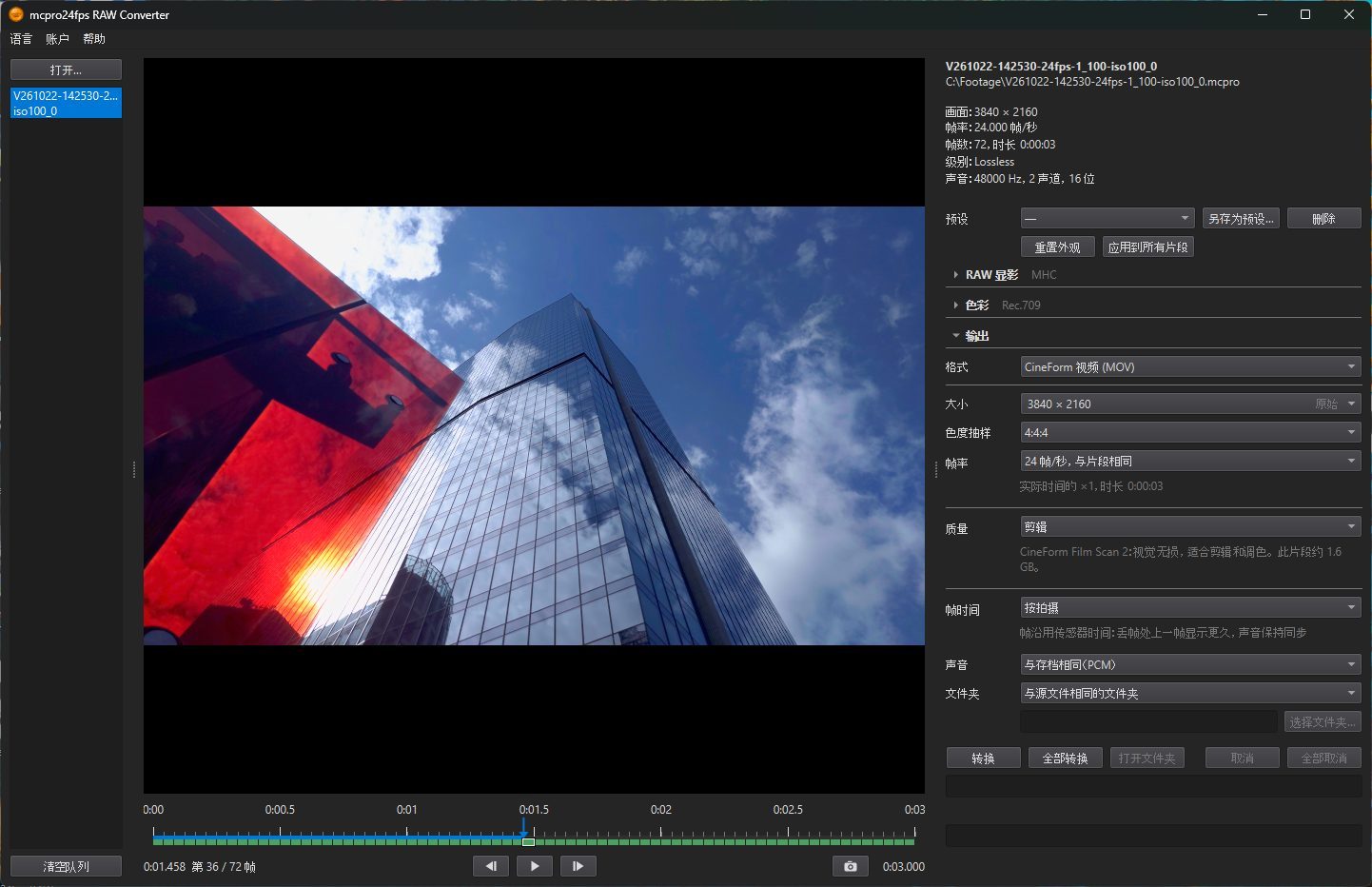
mcpro24fps RAW Converter 是一款 Windows 程序,用于处理 mcpro24fps 应用以 .mcpro 格式录制的 RAW 片段。它可以连同声音播放片段,并把片段转换为剪辑软件能打开的文件:MOV 封装的 CineForm 或 H.264 / HEVC 视频,或者 CinemaDNG 序列。
mcpro24fps.com 上的安装程序还能添加另外两种方式,无需转换即可使用同样的片段:
- Adobe 模块:在 Premiere Pro 和 Media Encoder 中直接打开 .mcpro 片段;
- 虚拟磁盘:把每个 .mcpro 片段显示为一个 CinemaDNG 文件夹,DaVinci Resolve 和其他能读取 CinemaDNG 的程序可以直接使用。
查看和播放免费。转换、保存帧、Adobe 模块和虚拟磁盘需要拥有 RAW Bundle 的 mcpro24fps 账户,与手机应用中购买的是同一项。参见账户与 RAW Bundle。
选择哪种方式
- 需要普通视频文件,用于剪辑、交给客户或上传:转换片段。转换器还能制作 HDR 视频(HLG 或 HDR10);有 NVIDIA 显卡时,还能生成完全无损的文件。
- 在 Premiere Pro 中剪辑或用 Media Encoder 导出:安装模块,把片段直接放到时间轴上。
- 在 DaVinci Resolve(免费版或 Studio 版)中剪辑:使用虚拟磁盘。Resolve 看到的是 CinemaDNG,因此可以使用它的 RAW 面板。
- 需要 CinemaDNG 副本用于存档或交付:转换为CinemaDNG 序列。
本指南的结构
转换器窗口左侧是片段列表,右侧是预览。预览下方有三组设置,按画面处理的顺序排列。本指南按窗口的顺序编排:
- 片段与预览:打开片段、片段列表、播放、帧状态条;
- RAW 显影:片段外观及其预设、白平衡、去马赛克、镜头校正;
- 色彩:曝光、SDR 或 HDR、输出曲线、自定义 LUT;
- 输出:格式、画面大小与帧率、编解码器与质量、声音、文件夹;
- 转换:开始转换、队列、已存在的文件、错误。
之后是 Adobe 模块和虚拟磁盘两章,最后是分步教程。
本指南中每项设置的名称都与窗口中的写法一致,并使用页面的语言。要更改窗口语言,请使用语言菜单:立即切换,无需重启。