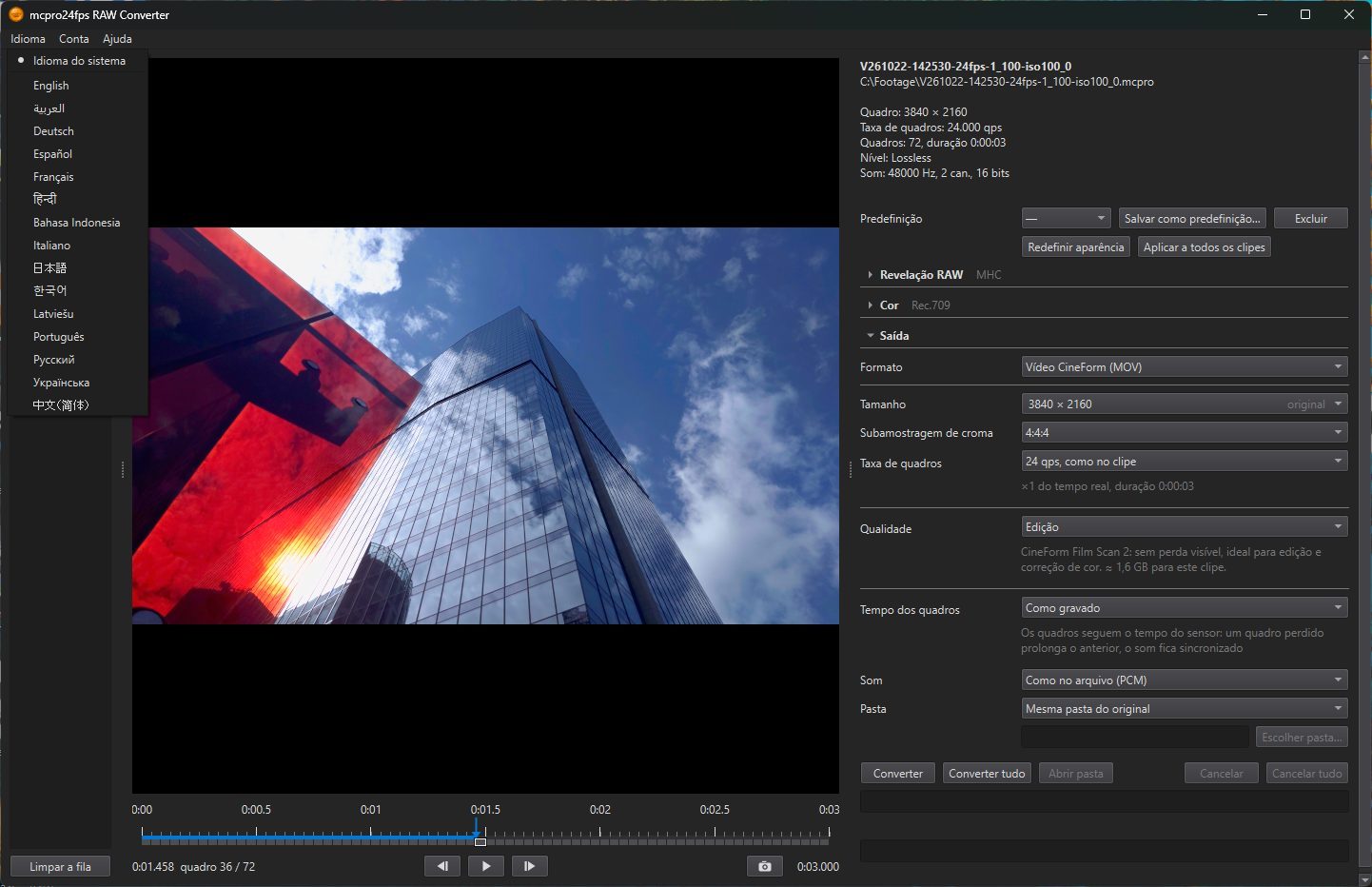
O mcpro24fps RAW Converter é um programa para Windows que trabalha com os clipes RAW gravados pelo app mcpro24fps no formato .mcpro. Ele reproduz o clipe com o som e o transforma em um arquivo que os programas de edição conseguem abrir: vídeo CineForm ou H.264 / HEVC em MOV, ou uma sequência CinemaDNG.
O instalador do site mcpro24fps.com pode adicionar mais duas formas de usar os mesmos clipes sem convertê-los:
- o módulo para Adobe, que abre clipes .mcpro diretamente no Premiere Pro e no Media Encoder;
- o disco virtual, que mostra cada clipe .mcpro como uma pasta CinemaDNG, para que o DaVinci Resolve e outros programas que leem CinemaDNG possam usá-lo diretamente.
Visualizar e reproduzir é gratuito. Converter, salvar quadros, o módulo e o disco virtual exigem uma conta mcpro24fps com RAW Bundle, a mesma compra feita no app do celular. Veja Conta e RAW Bundle.
Qual caminho escolher
- Para ter um arquivo de vídeo comum para editar, entregar a um cliente ou publicar: converta o clipe. O conversor também gera vídeo HDR (HLG ou HDR10) e, com uma placa de vídeo NVIDIA, um arquivo totalmente sem perda.
- Para editar no Premiere Pro ou exportar pelo Media Encoder: instale o módulo e coloque o clipe direto na linha do tempo.
- Para editar no DaVinci Resolve, gratuito ou Studio: use o disco virtual. O Resolve enxerga CinemaDNG, então o painel RAW dele funciona.
- Para ter uma cópia CinemaDNG para arquivar ou entregar: converta em Sequência CinemaDNG.
Como este guia está organizado
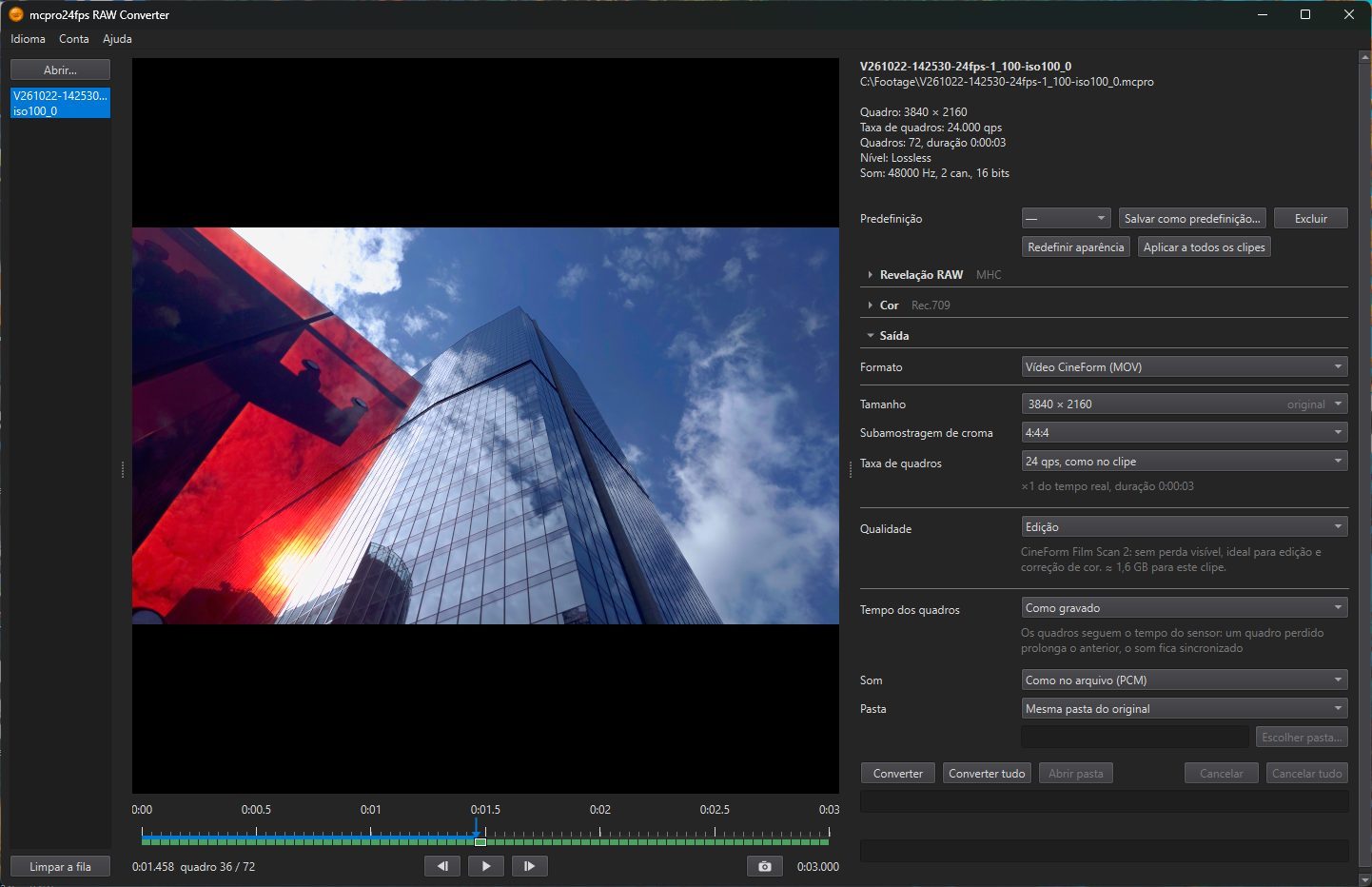
A janela do conversor tem a lista de clipes à esquerda e a pré-visualização à direita. Abaixo da pré-visualização ficam três grupos de configurações, na ordem em que a imagem é processada. O guia segue a janela:
- Clipes e pré-visualização: abrir clipes, a lista, a reprodução, a barra de estado dos quadros;
- Revelação RAW: a aparência do clipe e suas predefinições, balanço de branco, debayer, correções da lente;
- Cor: exposição, SDR ou HDR, a curva de saída, a sua LUT;
- Saída: formato, tamanho e taxa de quadros, codec e qualidade, som, pasta;
- Conversão: iniciar, a fila, arquivos que já existem, erros.
Depois vêm os capítulos sobre o módulo para Adobe e o disco virtual e, no fim, artigos passo a passo.
O guia chama cada configuração exatamente como a janela, no idioma da página. Para mudar o idioma da janela, use o menu Idioma: a troca é imediata, sem reiniciar.