
O mcpro24fps Virtual Disk adiciona ao Windows um disco em que cada clipe .mcpro das suas pastas aparece como uma pasta CinemaDNG: quadros DNG e um arquivo WAV com o som. Nada é copiado nem convertido com antecedência. Os quadros são gerados no momento em que um programa os lê e não ocupam espaço nas suas unidades.
Ele foi feito para o DaVinci Resolve, inclusive a versão gratuita, e para qualquer outro programa que leia CinemaDNG. O Resolve enxerga um clipe CinemaDNG comum, então o painel RAW dele funciona. Para o Premiere Pro, use o módulo para Adobe: o Premiere não abre esses quadros DNG.
O instalador do site mcpro24fps.com instala o disco junto com o driver gratuito Dokany (veja Instalação). O disco exige login com RAW Bundle na janela da conta do conversor. Sem isso, o disco não é conectado.
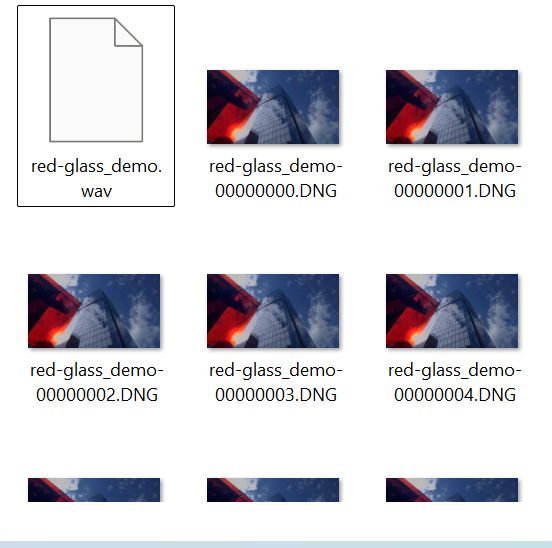
O que há no disco
- O disco se chama mcpro24fps e é somente leitura.
- No nível superior ficam as pastas adicionadas, com os nomes delas e as subpastas.
- Cada clipe
Clip.mcprovira uma pastaClipcom quadros DNG numerados, o somClip.wavcom o timecode e, se o clipe tiver, os dados do giroscópio e os perfis de lente. - Os quadros são os mesmos de uma Sequência CinemaDNG gerada pelo conversor. Quadros perdidos são preenchidos com o quadro anterior.
- Um clipe novo aparece no disco alguns segundos depois de ser copiado para a pasta. Se um clipe for renomeado ou excluído na pasta, o disco muda na hora.
- Uma pasta em uma unidade desconectada (um pendrive, um cartão) some do disco e volta quando a unidade é conectada de novo.
Como usar no DaVinci Resolve
- Adicione a pasta com os clipes nas configurações do disco (veja Configurações do disco).
- No Resolve, abra o disco na página Media e adicione as pastas dos clipes ao Media Pool, como qualquer CinemaDNG.
- Revele o clipe no painel Camera RAW.
Se o disco não estiver conectado, ou se uma pasta tiver sido removida dele ou renomeada, o Resolve mostra esses clipes como Media Offline. Traga a pasta de volta ou vincule os clipes de novo no Resolve (Relink).