
mcpro24fps Virtual Disk añade a Windows una unidad en la que cada clip .mcpro de sus carpetas aparece como una carpeta CinemaDNG: fotogramas DNG y un archivo WAV con el sonido. No se copia ni se convierte nada de antemano. Los fotogramas se crean en el momento en que un programa los lee y no ocupan espacio en sus discos.
Está pensada para DaVinci Resolve, también en su versión gratuita, y para cualquier otro programa que lea CinemaDNG. Resolve ve un clip CinemaDNG normal, así que su panel RAW funciona. Para Premiere Pro, use en su lugar el módulo para Adobe: Premiere no abre estos fotogramas DNG.
El instalador de mcpro24fps.com instala la unidad junto con el controlador gratuito Dokany (consulte Instalación). La unidad necesita un inicio de sesión con RAW Bundle en la ventana de la cuenta del conversor. Sin él, la unidad no se conecta.
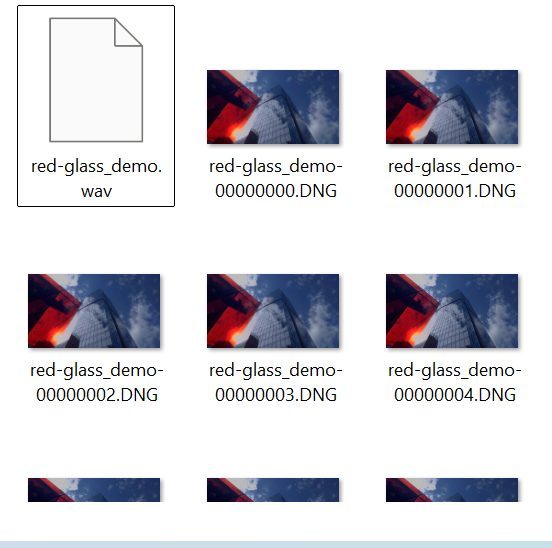
Qué hay en la unidad
- La unidad se llama mcpro24fps y es de solo lectura.
- En el nivel superior están las carpetas que ha añadido, con sus nombres y sus subcarpetas.
- Cada clip
Clip.mcprose convierte en una carpetaClipcon fotogramas DNG numerados, el sonidoClip.wavcon el código de tiempo y, si el clip los tiene, los datos del giroscopio y los perfiles del objetivo. - Los fotogramas son los mismos que en una Secuencia CinemaDNG del conversor. Los fotogramas perdidos se rellenan con el fotograma anterior.
- Un clip nuevo aparece en la unidad un par de segundos después de copiarlo en la carpeta. Si cambia el nombre de un clip en la carpeta o lo elimina, la unidad cambia en el acto.
- Una carpeta de un disco que no está conectado (un disco USB, una tarjeta) desaparece de la unidad y vuelve cuando se conecta de nuevo.
Uso en DaVinci Resolve
- Añada la carpeta con sus clips en los ajustes de la unidad (consulte Ajustes de la unidad).
- En Resolve, abra la unidad en la página Media y añada las carpetas de los clips al Media Pool, como cualquier CinemaDNG.
- Revele el clip en el panel Camera RAW.
Si la unidad no está conectada, o si una carpeta se quita de ella o cambia de nombre, Resolve muestra esos clips como Media Offline. Recupere la carpeta o vuelva a vincular los clips en Resolve (Relink).