
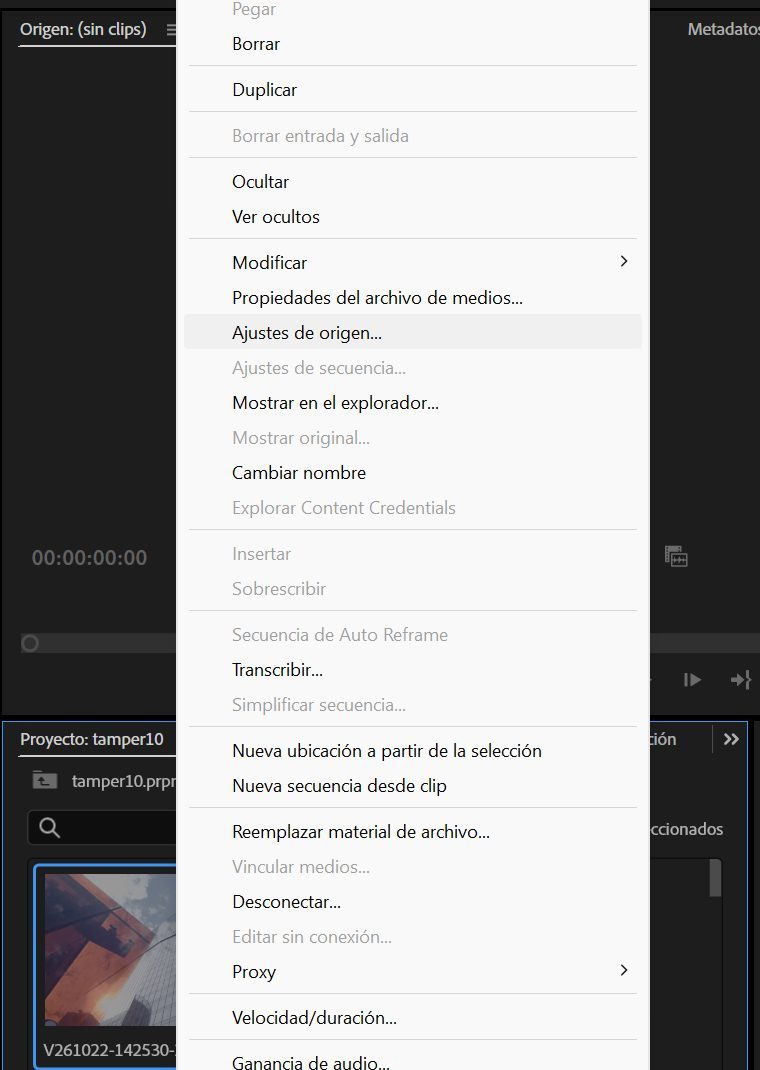
Para cambiar cómo se ve un clip en Premiere Pro, haga clic derecho en él en el panel Proyecto o en la Cronología y elija «Ajustes de origen…» (en el Premiere en inglés, «Source Settings»). Está en mitad de un menú largo, debajo de «Propiedades del archivo de medios…» (Media File Properties).
Se abre la ventana «Ajustes de origen» con el nombre del clip en el título. A la derecha hay una vista previa con un control deslizante para recorrer el clip. La vista previa se actualiza con cada cambio.
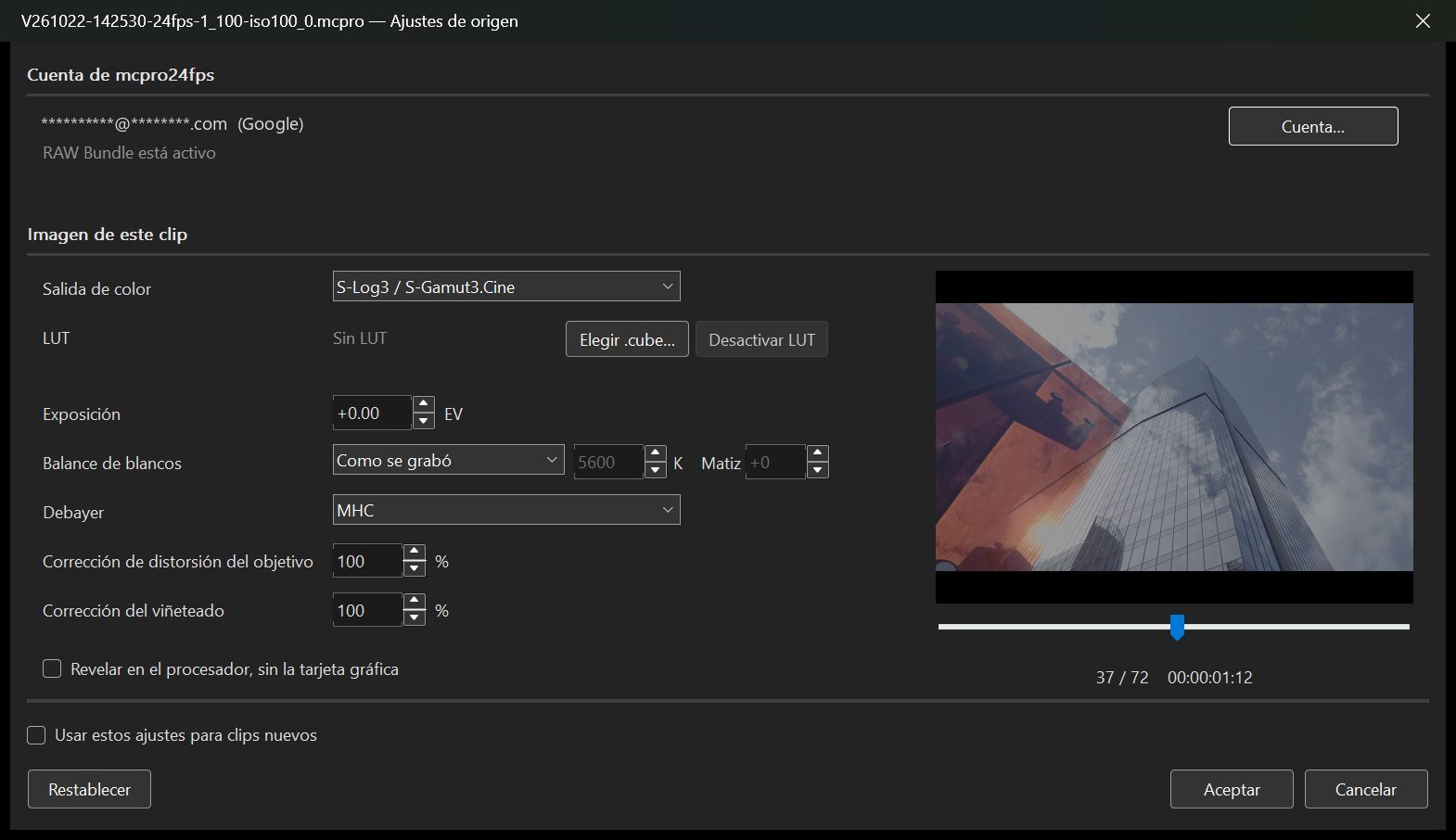
Arriba se ve la cuenta de mcpro24fps: quién ha iniciado sesión y si RAW Bundle está activo. El botón de esa zona abre la ventana de la cuenta del conversor.
1Salida de color
La curva de la imagen que recibe Premiere:
- S-Log3 / S-Gamut3.Cine: predeterminada. Premiere conoce esta curva y la convierte con su propia gestión del color.
- DaVinci Intermediate: para su propia LUT o para etalonar. Premiere trata la imagen como Rec.709, así que aplique usted mismo una LUT de conversión.
- Rec.709: una imagen terminada, lista para ver.
- Lineal (BT.2020, escena): valores de luz como números de coma flotante de 32 bits, así se conservan las altas luces más brillantes que el blanco. Premiere la convierte con su gestión del color.
2LUT
Un archivo .cube que se aplica encima de la imagen, con «Elegir .cube…» y «Desactivar LUT». Con una LUT, la salida es Rec.709 y la lista «Salida de color» no está disponible.
3Exposición, balance de blancos, debayer, correcciones del objetivo
Igual que en el conversor (consulte Revelado RAW y Color):
- Exposición: de −4 a +4 EV. Las flechas la cambian en 0.1, con Mayús en 0.01 y con Ctrl en 0.5.
- Balance de blancos: «Como se grabó» o «Temperatura y matiz» (de 2000 a 15000 K, matiz de −150 a +150).
- Debayer: MHC (predeterminado), AHD, Bilineal, AHD + reducción de ruido de color.
- Corrección de distorsión del objetivo y Corrección del viñeteado: de 0 a 100 %, 100 % de forma predeterminada.
4Las demás opciones
- «Revelar en el procesador, sin la tarjeta gráfica»: actívela si la imagen sale defectuosa o Premiere se cierra por culpa del controlador gráfico. Revelar en el procesador es más lento.
- «Usar estos ajustes para clips nuevos»: los clips que importe después reciben estos ajustes. Un clip cuya ventana no se ha abierto nunca usa siempre los valores predeterminados actuales, incluidos los cambios que haga más tarde.
- «Restablecer»: vuelve a los ajustes predeterminados, sin LUT.
«Aceptar» aplica los ajustes, y Premiere vuelve a leer el clip.