
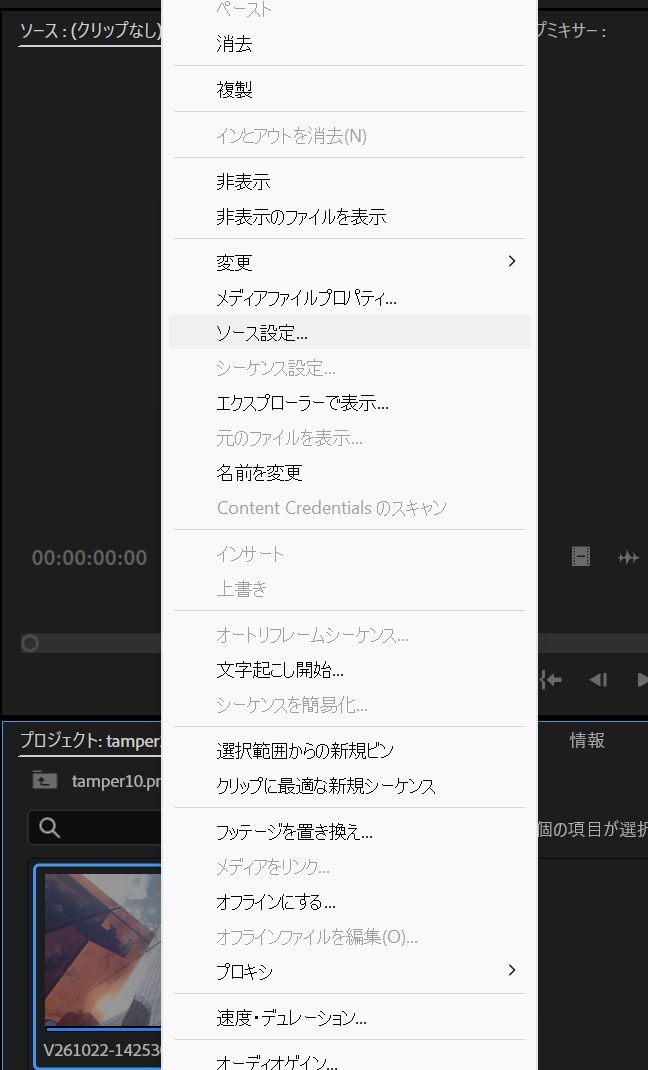
Premiere Pro でクリップの見え方を変えるには、プロジェクトパネルまたはタイムラインでクリップを右クリックし、「ソース設定...」を選びます。この項目は長いメニューの中ほど、「メディアファイルプロパティ...」の下にあります。
開いたウィンドウのタイトルには、クリップの名前が表示されます。右側にはプレビューがあり、スライダーでクリップ内を移動できます。プレビューは変更のたびに更新されます。
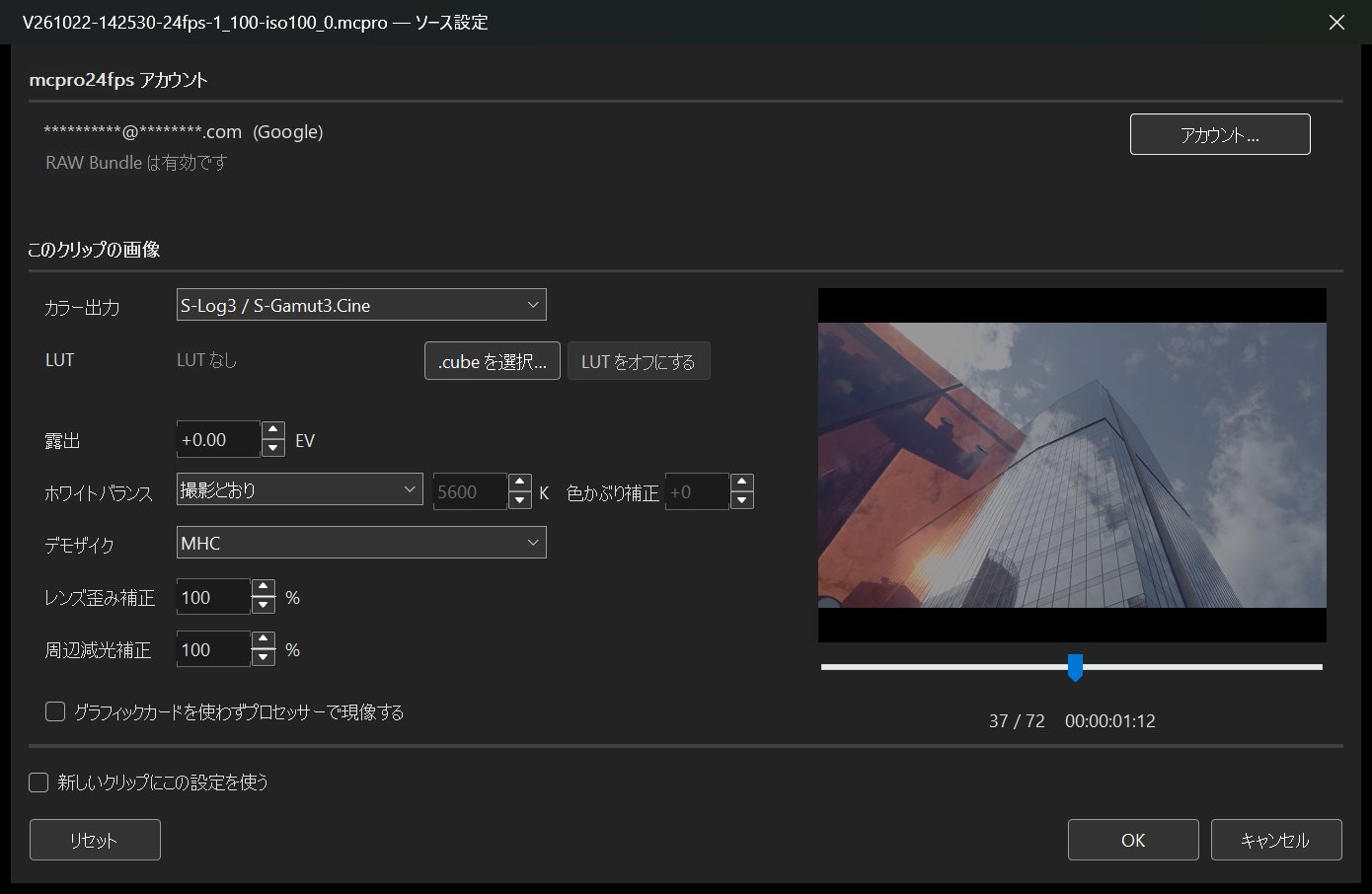
上部には mcpro24fps アカウントの情報(サインインしているアカウントと、RAW Bundle が有効かどうか)が表示されます。そこにあるボタンで、コンバーターのアカウントのウィンドウが開きます。
1カラー出力
Premiere に渡す映像のカーブです。
- S-Log3 / S-Gamut3.Cine:既定値。Premiere はこのカーブを認識し、自身のカラーマネジメントで変換します。
- DaVinci Intermediate:独自の LUT やカラーグレーディング用です。Premiere は映像を Rec.709 として扱うため、変換用の LUT を自分で適用してください。
- Rec.709:そのまま見られる完成した映像です。
- リニア (BT.2020、シーン):光の値を 32 ビット浮動小数点数で表すため、白より明るいハイライトも残ります。Premiere はカラーマネジメントでこれを変換します。
2LUT
映像の上に適用する .cube ファイルです。「.cube を選択…」と「LUT をオフにする」で設定します。LUT を使うと出力は Rec.709 になり、「カラー出力」のリストは使えません。
3露出、ホワイトバランス、デモザイク、レンズ補正
- 露出:−4〜+4 EV。矢印で 0.1 ずつ、Shift を押しながらだと 0.01 ずつ、Ctrl を押しながらだと 0.5 ずつ変わります。
- ホワイトバランス:「撮影どおり」、または「色温度と色かぶり補正」(2000〜15000 K、色かぶり補正 −150〜+150)。
- デモザイク:MHC(既定値)、AHD、バイリニア、AHD + 色ノイズ低減。
- レンズ歪み補正と周辺減光補正:0〜100%、既定値 100%。
4その他のオプション
- 「グラフィックカードを使わずプロセッサーで現像する」:映像が崩れる場合や、グラフィックドライバーが原因で Premiere がクラッシュする場合にオンにします。プロセッサーでの現像は遅くなります。
- 「新しいクリップにこの設定を使う」:このあと読み込むクリップに、この設定が適用されます。ウィンドウを一度も開いていないクリップには、常に現在の既定値が使われます。あとから変えた既定値も反映されます。
- 「リセット」:LUT なしの既定の設定に戻します。
「OK」を押すと設定が適用され、Premiere がクリップを読み込み直します。