
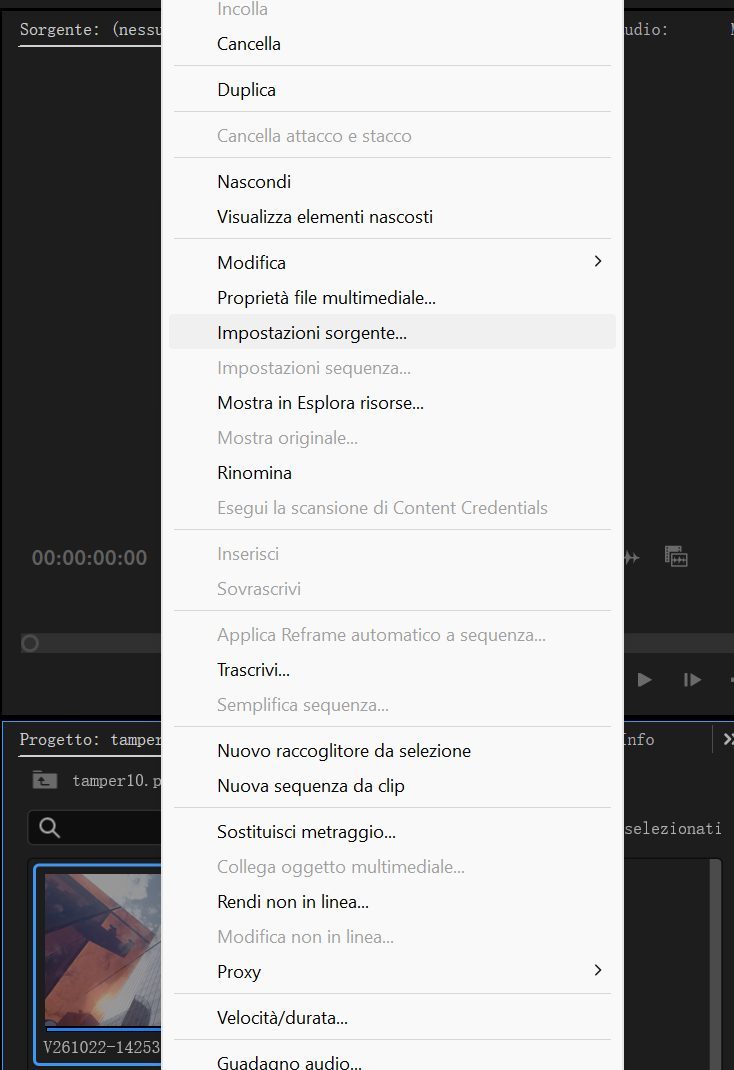
Per cambiare l'aspetto di una clip in Premiere Pro, fai clic destro su di essa nel progetto o nella timeline e scegli «Impostazioni sorgente…» (nel Premiere inglese «Source Settings»). La voce si trova a metà di un menu lungo, sotto «Proprietà file multimediale…».
Si apre la finestra «Impostazioni sorgente» con il nome della clip nel titolo. A destra c'è un'anteprima con un cursore per spostarsi nella clip. L'anteprima si aggiorna a ogni modifica.
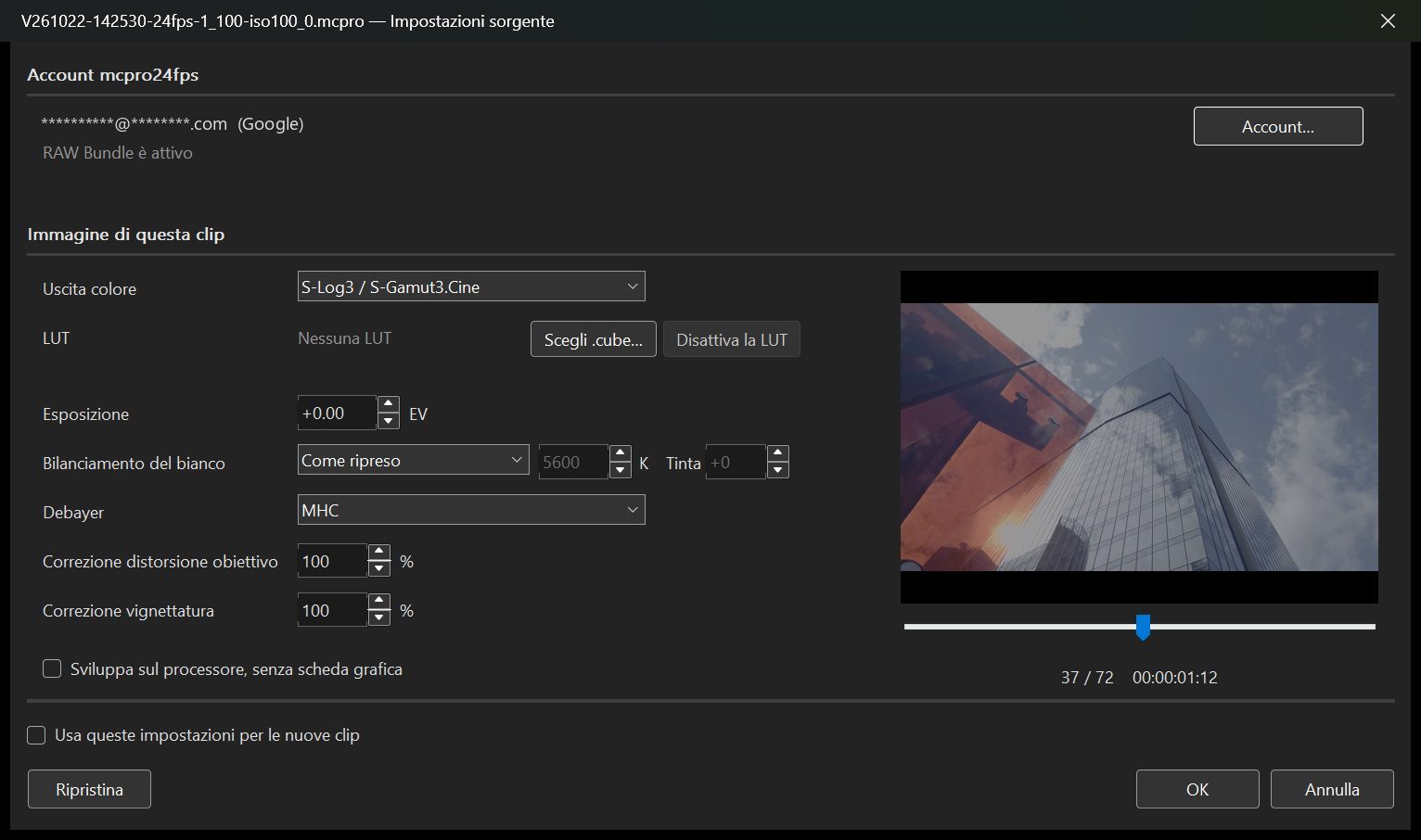
In alto vedi l'account mcpro24fps: chi ha eseguito l'accesso e se RAW Bundle è attivo. Il pulsante lì accanto apre la finestra dell'account del convertitore.
1Uscita colore
La curva dell'immagine che riceve Premiere:
- S-Log3 / S-Gamut3.Cine: predefinita. Premiere conosce questa curva e la converte con la propria gestione del colore.
- DaVinci Intermediate: per una LUT tua o per il color grading. Premiere tratta l'immagine come Rec.709, quindi applica tu una LUT di conversione.
- Rec.709: un'immagine finita, pronta da guardare.
- «Lineare (BT.2020, scena)»: valori di luce come numeri in virgola mobile a 32 bit, così le alte luci più chiare del bianco si conservano. Premiere la converte con la sua gestione del colore.
2LUT
Un file .cube applicato sopra l'immagine, con «Scegli .cube…» e «Disattiva la LUT». Con una LUT l'uscita è Rec.709, e l'elenco «Uscita colore» non è disponibile.
3Esposizione, bilanciamento del bianco, debayering, correzioni dell'obiettivo
Come nel convertitore (vedi Sviluppo RAW e Colore):
- Esposizione: da −4 a +4 EV. Le frecce la cambiano di 0,1, con Maiusc di 0,01, con Ctrl di 0,5.
- Bilanciamento del bianco: «Come ripreso» oppure «Temperatura e tinta» (da 2000 a 15000 K, tinta da −150 a +150).
- Debayer: MHC (predefinito), AHD, Bilineare, AHD + riduzione rumore cromatico.
- «Correzione della distorsione dell'obiettivo» e «Correzione vignettatura»: da 0 a 100 %, predefinito 100 %.
4Le altre opzioni
- «Sviluppa sul processore, senza scheda grafica»: attivala se l'immagine è rovinata o se Premiere si chiude in modo anomalo a causa del driver grafico. Lo sviluppo sul processore è più lento.
- «Usa queste impostazioni per le nuove clip»: le clip che importi in seguito ricevono queste impostazioni. Una clip la cui finestra non è mai stata aperta usa sempre i valori predefiniti attuali, comprese le modifiche che fai più tardi.
- «Ripristina»: torna alle impostazioni predefinite, senza LUT.
OK applica le impostazioni, e Premiere rilegge la clip.