
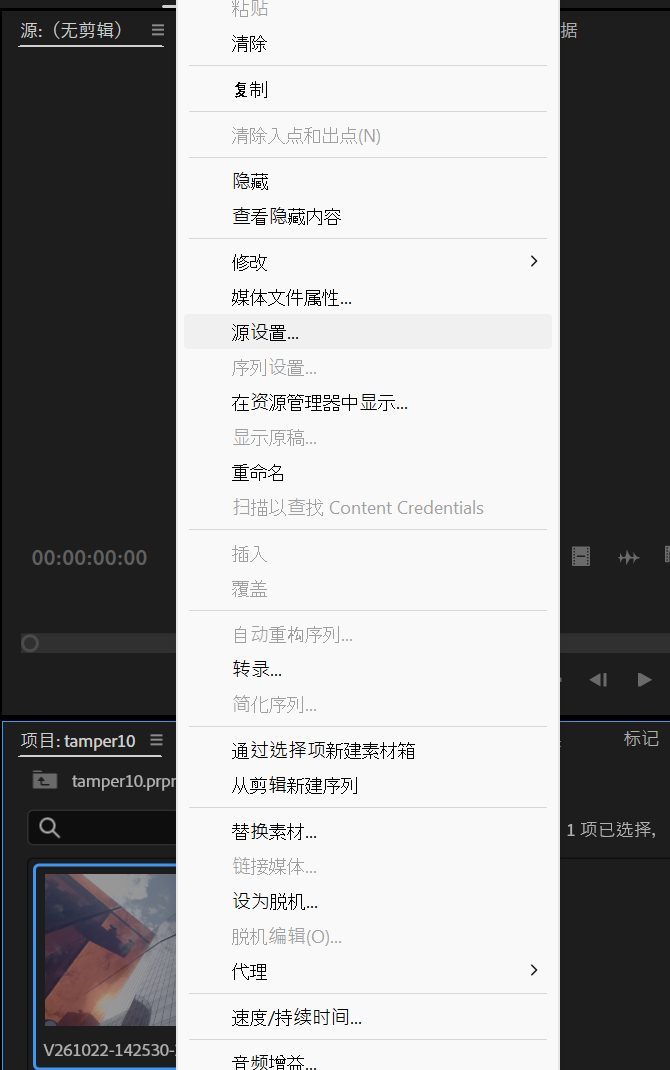
要更改片段在 Premiere Pro 中的外观,请在项目面板或时间轴上右键单击它,选择“源设置”。这一项位于一个很长的菜单中部,在“媒体文件属性”下方。
打开的窗口标题中带有片段名称。右侧是预览,下方的滑块可以在片段中移动。每次更改后预览都会更新。
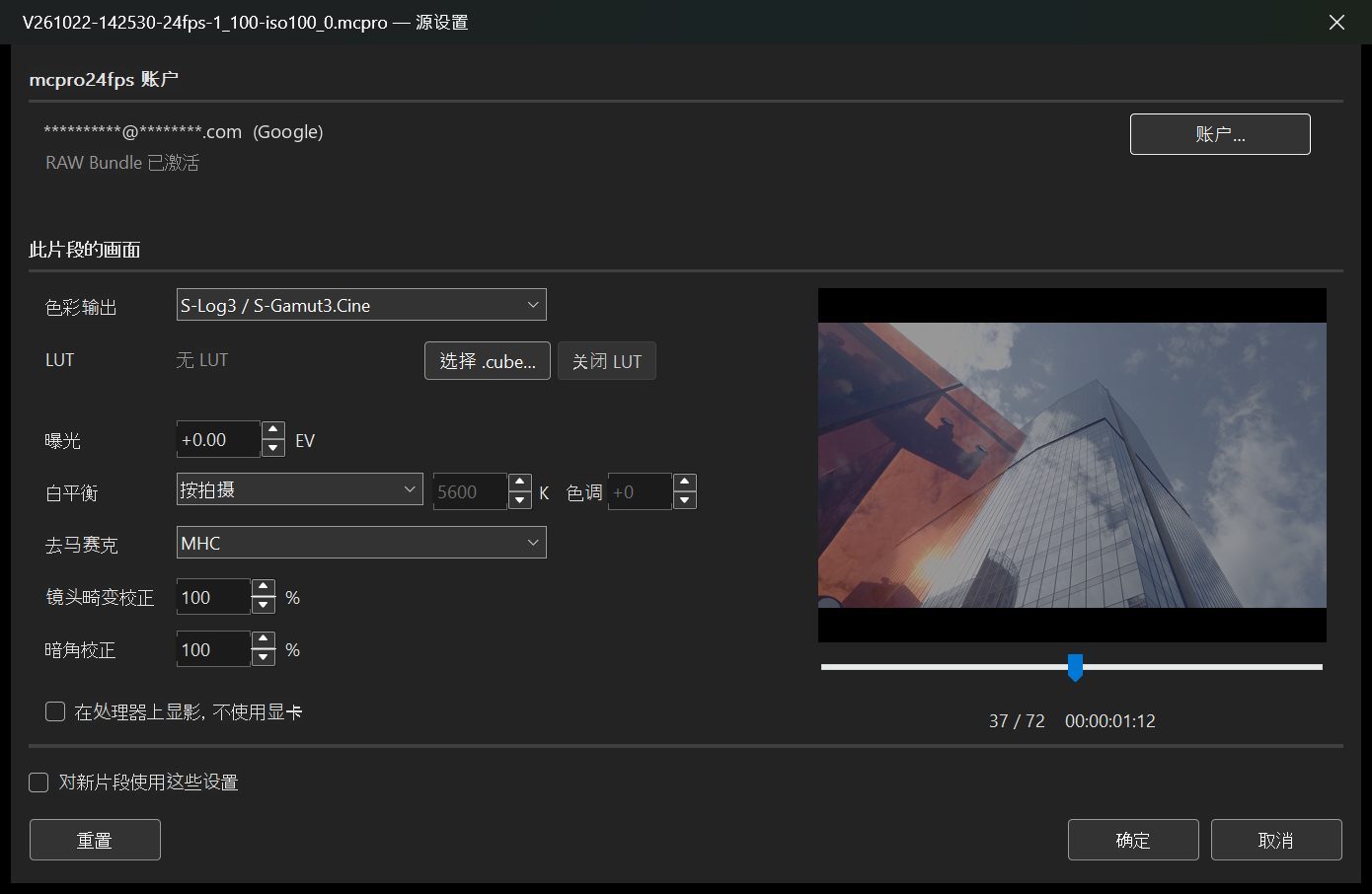
顶部显示 mcpro24fps 账户:谁已登录,以及 RAW Bundle 是否有效。那里的按钮会打开转换器的账户窗口。
1色彩输出
Premiere 获得的画面所用的曲线:
- S-Log3 / S-Gamut3.Cine:默认。Premiere 认识这条曲线,会用自己的色彩管理进行转换。
- DaVinci Intermediate:用于自定义 LUT 或调色。Premiere 把画面当作 Rec.709 处理,因此需要自己应用转换 LUT。
- Rec.709:成品画面,可以直接观看。
- 线性 (BT.2020,场景):以 32 位浮点数表示的光值,因此会保留比白色更亮的高光。Premiere 用自己的色彩管理进行转换。
2LUT
叠加在画面上的 .cube 文件,通过“选择 .cube…”和“关闭 LUT”设置。使用 LUT 时输出为 Rec.709,“色彩输出”列表不可用。
3曝光、白平衡、去马赛克、镜头校正
- 曝光:−4 至 +4 EV。箭头每次改变 0.1,按住 Shift 为 0.01,按住 Ctrl 为 0.5。
- 白平衡:“按拍摄”或“色温与色调”(2000 至 15000 K,色调 −150 至 +150)。
- 去马赛克:MHC(默认)、AHD、双线性、AHD + 色彩降噪。
- 镜头畸变校正和暗角校正:0 至 100%,默认 100%。
4其他选项
- “在处理器上显影,不使用显卡”:如果画面显示异常,或 Premiere 因显卡驱动程序而崩溃,请开启此项。在处理器上显影速度更慢。
- “对新片段使用这些设置”:之后导入的片段会采用这些设置。从未打开过这个窗口的片段始终使用当前的默认值,包括之后所做的更改。
- “重置”:恢复默认设置,不带 LUT。
“确定”会应用设置,Premiere 随后重新读取片段。