
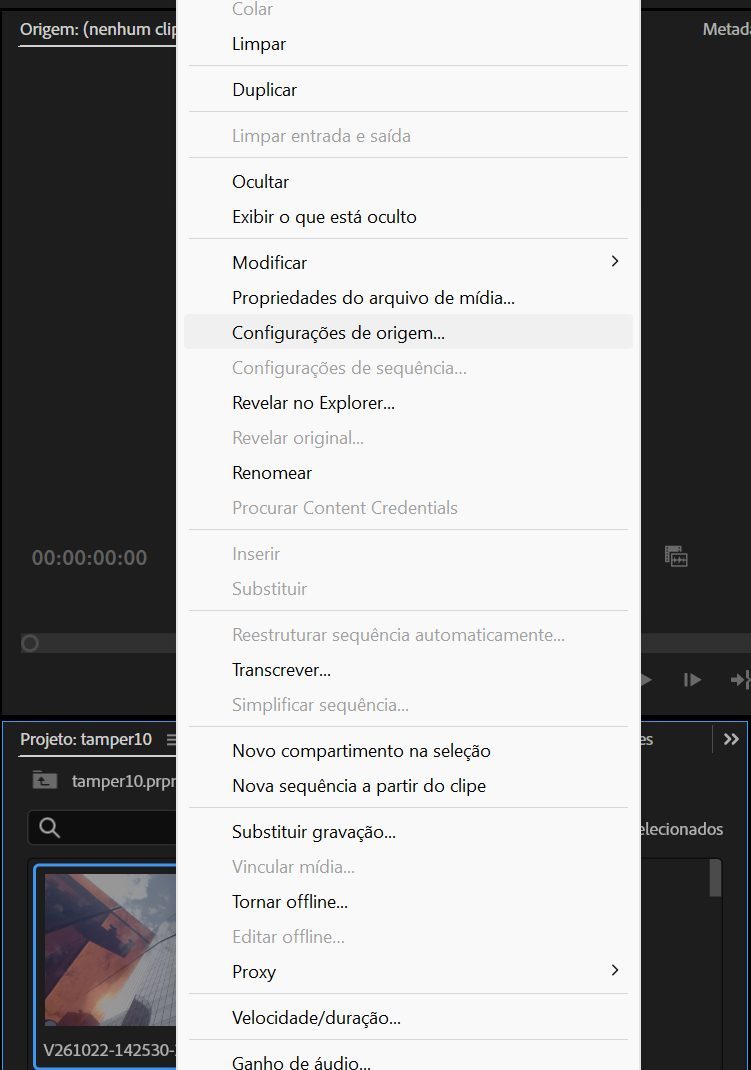
Para mudar a aparência de um clipe no Premiere Pro, clique nele com o botão direito no projeto ou na linha do tempo e escolha “Configurações de origem…” (no Premiere em inglês, “Source Settings”). O item fica no meio de um menu longo, abaixo de “Propriedades do arquivo de mídia…” (“Media File Properties”).
Abre a janela “Configurações de origem”, com o nome do clipe no título. À direita há uma pré-visualização com um controle deslizante para percorrer o clipe. A pré-visualização é atualizada a cada mudança.
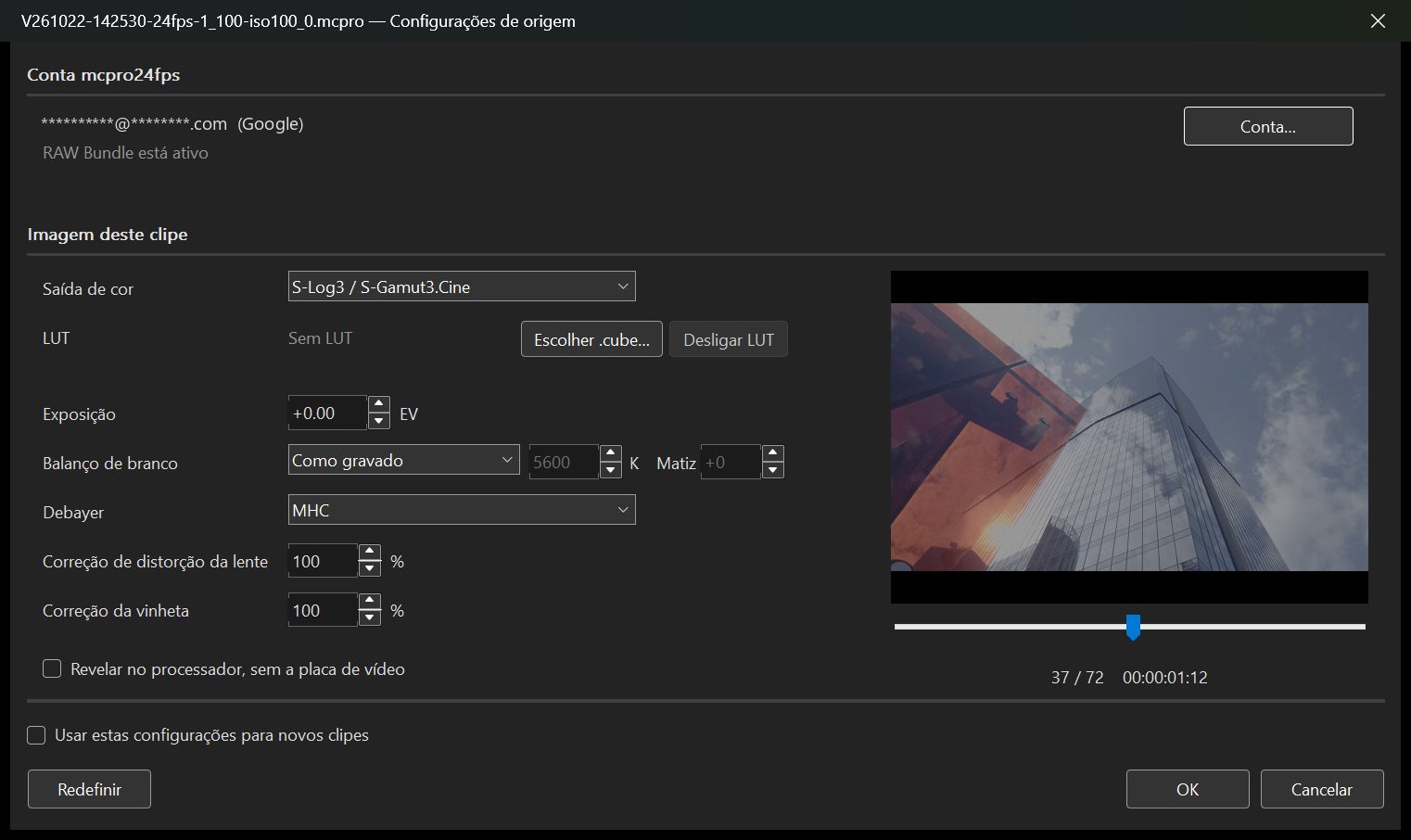
No topo aparece a conta mcpro24fps: quem está conectado e se o RAW Bundle está ativo. O botão ali abre a janela da conta do conversor.
1Saída de cor
A curva da imagem que o Premiere recebe:
- S-Log3 / S-Gamut3.Cine: padrão. O Premiere conhece essa curva e a converte com o próprio gerenciamento de cores.
- DaVinci Intermediate: para uma LUT própria ou para correção de cor. O Premiere trata a imagem como Rec.709, então aplique uma LUT de conversão por conta própria.
- Rec.709: uma imagem pronta para assistir.
- Linear (BT.2020, cena): valores de luz como números de ponto flutuante de 32 bits, de modo que as altas luzes mais claras que o branco são preservadas. O Premiere converte essa imagem com o próprio gerenciamento de cores.
2LUT
Um arquivo .cube aplicado por cima da imagem, com “Escolher .cube…” e “Desligar LUT”. Com LUT, a saída é Rec.709, e a lista “Saída de cor” fica indisponível.
3Exposição, balanço de branco, debayer, correções da lente
Iguais aos do conversor (veja Revelação RAW e Cor):
- “Exposição”: de −4 a +4 EV. As setas mudam o valor em 0,1; com Shift, em 0,01; com Ctrl, em 0,5.
- “Balanço de branco”: “Como gravado” ou “Temperatura e matiz” (de 2000 a 15000 K, matiz de −150 a +150).
- “Debayer”: MHC (padrão), AHD, Bilinear, AHD + redução de ruído de cor.
- “Correção de distorção da lente” e “Correção da vinheta”: de 0 a 100 %, padrão 100 %.
4As outras opções
- “Revelar no processador, sem a placa de vídeo”: ative se a imagem sair com defeito ou se o Premiere travar por causa do driver de vídeo. Revelar no processador é mais lento.
- “Usar estas configurações para novos clipes”: os clipes importados depois recebem estas configurações. Um clipe cuja janela nunca foi aberta sempre usa os padrões atuais, incluindo as alterações feitas mais tarde.
- “Redefinir”: volta às configurações padrão, sem LUT.
OK aplica as configurações, e o Premiere lê o clipe de novo.