
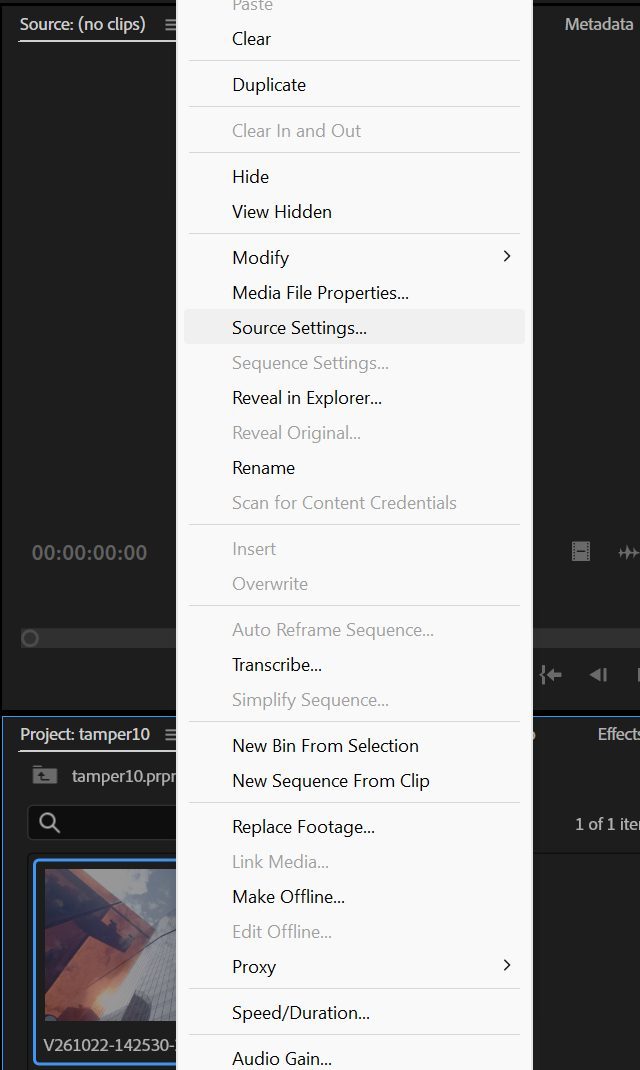
Untuk mengubah tampilan klip di Premiere Pro, klik kanan klip di proyek atau di timeline, lalu pilih Source Settings (pengaturan sumber). Item ini ada di tengah menu yang panjang, di bawah Media File Properties (properti file media).
Jendela modul tampil dalam bahasa Premiere itu sendiri. Premiere tidak tersedia dalam bahasa Indonesia, jadi di bawah ini nama-nama di jendela ditulis dalam bahasa Inggris, dengan terjemahan dalam tanda kurung. Jendela terbuka dengan nama klip di judulnya. Di kanan ada pratinjau dengan penggeser untuk menelusuri klip. Pratinjau diperbarui setiap kali ada perubahan.
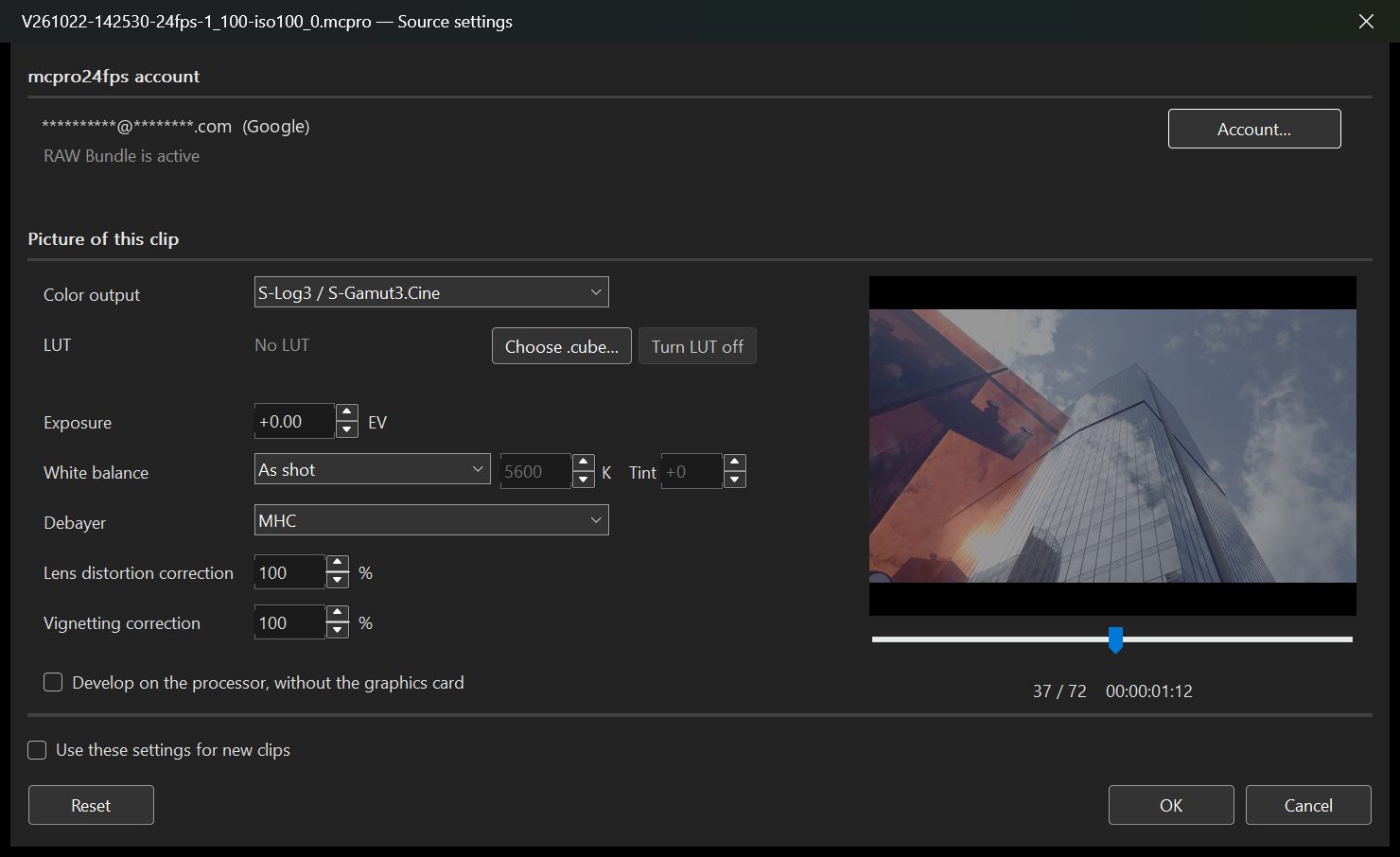
Di bagian atas terlihat mcpro24fps account (akun mcpro24fps): siapa yang masuk dan apakah RAW Bundle aktif. Tombol Account… (akun) atau Sign in… (masuk) di sana membuka jendela akun konverter.
1Color output (keluaran warna)
Kurva gambar yang diterima Premiere:
- S-Log3 / S-Gamut3.Cine: bawaan. Premiere mengenali kurva ini dan mengonversinya dengan manajemen warnanya sendiri.
- DaVinci Intermediate: untuk LUT Anda sendiri atau untuk grading. Premiere memperlakukan gambar sebagai Rec.709, jadi terapkan sendiri LUT konversi.
- Rec.709: gambar jadi, siap ditonton.
- Linear (BT.2020, scene) (linear, BT.2020, adegan): nilai cahaya sebagai bilangan float 32-bit, sehingga highlight yang lebih terang dari putih tetap terjaga. Premiere mengonversinya dengan manajemen warnanya.
2LUT
File .cube yang diterapkan di atas gambar, dengan tombol Choose .cube… (pilih .cube) dan Turn LUT off (nonaktifkan LUT). Dengan LUT, keluarannya Rec.709, dan daftar Color output tidak tersedia.
3Exposure, White balance, Debayer, koreksi lensa
Sama seperti di konverter (lihat Pengembangan RAW dan Warna):
- Exposure (eksposur): −4 sampai +4 EV. Tombol panah mengubahnya sebesar 0,1, dengan Shift 0,01, dengan Ctrl 0,5.
- White balance (keseimbangan putih): As shot (seperti saat direkam), atau Temperature and tint (suhu dan rona; 2000 sampai 15000 K, Tint −150 sampai +150).
- Debayer: MHC (bawaan), AHD, Bilinear, AHD + color noise reduction (AHD + pengurangan noise warna).
- Lens distortion correction (koreksi distorsi lensa) dan Vignetting correction (koreksi vignetting): 0 sampai 100 %, bawaan 100 %.
4Opsi lainnya
- Develop on the processor, without the graphics card (proses di prosesor, tanpa kartu grafis): aktifkan jika gambar rusak atau Premiere crash karena driver grafis. Proses di prosesor lebih lambat.
- Use these settings for new clips (gunakan pengaturan ini untuk klip baru): klip yang Anda impor nanti mendapat pengaturan ini. Klip yang jendelanya belum pernah dibuka selalu memakai bawaan yang berlaku saat ini, termasuk perubahan yang Anda buat kemudian.
- Reset (atur ulang): kembali ke pengaturan bawaan, tanpa LUT.
OK menerapkan pengaturan, dan Premiere membaca ulang klip.