
mcpro24fps Virtual Disk fügt Windows ein Laufwerk hinzu, auf dem jeder .mcpro-Clip aus Ihren Ordnern als CinemaDNG-Ordner erscheint: DNG-Bilder und eine WAV-Datei mit dem Ton. Nichts wird vorab kopiert oder konvertiert. Die Bilder entstehen in dem Moment, in dem ein Programm sie liest, und belegen keinen Platz auf Ihren Datenträgern.
Gedacht ist es für DaVinci Resolve, auch die kostenlose Version, und für jedes andere Programm, das CinemaDNG liest. Resolve sieht einen gewöhnlichen CinemaDNG-Clip, daher funktioniert sein RAW-Bereich. Für Premiere Pro verwenden Sie stattdessen das Modul für Adobe: Premiere öffnet diese DNG-Bilder nicht.
Das Installationsprogramm von mcpro24fps.com installiert das Laufwerk zusammen mit dem kostenlosen Dokany-Treiber (siehe Installation). Das Laufwerk braucht eine Anmeldung mit RAW Bundle im Kontofenster des Konverters. Ohne sie wird das Laufwerk nicht verbunden.
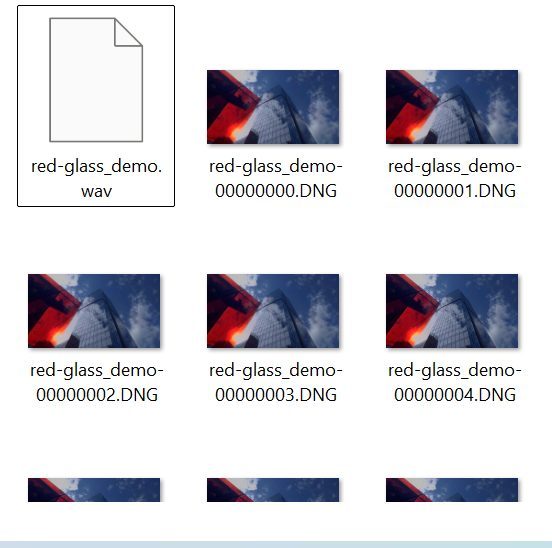
Was auf dem Laufwerk liegt
- Das Laufwerk heißt mcpro24fps und ist schreibgeschützt.
- Auf der obersten Ebene liegen die Ordner, die Sie hinzugefügt haben, unter ihren Namen und mit ihren Unterordnern.
- Jeder Clip
Clip.mcprowird zu einem OrdnerClipmit nummerierten DNG-Bildern, dem TonClip.wavmit Timecode sowie Gyrodaten und Objektivprofilen, falls der Clip sie enthält. - Die Bilder sind dieselben wie in einer CinemaDNG-Sequenz aus dem Konverter. Ausgefallene Bilder werden mit dem vorherigen Bild gefüllt.
- Ein neuer Clip erscheint ein paar Sekunden, nachdem Sie ihn in den Ordner kopiert haben, auf dem Laufwerk. Benennen Sie einen Clip im Ordner um oder löschen Sie ihn, ändert sich das Laufwerk sofort.
- Ein Ordner auf einem nicht angeschlossenen Datenträger (USB-Laufwerk, Speicherkarte) verschwindet vom Laufwerk und kehrt zurück, wenn Sie den Datenträger wieder anschließen.
Verwendung in DaVinci Resolve
- Fügen Sie den Ordner mit Ihren Clips in den Laufwerkseinstellungen hinzu (siehe Laufwerkseinstellungen).
- Öffnen Sie in Resolve das Laufwerk auf der Seite Media und fügen Sie die Clipordner dem Media Pool hinzu, wie jedes CinemaDNG.
- Entwickeln Sie den Clip im Bereich Camera RAW.
Ist das Laufwerk nicht verbunden oder wurde ein Ordner davon entfernt oder umbenannt, zeigt Resolve diese Clips als Media Offline. Stellen Sie den Ordner wieder her oder verknüpfen Sie die Clips in Resolve neu (Relink).