
mcpro24fps Virtual Disk ajoute à Windows un disque sur lequel chaque clip .mcpro de vos dossiers apparaît comme un dossier CinemaDNG : des images DNG et un fichier WAV avec le son. Rien n'est copié ni converti à l'avance. Les images sont produites au moment où un programme les lit, et elles n'occupent aucune place sur vos disques.
Il est destiné à DaVinci Resolve, y compris la version gratuite, et à tout autre programme qui lit le CinemaDNG. Resolve y voit un clip CinemaDNG ordinaire, son panneau RAW fonctionne donc. Pour Premiere Pro, utilisez plutôt le module pour Adobe : Premiere n'ouvre pas ces images DNG.
Le programme d'installation de mcpro24fps.com installe le disque avec le pilote gratuit Dokany (voir Installation). Le disque demande une connexion avec RAW Bundle dans la fenêtre du compte du convertisseur. Sans elle, le disque n'est pas connecté.
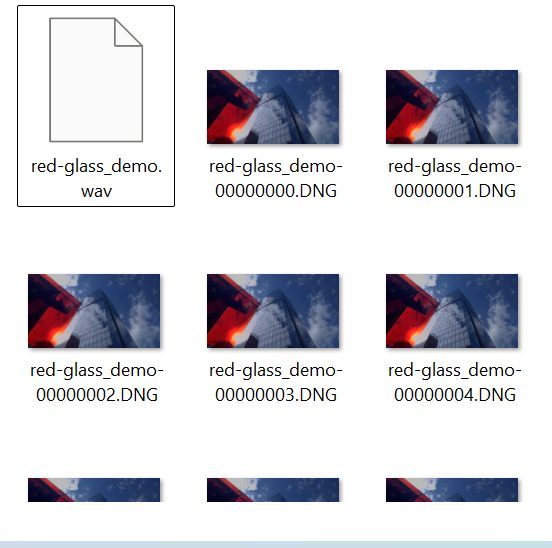
Ce que contient le disque
- Le disque s'appelle mcpro24fps et il est en lecture seule.
- Au premier niveau se trouvent les dossiers que vous avez ajoutés, sous leur nom, avec leurs sous-dossiers.
- Chaque clip
Clip.mcprodevient un dossierClipavec les images DNG numérotées, le sonClip.wavavec le timecode et, si le clip en contient, les données du gyroscope et les profils d'objectif. - Les images sont les mêmes que dans une Séquence CinemaDNG produite par le convertisseur. Les images perdues sont remplacées par l'image précédente.
- Un nouveau clip apparaît sur le disque quelques secondes après avoir été copié dans le dossier. Si vous renommez ou supprimez un clip dans le dossier, le disque change aussitôt.
- Un dossier situé sur un lecteur non branché (une clé USB, une carte) disparaît du disque et revient quand vous rebranchez le lecteur.
Utilisation dans DaVinci Resolve
- Ajoutez le dossier de vos clips dans les réglages du disque (voir Réglages du disque).
- Dans Resolve, ouvrez le disque dans la page Media et ajoutez les dossiers des clips au Media Pool, comme n'importe quel CinemaDNG.
- Développez le clip dans le panneau Camera RAW.
Si le disque n'est pas connecté, ou si un dossier en est retiré ou renommé, Resolve affiche ces clips comme Media Offline. Remettez le dossier en place, ou reliez à nouveau les clips dans Resolve (Relink).