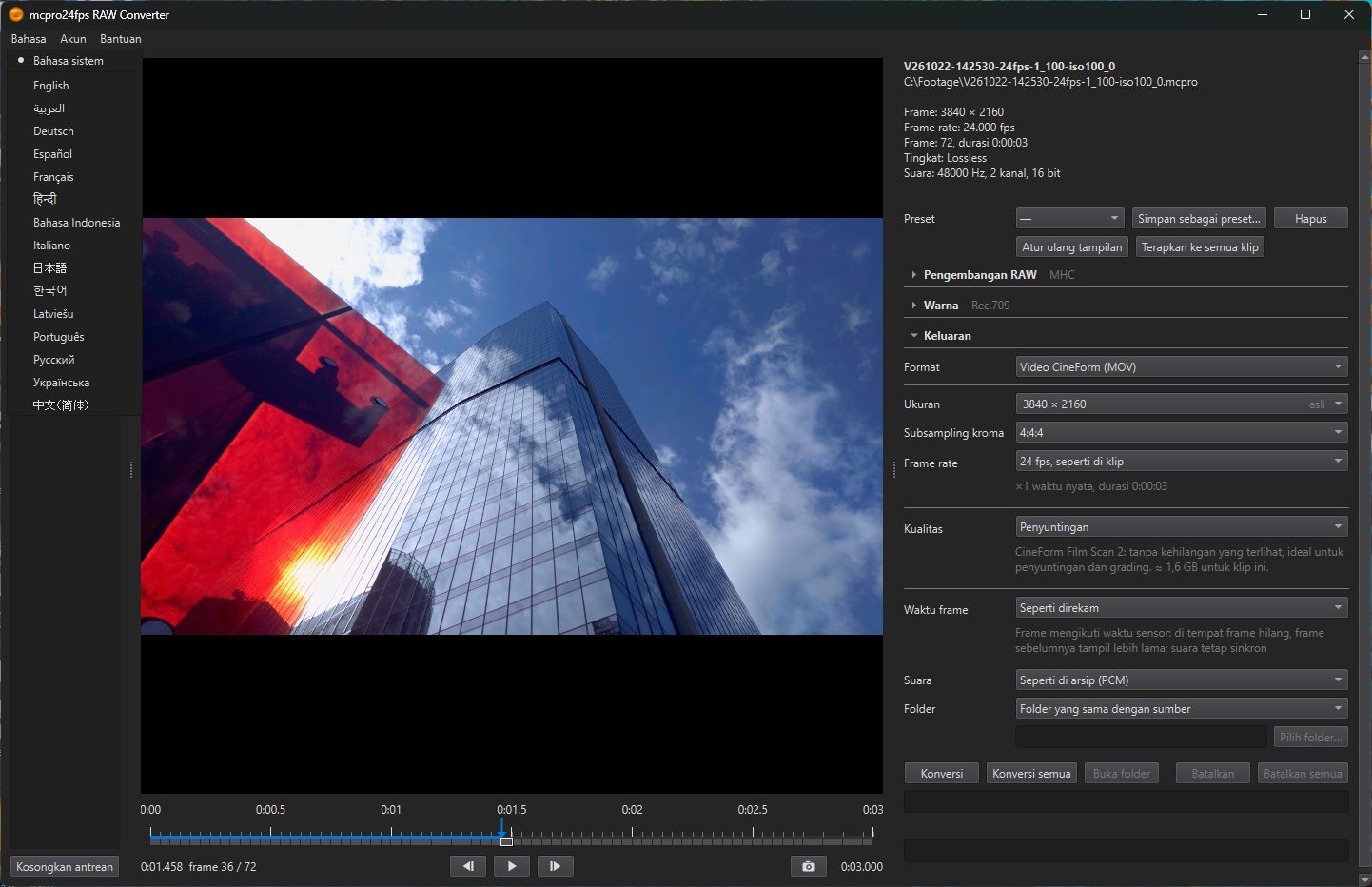
mcpro24fps RAW Converter adalah program Windows untuk klip RAW yang direkam aplikasi mcpro24fps dalam format .mcpro. Program ini memutar klip beserta suaranya dan mengubahnya menjadi file yang bisa dibuka program penyuntingan video: video CineForm atau H.264 / HEVC dalam MOV, atau urutan CinemaDNG.
Penginstal dari mcpro24fps.com dapat menambahkan dua cara lain untuk memakai klip yang sama tanpa mengonversinya:
- modul untuk Adobe, yang membuka klip .mcpro langsung di Premiere Pro dan Media Encoder;
- disk virtual, yang menampilkan setiap klip .mcpro sebagai folder CinemaDNG, sehingga DaVinci Resolve dan program lain yang membaca CinemaDNG bisa langsung memakainya.
Melihat dan memutar klip gratis. Konversi, penyimpanan frame, modul, dan disk virtual memerlukan akun mcpro24fps dengan RAW Bundle, pembelian yang sama seperti di aplikasi ponsel. Lihat Akun dan RAW Bundle.
Cara mana yang dipilih
- Anda perlu file video biasa untuk disunting, untuk klien, atau untuk diunggah: konversikan klip. Konverter juga bisa membuat video HDR (HLG atau HDR10) dan, dengan kartu grafis NVIDIA, file tanpa kehilangan kualitas sama sekali.
- Anda menyunting di Premiere Pro atau mengekspor dengan Media Encoder: pasang modul dan taruh klip langsung di timeline.
- Anda menyunting di DaVinci Resolve, versi gratis maupun Studio: gunakan disk virtual. Resolve melihat CinemaDNG, jadi panel RAW-nya berfungsi.
- Anda ingin salinan CinemaDNG untuk arsip atau untuk diserahkan ke orang lain: konversikan ke Urutan CinemaDNG.
Susunan panduan ini
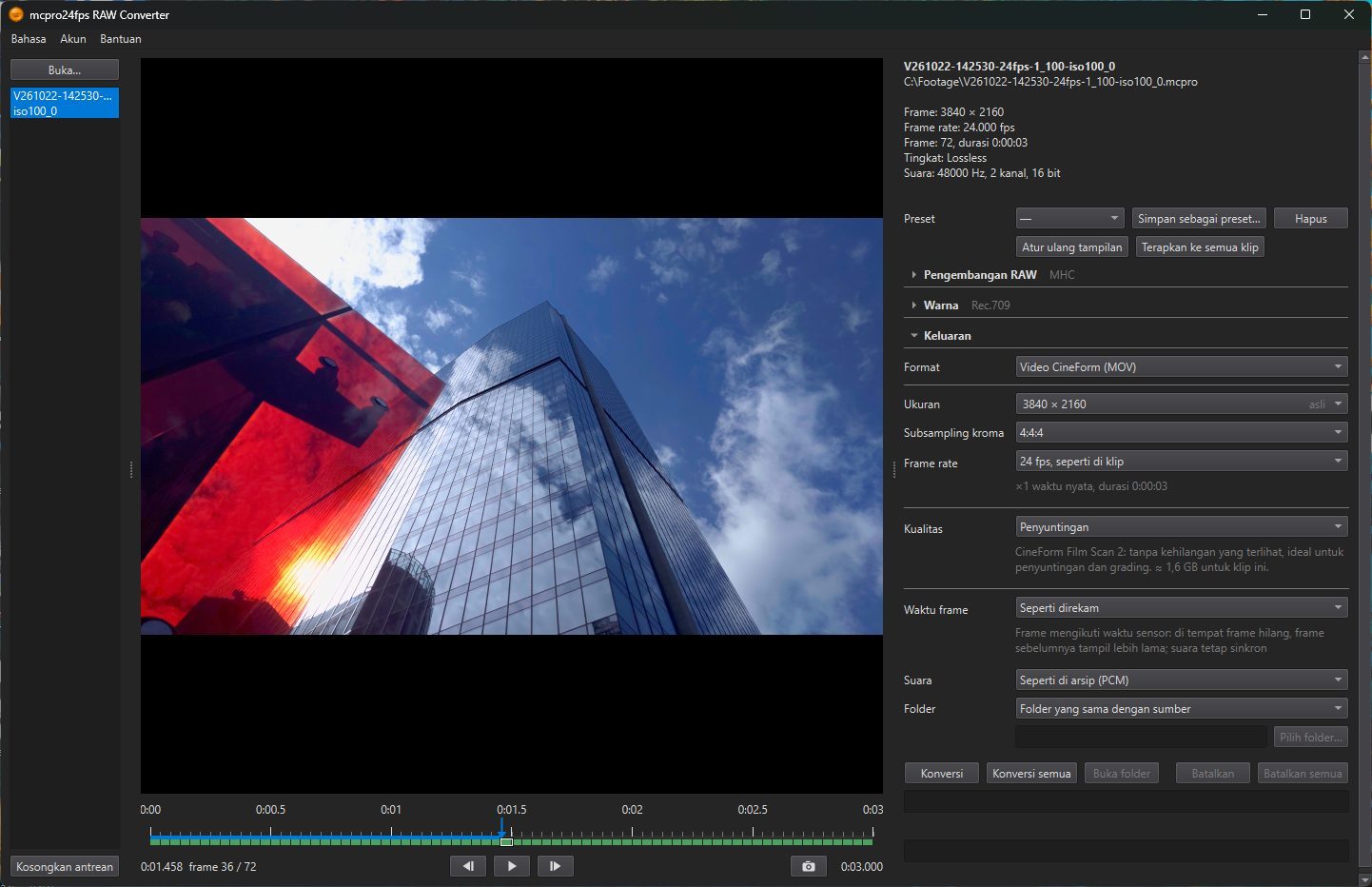
Jendela konverter berisi daftar klip di kiri dan pratinjau di kanan. Di bawah pratinjau ada tiga kelompok pengaturan, sesuai urutan pemrosesan gambar. Panduan ini mengikuti susunan jendela:
- Klip dan pratinjau: membuka klip, daftar klip, pemutaran, bilah status frame;
- Pengembangan RAW: tampilan klip dan presetnya, keseimbangan putih, debayer, koreksi lensa;
- Warna: eksposur, SDR atau HDR, kurva keluaran, LUT Anda;
- Keluaran: format, ukuran frame dan frame rate, codec dan kualitas, suara, folder;
- Konversi: memulai, antrean, file yang sudah ada, kesalahan.
Sesudahnya ada bab tentang modul untuk Adobe dan disk virtual, lalu di bagian akhir artikel langkah demi langkah.
Panduan ini menyebut setiap pengaturan persis seperti di jendela program, dalam bahasa halaman ini. Untuk mengganti bahasa jendela, gunakan menu Bahasa: bahasa langsung berganti, tanpa memulai ulang program.