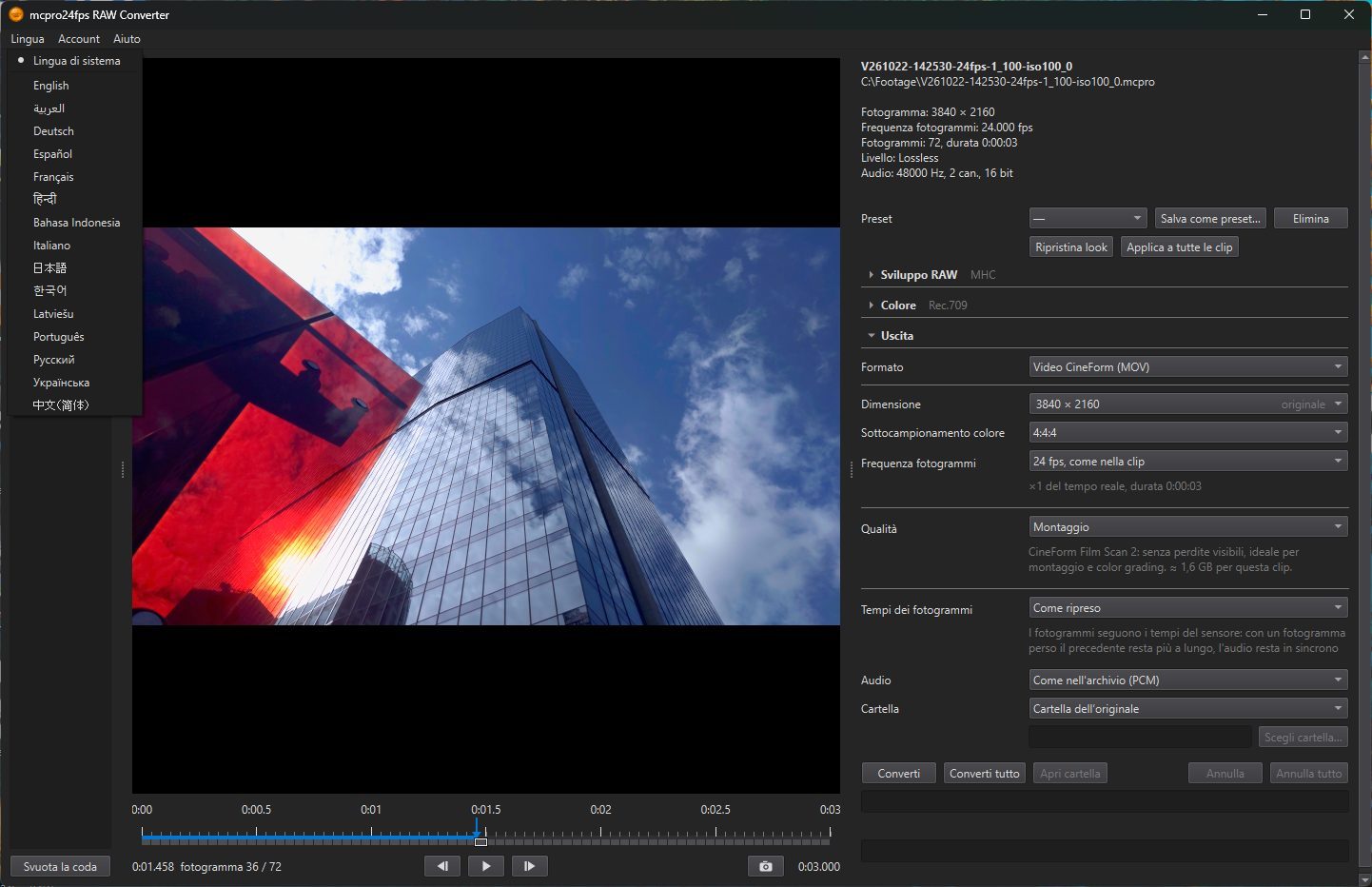
mcpro24fps RAW Converter è un programma per Windows dedicato alle clip RAW registrate dall'app mcpro24fps nel formato .mcpro. Riproduce una clip con il suo audio e la trasforma in un file che i programmi di montaggio sanno aprire: video CineForm o H.264 / HEVC in MOV, oppure una sequenza CinemaDNG.
L'installer di mcpro24fps.com può aggiungere altri due modi per usare le stesse clip senza convertirle:
- il modulo per Adobe, che apre le clip .mcpro direttamente in Premiere Pro e Media Encoder;
- il disco virtuale, che mostra ogni clip .mcpro come una cartella CinemaDNG, così DaVinci Resolve e gli altri programmi che leggono CinemaDNG possono usarla direttamente.
Visualizzazione e riproduzione sono gratuite. Per convertire, salvare fotogrammi, usare il modulo e il disco virtuale serve un account mcpro24fps con RAW Bundle, lo stesso acquisto dell'app sul telefono. Vedi Account e RAW Bundle.
Quale strada scegliere
- Ti serve un normale file video per il montaggio, per un cliente o da caricare online: converti la clip. Il convertitore sa creare anche video HDR (HLG o HDR10) e, con una scheda grafica NVIDIA, un file del tutto senza perdite.
- Monti in Premiere Pro o esporti con Media Encoder: installa il modulo e metti la clip direttamente sulla timeline.
- Monti in DaVinci Resolve, gratuito o Studio: usa il disco virtuale. Resolve vede un CinemaDNG, quindi il suo pannello RAW funziona.
- Vuoi una copia CinemaDNG da archiviare o da consegnare: converti in Sequenza CinemaDNG.
Come è organizzata la guida
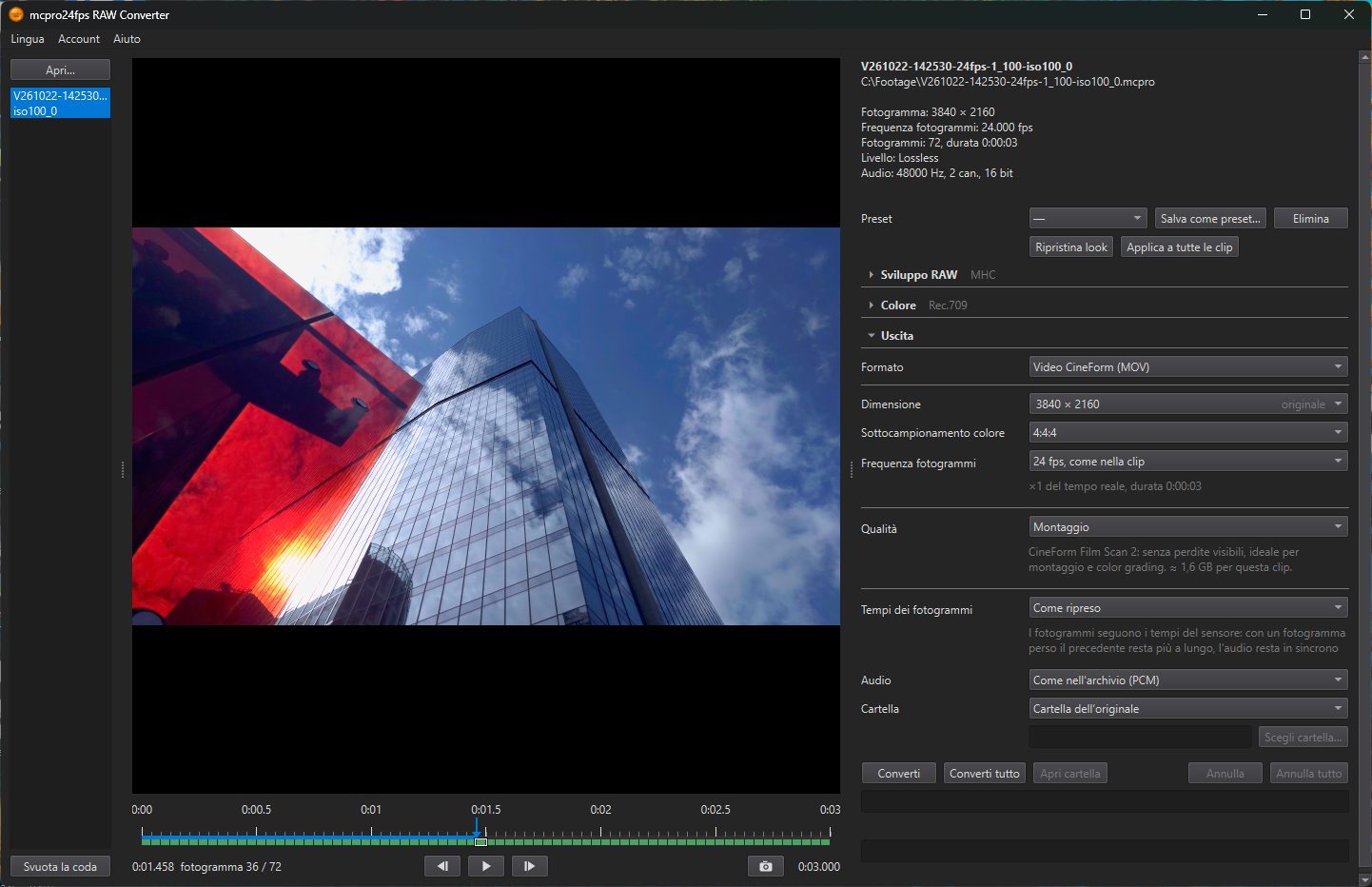
La finestra del convertitore ha a sinistra l'elenco delle clip e a destra l'anteprima. Sotto l'anteprima ci sono tre gruppi di impostazioni, nell'ordine in cui l'immagine viene elaborata. La guida segue la finestra:
- Clip e anteprima: aprire le clip, l'elenco, la riproduzione, la barra di stato dei fotogrammi;
- Sviluppo RAW: il look di una clip e i suoi preset, bilanciamento del bianco, debayering, correzioni dell'obiettivo;
- Colore: esposizione, SDR o HDR, la curva di uscita, la tua LUT;
- Uscita: formato, dimensione e frequenza dei fotogrammi, codec e qualità, audio, cartella;
- Conversione: avvio, coda, file già esistenti, errori.
Seguono i capitoli sul modulo per Adobe e sul disco virtuale e, in fondo, gli articoli passo passo.
La guida chiama ogni impostazione esattamente come la finestra, nella lingua della pagina. Per cambiare la lingua della finestra usa il menu Lingua: cambia subito, senza riavviare.