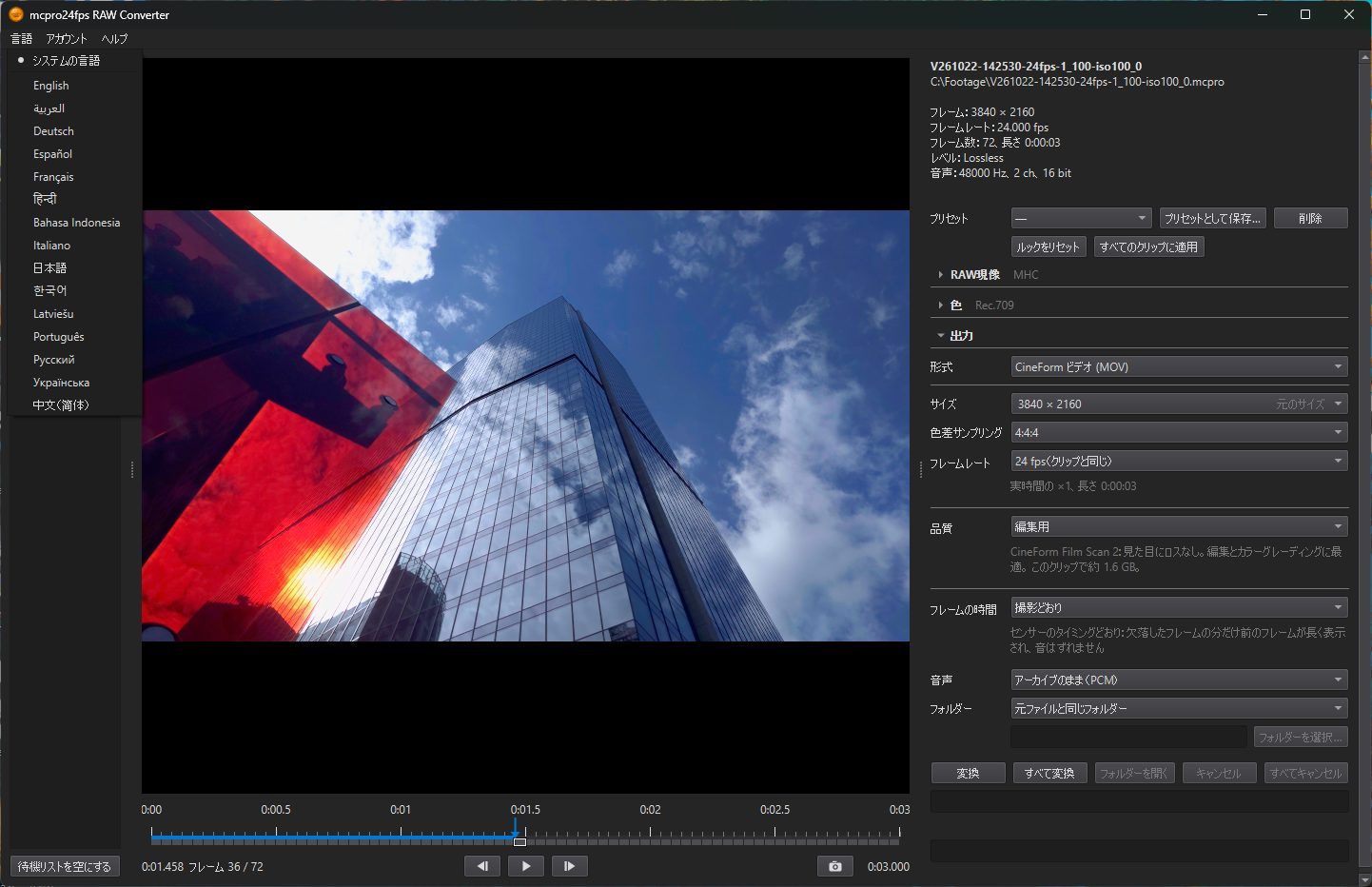
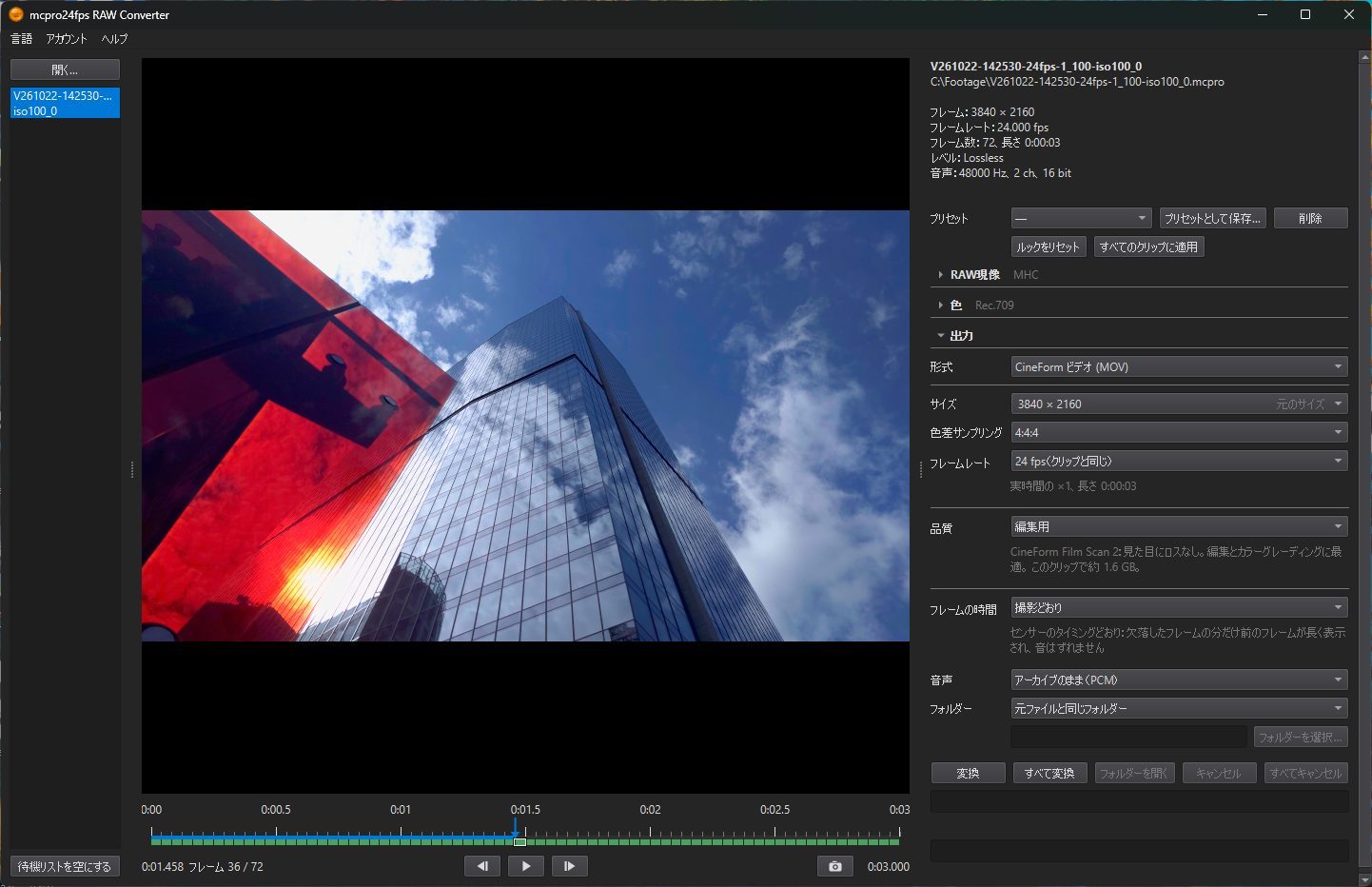
mcpro24fps RAW Converter は、mcpro24fps アプリが .mcpro 形式で記録した RAW クリップを扱う Windows 用のプログラムです。クリップを音声付きで再生し、編集ソフトで開けるファイル(MOV 形式の CineForm または H.264 / HEVC ビデオ、あるいは CinemaDNG シーケンス)に変換します。
mcpro24fps.com のインストーラーでは、同じクリップを変換せずに使う方法をさらに 2 つ追加できます。
- Adobe 用モジュール:.mcpro クリップを Premiere Pro と Media Encoder で直接開きます。
- 仮想ディスク:すべての .mcpro クリップを CinemaDNG フォルダーとして表示します。DaVinci Resolve など CinemaDNG を読み込めるプログラムで、そのまま使えます。
表示と再生は無料です。変換、フレームの保存、モジュール、仮想ディスクには、RAW Bundle 付きの mcpro24fps アカウントが必要です。RAW Bundle は、スマートフォンのアプリで購入するものと同じです。アカウントと RAW Bundleを参照してください。
どの方法を選ぶか
- 編集用、クライアントへの納品用、アップロード用に通常の動画ファイルが必要な場合:クリップを変換します。コンバーターは HDR 動画(HLG または HDR10)も作れます。NVIDIA のグラフィックカードがあれば、まったく劣化のないファイルも作れます。
- Premiere Pro で編集する、または Media Encoder で書き出す場合:モジュールをインストールし、クリップをそのままタイムラインに置きます。
- DaVinci Resolve(無料版または Studio)で編集する場合:仮想ディスクを使います。Resolve からは CinemaDNG に見えるので、RAW パネルが使えます。
- アーカイブや受け渡しのために CinemaDNG のコピーが欲しい場合:CinemaDNG シーケンスに変換します。
このガイドの構成
コンバーターのウィンドウは、左にクリップリスト、右にプレビューがあります。プレビューの下には、映像を処理する順に 3 つの設定グループが並びます。ガイドもウィンドウの並びに沿って進みます。
- クリップとプレビュー:クリップを開く、リスト、再生、フレーム状態バー
- RAW現像:クリップのルックとプリセット、ホワイトバランス、デモザイク、レンズ補正
- 色:露出、SDR または HDR、出力カーブ、独自の LUT
- 出力:形式、フレームサイズとフレームレート、コーデックと品質、音声、フォルダー
- 変換:開始、待機リスト、既存のファイル、エラー
その後に Adobe 用モジュールと仮想ディスクの章があり、最後に手順の解説があります。
このガイドでは、すべての設定をウィンドウの表示どおり、ページの言語で記載しています。ウィンドウの言語を変えるには言語メニューを使います。再起動しなくても、すぐに切り替わります。