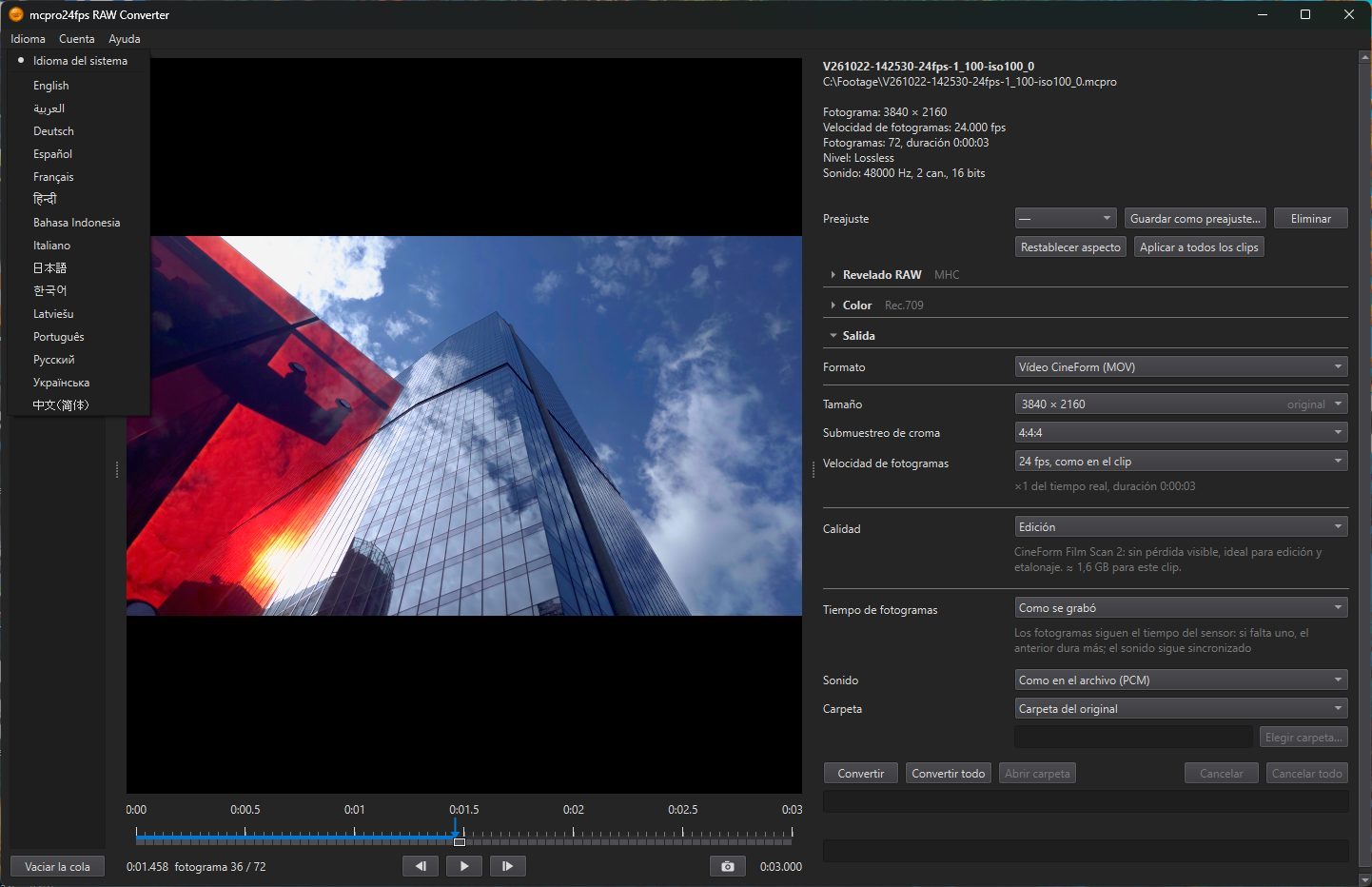
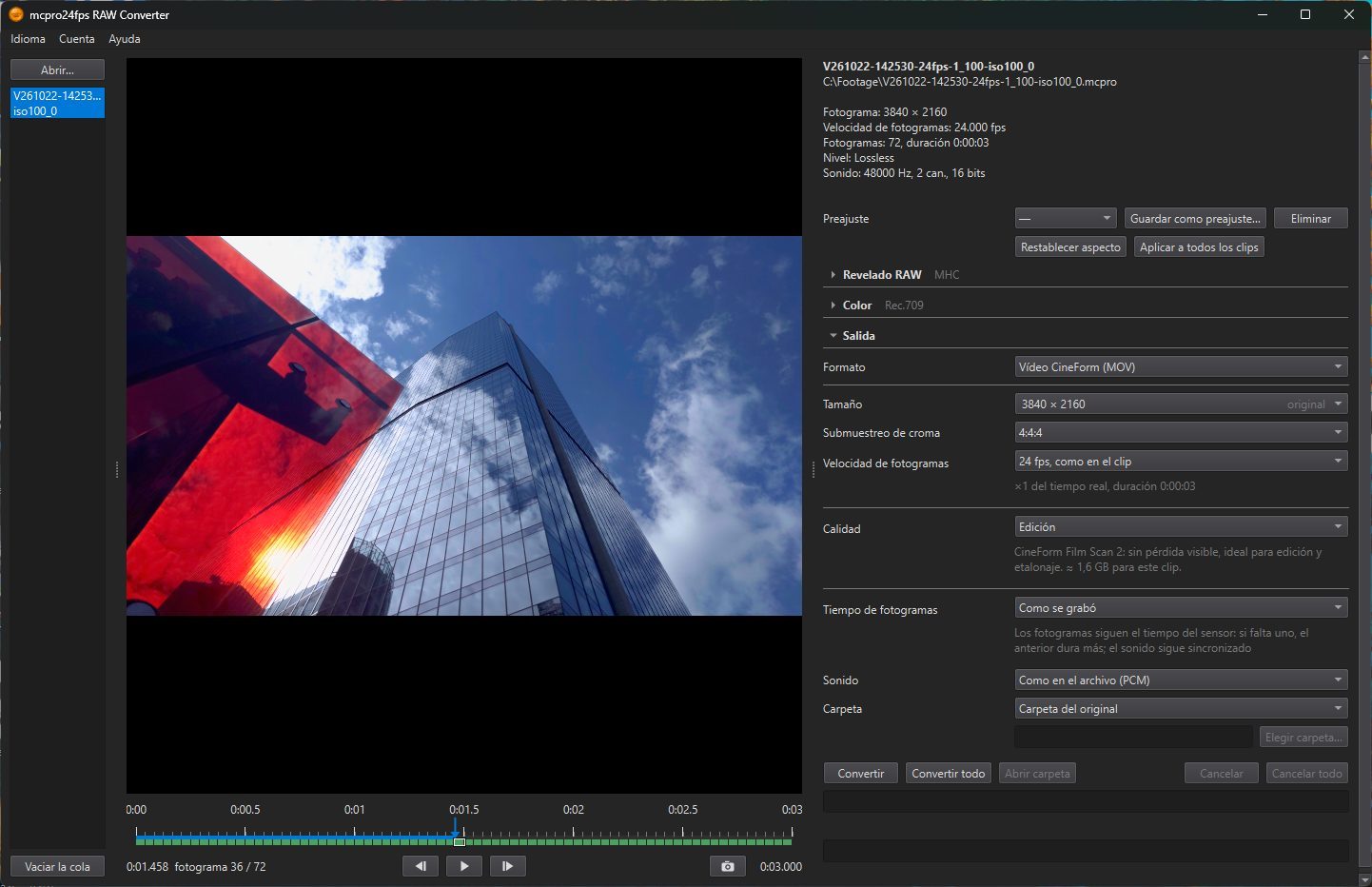
mcpro24fps RAW Converter es un programa para Windows que trabaja con los clips RAW grabados por la app mcpro24fps en formato .mcpro. Reproduce el clip con su sonido y lo convierte en un archivo que abren los programas de edición: vídeo CineForm o H.264 / HEVC en MOV, o una secuencia CinemaDNG.
El instalador de mcpro24fps.com puede añadir otras dos formas de usar esos mismos clips sin convertirlos:
- el módulo para Adobe, que abre los clips .mcpro directamente en Premiere Pro y Media Encoder;
- la unidad virtual, que muestra cada clip .mcpro como una carpeta CinemaDNG, de modo que DaVinci Resolve y otros programas que leen CinemaDNG pueden usarlo sin más.
Ver y reproducir es gratis. Para convertir, guardar fotogramas, usar el módulo y la unidad virtual se necesita una cuenta de mcpro24fps con RAW Bundle, la misma compra que en la app del teléfono. Consulte Cuenta y RAW Bundle.
Qué opción elegir
- Necesita un archivo de vídeo normal para editar, para un cliente o para subirlo a internet: convierta el clip. El conversor también crea vídeo HDR (HLG o HDR10) y, con una tarjeta gráfica NVIDIA, un archivo sin ninguna pérdida.
- Edita en Premiere Pro o exporta con Media Encoder: instale el módulo y coloque el clip directamente en la línea de tiempo.
- Edita en DaVinci Resolve, gratuito o Studio: use la unidad virtual. Resolve ve CinemaDNG, así que su panel RAW funciona.
- Quiere una copia CinemaDNG para archivar o entregar: convierta a Secuencia CinemaDNG.
Cómo está organizada la guía
La ventana del conversor tiene la lista de clips a la izquierda y la vista previa a la derecha. Debajo de la vista previa hay tres grupos de ajustes, en el orden en que se procesa la imagen. La guía sigue la ventana:
- Clips y vista previa: abrir clips, la lista, la reproducción y la barra de estado de los fotogramas;
- Revelado RAW: el aspecto del clip y sus preajustes, el balance de blancos, el demosaico, las correcciones del objetivo;
- Color: exposición, SDR o HDR, la curva de salida y su propia LUT;
- Salida: formato, tamaño de fotograma y velocidad de fotogramas, códec y calidad, sonido y carpeta;
- Conversión: iniciarla, la cola, los archivos que ya existen y los errores.
Después vienen los capítulos sobre el módulo para Adobe y la unidad virtual y, al final, artículos paso a paso.
La guía llama a cada ajuste exactamente como lo hace la ventana, en el idioma de la página. Para cambiar el idioma de la ventana, use el menú Idioma: el cambio es inmediato y no hace falta reiniciar.