
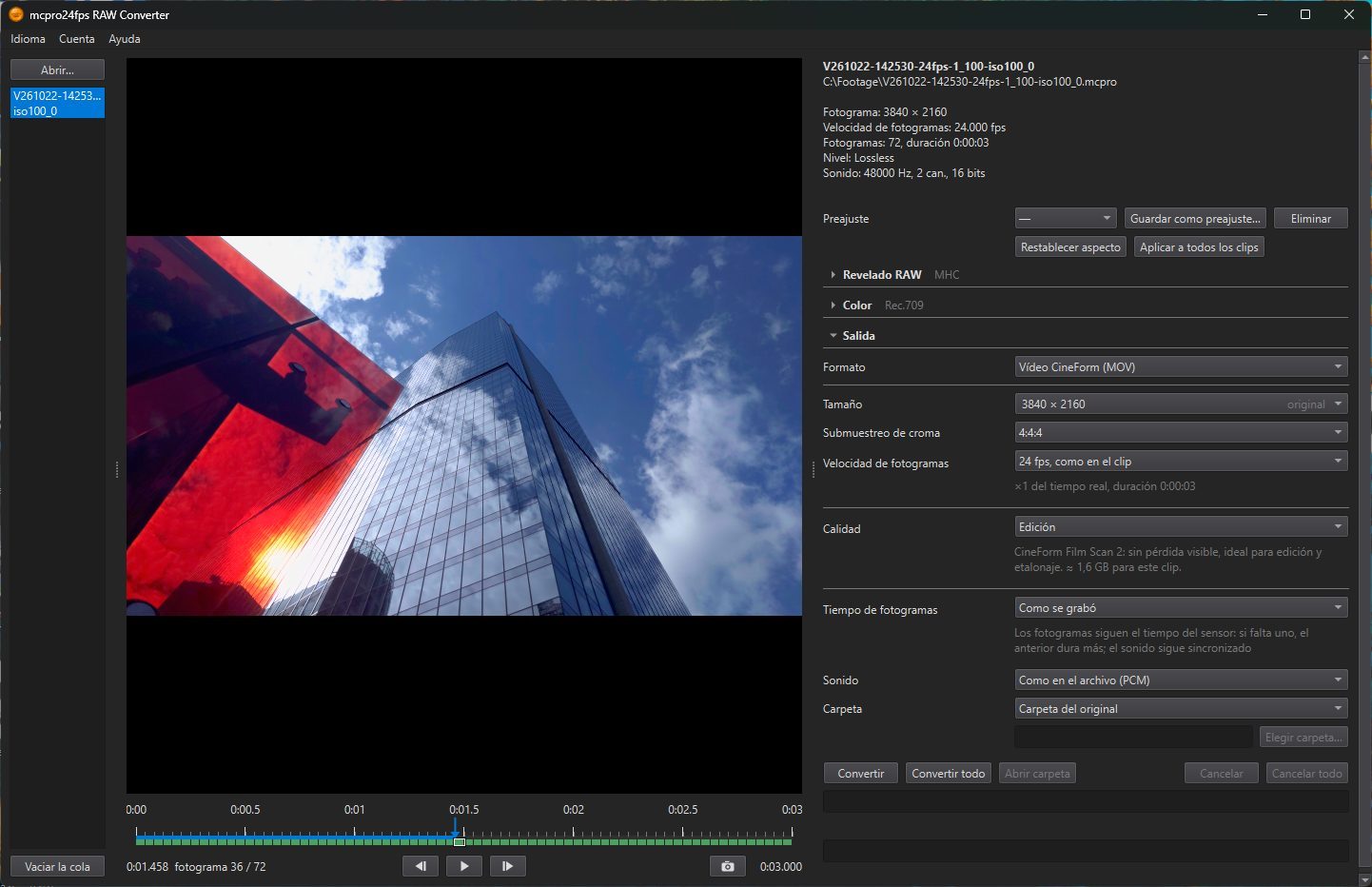
La vista previa muestra el clip seleccionado con su aspecto actual, la misma imagen que se escribe en el archivo convertido. Cualquier cambio en los ajustes se ve al instante.
1La barra de estado de los fotogramas
Debajo de la barra de tiempo hay una franja estrecha con una celda para cada parte del clip. Mientras el clip está abierto, el programa lo revisa en segundo plano y colorea las celdas: Estado de los fotogramas: verde si está correcto, naranja si está dañado, rojo si se perdió, gris si no se comprobó.
- Rojo: el teléfono no grabó un fotograma en ese punto (Fotograma perdido, o Fotogramas perdidos: … si son varios seguidos).
- Naranja: hay un fotograma dañado. La información emergente indica cuántas de sus partes no se pueden leer: Fotograma dañado … (… de … franjas).
Pase el puntero sobre una celda para ver qué significa. Los fotogramas perdidos y dañados no detienen la conversión. Qué hace el archivo con ellos se elige en Tiempo de fotogramas.
2Reproducción
- ▶ / ❚❚: Reproducir (Espacio), Pausa (Espacio). El clip se reproduce con su sonido.
- ‹ y ›: Fotograma anterior (←), Fotograma siguiente (→).
- La barra de tiempo: arrástrela a cualquier punto del clip. A su lado están el tiempo y el número de fotograma.
La reproducción sigue la velocidad de salida en Velocidad de fotogramas. Si un clip grabado a 120 fps tiene 30 fps en la salida, la vista previa lo reproduce cuatro veces más lento, igual que el archivo.
3Guardar fotograma como DNG
El botón de la cámara guarda el fotograma que está en pantalla como archivo DNG: el fotograma RAW tal como se grabó, sin el aspecto. El archivo va a la carpeta de salida (Carpeta), y el programa muestra Fotograma guardado: … con su ruta. El botón aparece cuando inicia sesión con RAW Bundle.
Cuando no hay vista previa
La vista previa necesita una tarjeta gráfica con OpenGL 4.3. En un ordenador sin ella, el programa avisa: «La vista previa no está disponible en este ordenador: …. La conversión se hace en el procesador (más lenta).» Aun así puede cambiar los ajustes y convertir.
Para la vista previa HDR, consulte Perfil.