
Die Vorschau zeigt den ausgewählten Clip mit seinem aktuellen Look – dasselbe Bild, das in die konvertierte Datei geschrieben wird. Jede Änderung an den Einstellungen ist sofort zu sehen.
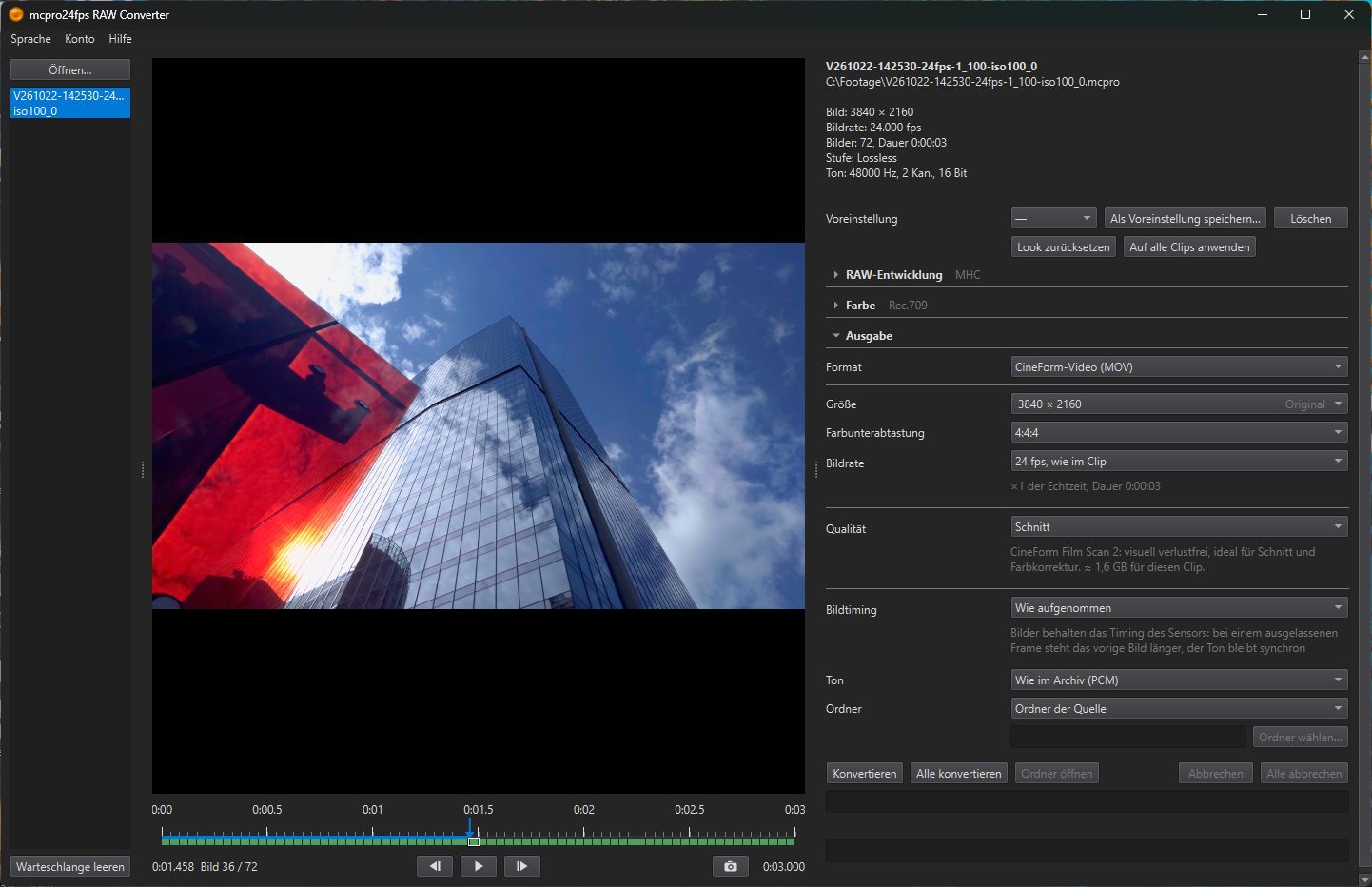
1Die Bildstatusleiste
Unter dem Positionsregler liegt ein schmaler Streifen mit einem Feld für jeden Abschnitt des Clips. Solange der Clip geöffnet ist, prüft ihn das Programm im Hintergrund und färbt die Felder: Bildstatus: grün in Ordnung, orange beschädigt, rot ausgefallen, grau nicht geprüft.
- Rot: Das Telefon hat hier kein Bild aufgenommen (Ausgefallenes Bild oder bei mehreren hintereinander Ausgefallene Bilder: …).
- Orange: Ein Bild ist beschädigt. Der Tooltip sagt, wie viele seiner Teile sich nicht lesen lassen: Beschädigtes Bild … (… von … Streifen).
Fahren Sie mit der Maus über ein Feld, um zu sehen, was es bedeutet. Ausgefallene und beschädigte Bilder halten die Konvertierung nicht an. Was die Datei mit ihnen macht, legen Sie in Bildtiming fest.
2Wiedergabe
- ▶ / ❚❚: Abspielen (Leertaste), Pause (Leertaste). Der Clip wird mit Ton abgespielt.
- ‹ und ›: Vorheriges Bild (←), Nächstes Bild (→).
- Der Positionsregler: Ziehen Sie ihn an eine beliebige Stelle im Clip. Daneben stehen die Zeit und die Bildnummer.
Die Wiedergabe folgt der Bildrate der Ausgabe. Ist ein mit 120 fps aufgenommener Clip in der Ausgabe auf 30 fps gestellt, spielt die Vorschau ihn viermal langsamer ab, genau wie später die Datei.
3Bild als DNG speichern
Die Kamera-Schaltfläche speichert das Bild auf dem Bildschirm als DNG-Datei: das Rohbild so, wie es aufgenommen wurde, ohne den Look. Die Datei landet im Ordner der Ausgabe, und das Programm zeigt Bild gespeichert: … mit ihrem Pfad. Die Schaltfläche erscheint, sobald Sie mit RAW Bundle angemeldet sind.
Wenn es keine Vorschau gibt
Die Vorschau braucht eine Grafikkarte mit OpenGL 4.3. Auf einem Computer ohne sie meldet das Programm „Die Vorschau ist auf diesem Computer nicht verfügbar: …. Die Konvertierung läuft auf dem Prozessor (langsamer).“ Einstellungen ändern und konvertieren können Sie trotzdem.
Zur HDR-Vorschau siehe Profil.