
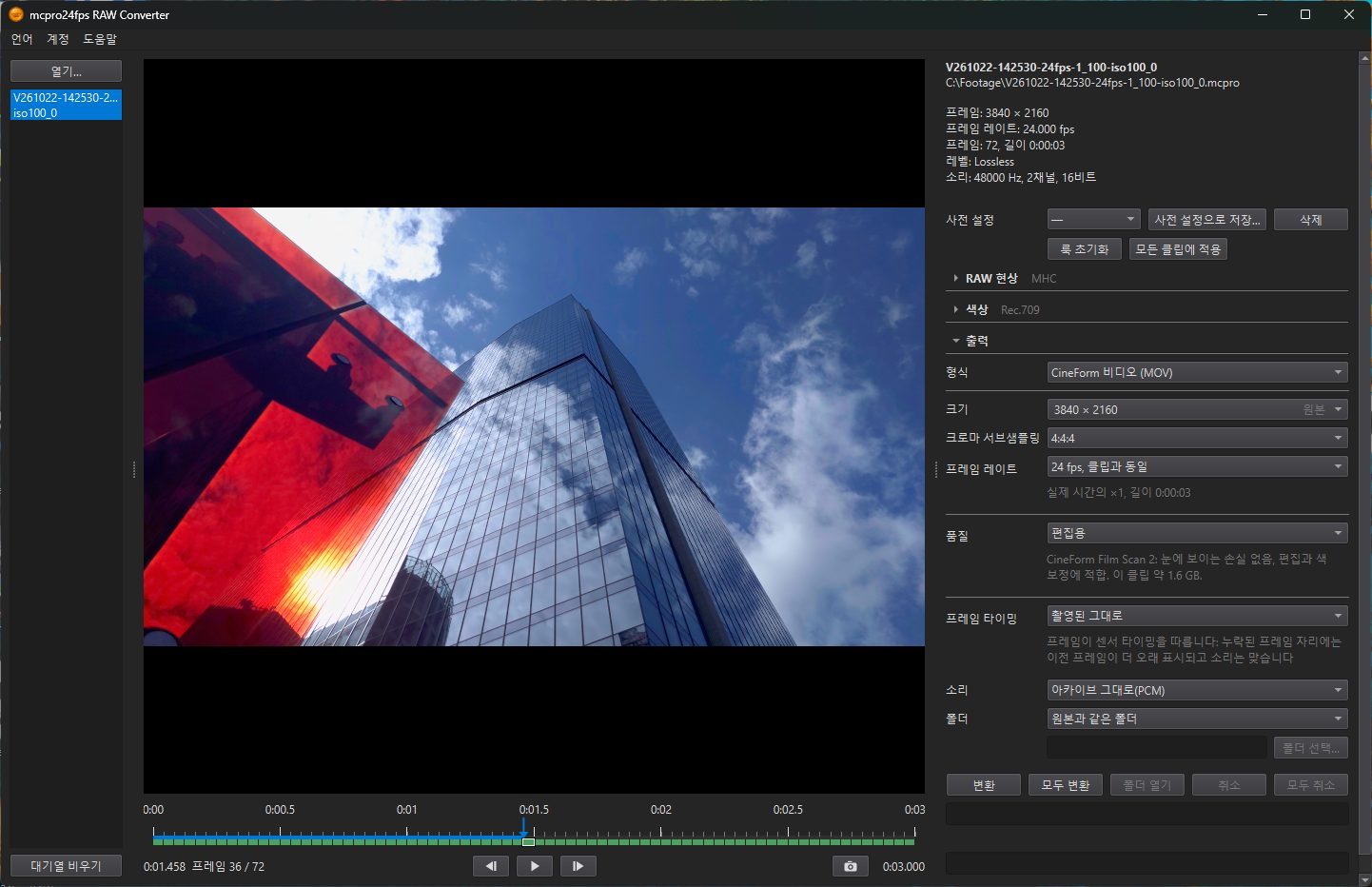
미리 보기에는 선택한 클립이 현재 룩으로 표시됩니다. 변환된 파일에 기록되는 것과 같은 영상입니다. 설정을 바꾸면 바로 반영됩니다.
1프레임 상태 막대
시간 막대 아래에는 얇은 띠가 있고, 클립의 각 구간마다 칸이 하나씩 있습니다. 클립이 열려 있는 동안 프로그램은 백그라운드에서 클립을 확인하고 칸에 색을 칠합니다: “프레임 상태: 초록은 정상, 주황은 손상, 빨강은 누락, 회색은 확인 안 됨”.
- 빨강: 이 위치에서 휴대폰이 프레임을 기록하지 못했습니다(누락된 프레임, 여러 프레임이 연속으로 누락되었다면 누락된 프레임: …).
- 주황: 프레임이 손상되었습니다. 도구 설명에 프레임의 조각 중 몇 개를 읽을 수 없는지 표시됩니다: 손상된 프레임 … (…개 조각 중 …개).
칸에 마우스를 올리면 무슨 뜻인지 볼 수 있습니다. 누락되거나 손상된 프레임이 있어도 변환은 멈추지 않습니다. 이런 프레임을 파일에서 어떻게 처리할지는 프레임 타이밍에서 정합니다.
2재생
- ▶ / ❚❚: 재생 (스페이스), 일시정지 (스페이스). 클립이 소리와 함께 재생됩니다.
- ‹ 및 ›: 이전 프레임 (←), 다음 프레임 (→).
- 시간 막대: 끌어서 클립의 원하는 지점으로 이동합니다. 옆에 시간과 프레임 번호가 표시됩니다.
재생은 출력의 프레임 레이트를 따릅니다. 120 fps로 촬영한 클립을 출력에서 30 fps로 설정하면, 미리 보기도 파일과 똑같이 네 배 느리게 재생합니다.
3프레임을 DNG로 저장
카메라 버튼을 누르면 화면의 프레임이 DNG 파일로 저장됩니다. 룩이 적용되지 않은, 녹화된 그대로의 RAW 프레임입니다. 파일은 출력 폴더에 저장되고, “프레임 저장됨: …” 안내에 파일 경로가 표시됩니다. 이 버튼은 RAW Bundle이 있는 계정으로 로그인해야 나타납니다.
미리 보기가 없을 때
미리 보기에는 OpenGL 4.3을 지원하는 그래픽 카드가 필요합니다. 그런 그래픽 카드가 없는 컴퓨터에서는 “이 컴퓨터에서는 미리 보기를 사용할 수 없습니다: …. 변환은 프로세서에서 실행됩니다(느림).”라는 안내가 표시됩니다. 그래도 설정을 바꾸고 변환할 수 있습니다.
HDR 미리 보기는 프로필을 참고하세요.