
변환기는 mcpro24fps 앱이 녹화한 .mcpro 형식의 클립을 엽니다. 먼저 휴대폰에서 컴퓨터로 클립을 복사하세요. 프로그램은 디스크에 있는 파일을 읽으며, 연결된 휴대폰에서 직접 읽지는 않습니다.
클립을 추가하는 방법은 두 가지입니다.
- 목록 위의 열기…: .mcpro 파일을 하나 이상 고릅니다.
- 파일 탐색기에서 파일이나 폴더 전체를 창으로 끌어다 놓습니다(“여기에 .mcpro 파일이나 폴더를 끌어다 놓으세요”). 폴더를 놓으면 하위 폴더까지 포함해 그 안의 .mcpro 클립이 모두 추가됩니다.
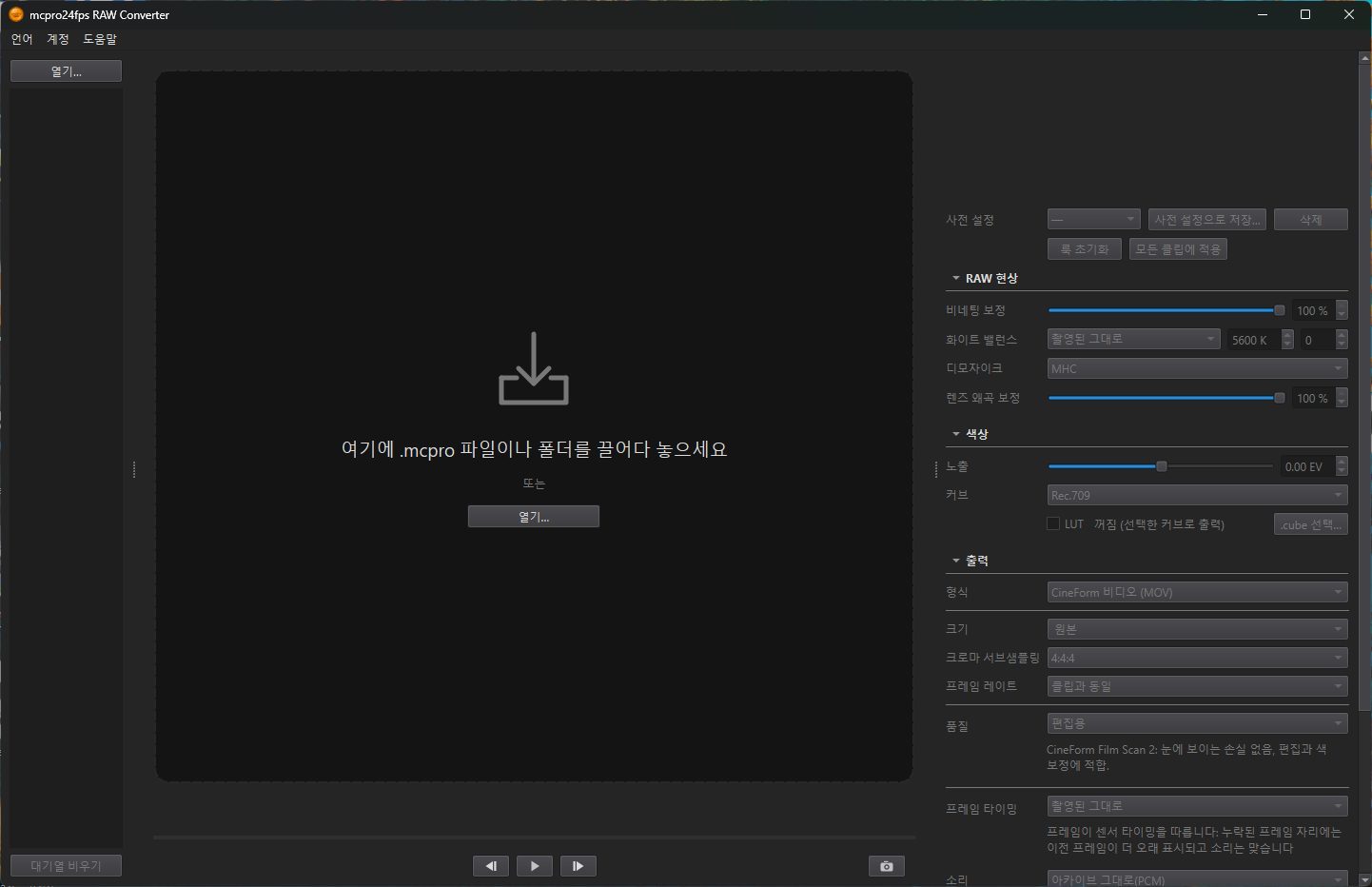
클립을 선택하기 전에는 미리 보기 아래의 설정이 회색으로 표시됩니다.
1메뉴
- 언어: 창의 언어입니다. 바로 바뀝니다. 기본값은 Windows의 언어입니다.
- 도움말 → 로그 폴더 열기: 프로그램 로그
log.txt가 있는 폴더를 엽니다. 문제가 생기면 문의할 때 이 파일을 첨부하세요.
2클립 목록
목록에는 모든 클립의 이름이 표시되고, 변환 중에는 상태도 표시됩니다. 상태는 대기 중, 백분율과 함께 표시되는 변환 중, 완료, 취소됨 또는 오류입니다. 손상된 파일이나 .mcpro 클립이 아닌 파일에는 읽을 수 없음 표시가 붙습니다.
- 대기열에서 제거(클립을 오른쪽 클릭하거나 Delete 키): 클립 하나를 목록에서 뺍니다. 디스크의 파일은 그대로 남습니다.
- 목록 아래의 대기열 비우기: 목록을 비웁니다. 클립을 변환하는 동안에는 쓸 수 없으며, “먼저 변환을 중지하세요”라는 안내가 표시됩니다.
클립 정보
오른쪽의 설정 위에는 선택한 클립의 정보가 표시됩니다.
- 프레임: … × …: 프레임 크기
- 프레임 레이트. 슬로 모션이나 타임랩스라면 촬영할 때의 프레임 레이트도 함께 표시됩니다: … fps (촬영 … fps)
- 프레임: …, 길이 …
- 레벨: …: .mcpro 파일의 압축 수준(앱에서 고른 LL, HQ, SQ 또는 LT)
- 소리: … Hz, …채널, …비트 또는 소리: 없음
룩은 클립 옆에 저장됩니다
RAW 현상과 색상에서 설정한 모든 것이 그 클립의 룩이 됩니다. 프로그램은 룩을 클립 옆의 작은 파일에 자동으로 저장합니다. 파일 이름은 클립과 같고 끝이 .look.json입니다. 클립을 다시 열면 룩도 돌아옵니다. 이 파일을 클립과 함께 복사하면 다른 컴퓨터에서도 룩이 돌아옵니다. 폴더가 읽기 전용이면(쓰기 방지된 카드, 쓰기 권한이 없는 네트워크 폴더) 프로그램이 알려 줍니다: “룩을 클립 옆에 저장하지 못했습니다: …”.