
يفتح المحوّل المقاطع بصيغة .mcpro التي يسجّلها تطبيق mcpro24fps. انسخها أولًا من الهاتف إلى الكمبيوتر: البرنامج يقرأ الملفات من القرص، لا من هاتف موصول.
هناك طريقتان لإضافة المقاطع:
- الزر فتح… فوق القائمة: اختر ملف .mcpro واحدًا أو أكثر؛
- اسحب الملفات أو مجلدات كاملة من مستكشف الملفات إلى النافذة: «أفلت ملفات .mcpro أو المجلدات هنا». يضيف المجلد كل مقاطع .mcpro التي فيه، ومعها ما في المجلدات الفرعية.
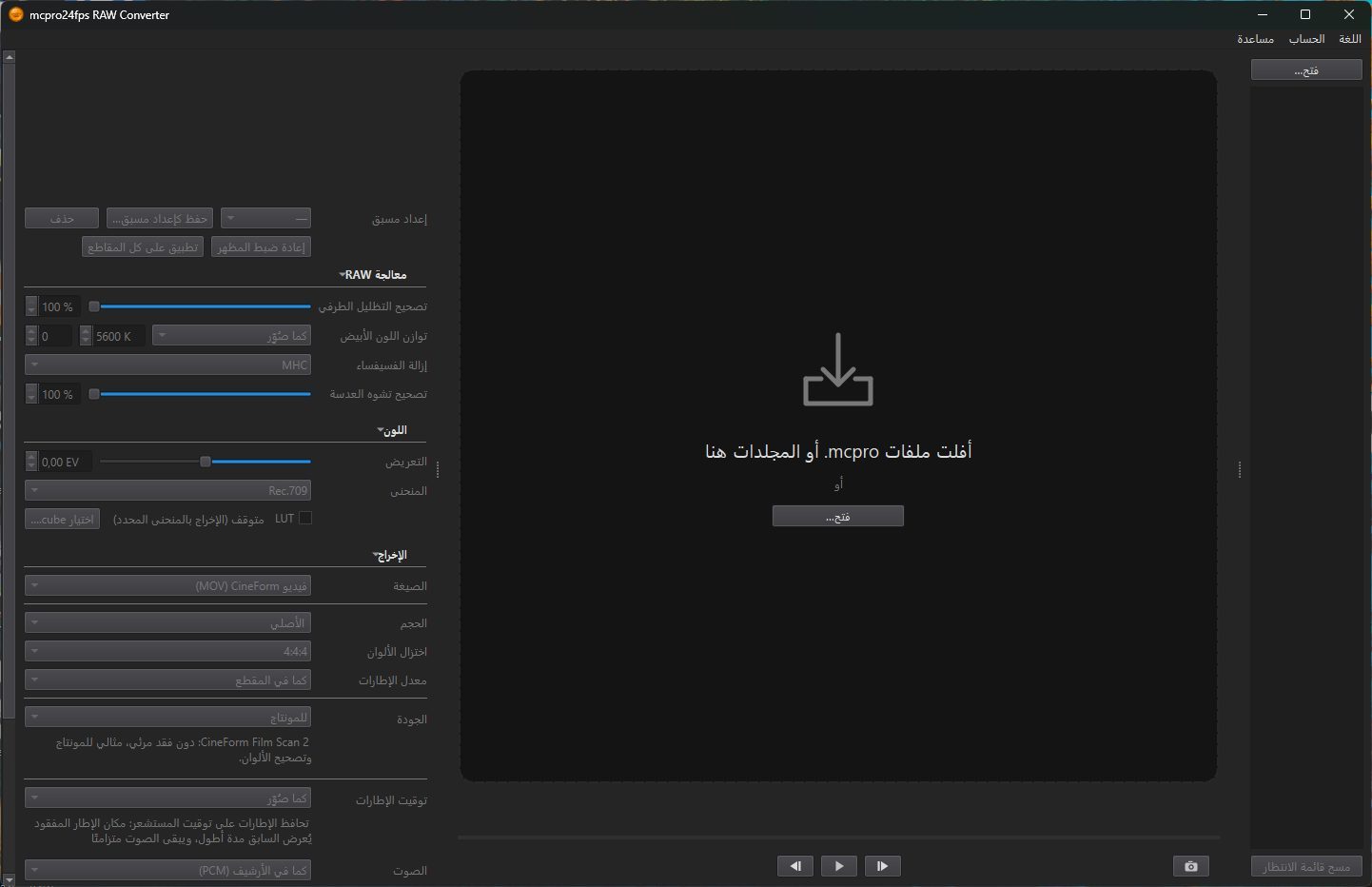
ما دمت لم تحدد مقطعًا، تظهر الإعدادات تحت المعاينة باللون الرمادي.
1القوائم
- اللغة: لغة النافذة. تتغير فورًا. افتراضيًا تكون لغة Windows.
- مساعدة ← فتح مجلد السجل: يفتح المجلد الذي فيه سجل البرنامج
log.txt. إذا حدث خطأ ما، أرفقه برسالتك.
2قائمة المقاطع
تعرض القائمة اسم كل مقطع، وأثناء التحويل حالته: في قائمة الانتظار، أو جارٍ التحويل مع نسبة مئوية، أو تم، أو أُلغي، أو خطأ. الملف التالف، أو الملف الذي ليس مقطع .mcpro، يُعلَّم بعبارة غير قابل للقراءة.
- إزالة من قائمة الانتظار (انقر المقطع بزر الماوس الأيمن، أو اضغط Delete) يزيل مقطعًا واحدًا من القائمة. يبقى الملف على القرص.
- مسح قائمة الانتظار تحت القائمة يفرغها. لا يتاح أثناء تحويل مقطع: «أوقف التحويل أولاً».
تفاصيل المقطع
على اليسار، فوق الإعدادات، تظهر تفاصيل المقطع المحدد:
- الإطار: … × …: حجم الإطار؛
- معدل الإطارات، وللحركة البطيئة أو التصوير الفاصل الزمني أيضًا المعدل الذي صُوّر به: … إطار/ث (صُوِّر بـ … إطار/ث)؛
- الإطارات: …، المدة …؛
- المستوى: …: مستوى ضغط ملف .mcpro (LL أو HQ أو SQ أو LT، كما اختير في التطبيق)؛
- الصوت: … هرتز، … قناة، … بت، أو الصوت: لا يوجد.
المظهر يُحفظ بجانب المقطع
كل ما تضبطه في معالجة RAW وفي اللون يشكّل مظهر ذلك المقطع. يحفظه البرنامج تلقائيًا في ملف صغير بجانب المقطع، بالاسم نفسه وبنهاية .look.json. افتح المقطع مرة أخرى فيعود المظهر. وانسخ المقطع مع هذا الملف، فيعود المظهر على كمبيوتر آخر أيضًا. إذا كان المجلد للقراءة فقط (بطاقة محمية من الكتابة، أو مجلد شبكة لا يمكنك الكتابة فيه)، ينبّهك البرنامج: «لم يُحفظ المظهر بجانب المقطع: …».