
Окно просмотра показывает выбранный клип с его текущим видом, то есть ту же картинку, что попадёт в готовый файл. Любое изменение настроек видно сразу.
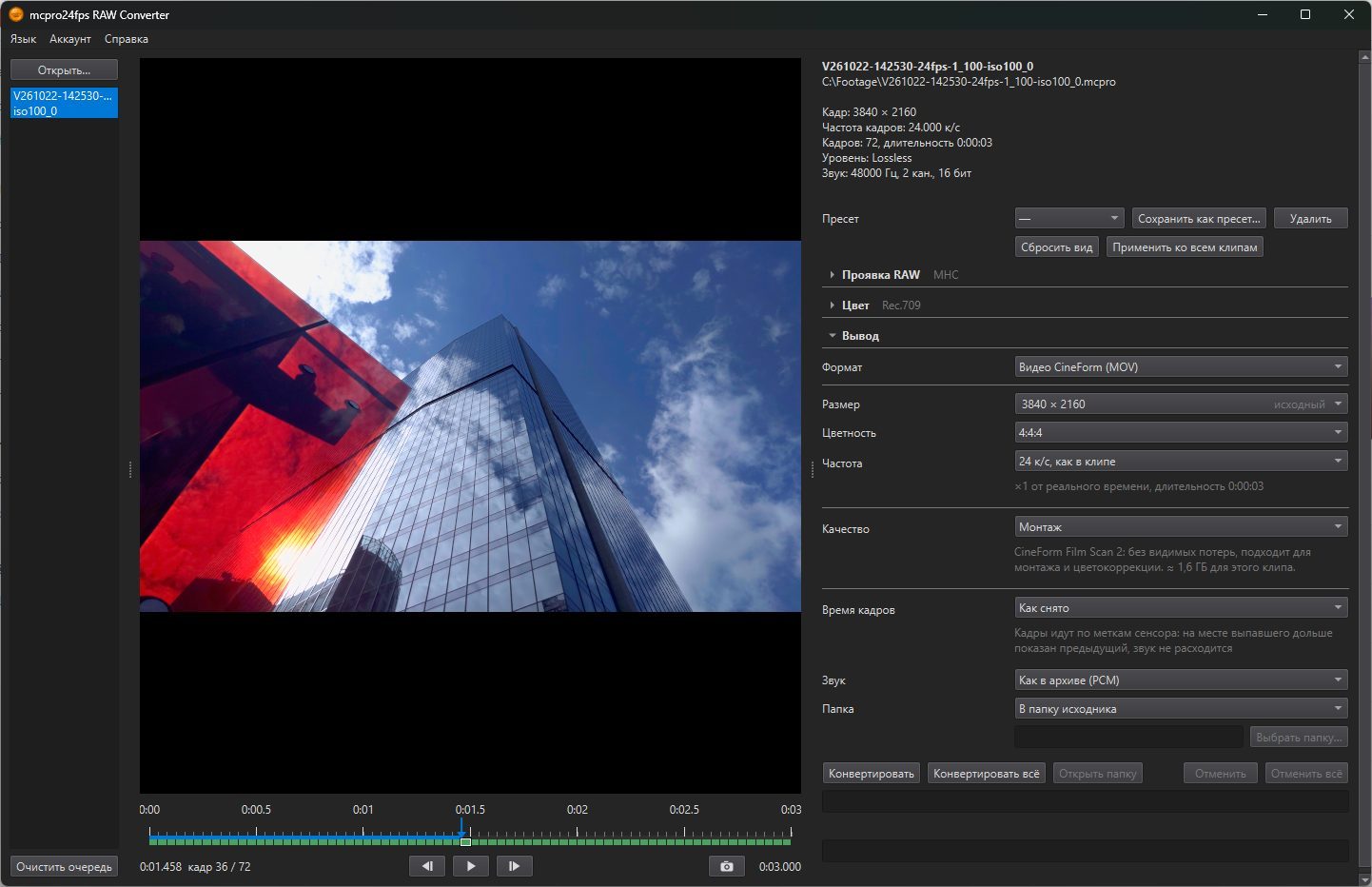
1Полоса состояния кадров
Под шкалой времени тонкая полоска, где у каждой части клипа своя клетка. Пока клип открыт, программа проверяет его в фоне и раскрашивает клетки: Состояние кадров: зелёный — цел, оранжевый — битый, красный — выпал, серый — не проверен.
- Красный: здесь телефон не записал кадр (Выпавший кадр или Выпавших кадров: …, если их несколько подряд).
- Оранжевый: кадр повреждён. Подсказка говорит, сколько его частей не читается: Битый кадр … (срезов: … из …).
Наведите указатель на клетку, чтобы увидеть, что она значит. Выпавшие и битые кадры не останавливают конвертацию. Что с ними будет в файле, задаётся в настройке Время кадров.
2Проигрывание
- ▶ / ❚❚: Играть (пробел), Пауза (пробел). Клип играет со звуком.
- ‹ и ›: Предыдущий кадр (←), Следующий кадр (→).
- Шкала времени: перетащите её в любое место клипа. Рядом показаны время и номер кадра.
Скорость проигрывания зависит от настройки вывода Частота. Если клип снят с 120 к/с, а на выходе стоит 30 к/с, просмотр играет его в четыре раза медленнее, как и будет в файле.
3Сохранить кадр в DNG
Кнопка с фотоаппаратом сохраняет кадр с экрана в файл DNG: сырой кадр, как он записан, без вида. Файл сохраняется туда, куда указывает настройка вывода Папка, и программа показывает Кадр сохранён: … с путём к нему. Кнопка появляется, когда вы вошли в аккаунт с RAW Bundle.
Когда просмотра нет
Для просмотра нужна видеокарта с OpenGL 4.3. На компьютере без неё программа сообщает: Предпросмотр на этом компьютере недоступен: …. Конвертация идёт на процессоре (медленнее). Менять настройки и конвертировать при этом можно.
О просмотре HDR см. Профиль.