
प्रीव्यू चुनी गई क्लिप को उसके मौजूदा लुक के साथ दिखाता है, यानी वही तस्वीर जो कन्वर्ट की गई फ़ाइल में लिखी जाती है। सेटिंग्स में हर बदलाव तुरंत दिखता है।
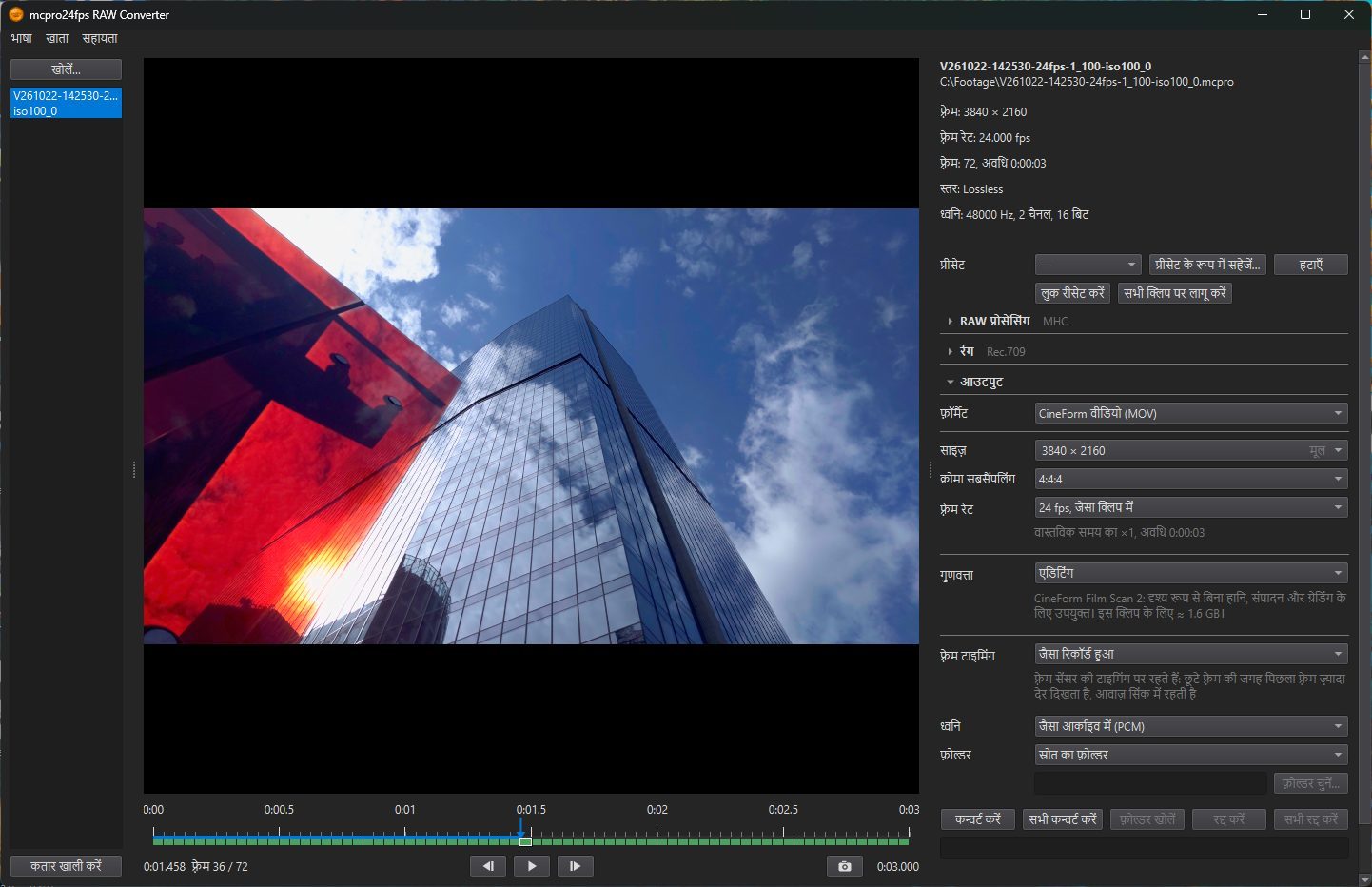
1फ़्रेम स्थिति पट्टी
समय पट्टी के नीचे एक पतली पट्टी है, जिसमें क्लिप के हर हिस्से के लिए एक खाना है। क्लिप खुली रहते हुए प्रोग्राम पृष्ठभूमि में उसे जाँचता है और खानों को रंग देता है: “फ़्रेम की स्थिति: हरा यानी ठीक, नारंगी यानी क्षतिग्रस्त, लाल यानी छूटा, धूसर यानी जाँचा नहीं गया”।
- लाल: यहाँ फ़ोन ने फ़्रेम रिकॉर्ड नहीं किया (छूटा फ़्रेम, या लगातार कई हों तो छूटे फ़्रेम: …)।
- नारंगी: फ़्रेम क्षतिग्रस्त है। टूलटिप बताता है कि उसके कितने हिस्से पढ़े नहीं जा सकते: क्षतिग्रस्त फ़्रेम … (… में से … स्लाइस)।
किसी खाने का मतलब जानने के लिए उस पर माउस ले जाएँ। छूटे और क्षतिग्रस्त फ़्रेम कन्वर्ज़न नहीं रोकते। फ़ाइल में उनके साथ क्या होगा, यह फ़्रेम टाइमिंग में सेट होता है।
2प्लेबैक
- ▶ / ❚❚: चलाएँ (स्पेस), रोकें (स्पेस)। क्लिप अपनी ध्वनि के साथ चलती है।
- ‹ और ›: पिछला फ़्रेम (←), अगला फ़्रेम (→)।
- समय पट्टी: इसे खींचकर क्लिप के किसी भी बिंदु पर जाएँ। इसके पास समय और फ़्रेम नंबर दिखते हैं।
प्लेबैक आउटपुट के फ़्रेम रेट के हिसाब से चलता है। अगर 120 fps पर शूट की गई क्लिप के लिए आउटपुट में 30 fps सेट है, तो प्रीव्यू उसे चार गुना धीमा चलाता है, ठीक वैसे ही जैसे फ़ाइल चलेगी।
3फ़्रेम को DNG में सहेजें
कैमरा वाला बटन स्क्रीन पर दिख रहे फ़्रेम को DNG फ़ाइल के रूप में सहेजता है: रिकॉर्ड किया गया RAW फ़्रेम, बिना लुक के। फ़ाइल आउटपुट फ़ोल्डर में जाती है, और प्रोग्राम उसके पाथ के साथ फ़्रेम सहेजा गया: … दिखाता है। यह बटन RAW Bundle के साथ साइन इन करने पर दिखता है।
जब प्रीव्यू नहीं है
प्रीव्यू के लिए OpenGL 4.3 वाला ग्राफ़िक्स कार्ड चाहिए। जिस कंप्यूटर पर यह नहीं है, वहाँ प्रोग्राम कहता है: “इस कंप्यूटर पर प्रीव्यू उपलब्ध नहीं है: …। कन्वर्ज़न प्रोसेसर पर चलता है (धीमा)।” आप फिर भी सेटिंग्स बदल सकते हैं और कन्वर्ट कर सकते हैं।
HDR प्रीव्यू के बारे में प्रोफ़ाइल देखें।