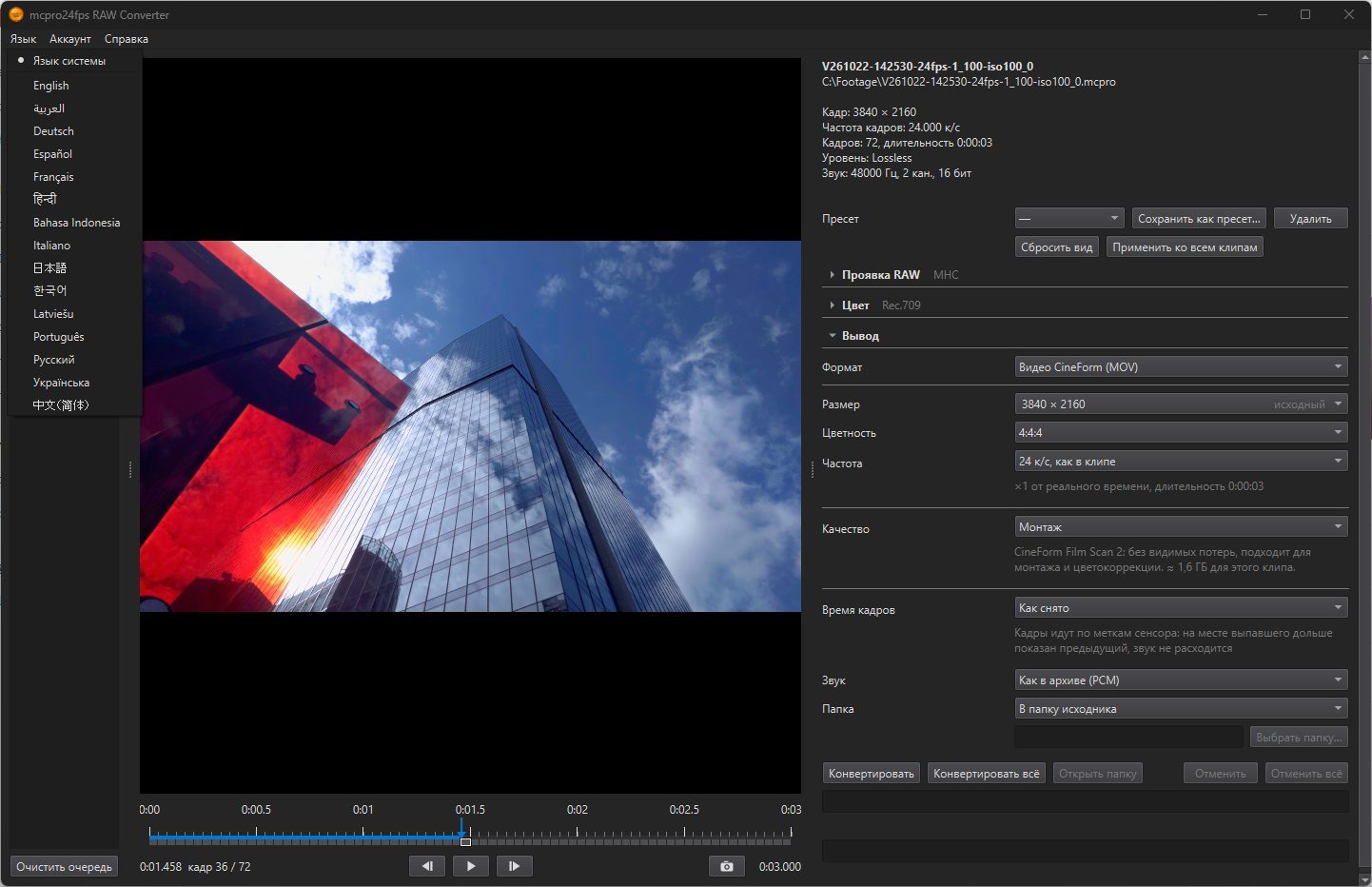
Программа mcpro24fps RAW Converter для Windows работает с RAW-клипами в формате .mcpro, которые записывает приложение mcpro24fps. Она проигрывает клип со звуком и превращает его в файл, который откроет программа монтажа: видео CineForm или H.264 / HEVC в MOV либо последовательность CinemaDNG.
Установщик с сайта mcpro24fps.com может добавить ещё два способа работать с теми же клипами без конвертации:
- модуль для Adobe: Premiere Pro и Media Encoder открывают клипы .mcpro напрямую;
- виртуальный диск: каждый клип .mcpro виден на нём как папка CinemaDNG, так что DaVinci Resolve и другие программы, которые читают CinemaDNG, берут его прямо оттуда.
Просмотр и проигрывание бесплатны. Для конвертации, сохранения кадров, модуля и виртуального диска нужен аккаунт mcpro24fps с RAW Bundle. Это та же покупка, что и в приложении на телефоне. Подробнее в разделе Аккаунт и RAW Bundle.
Какой способ выбрать
- Нужен обычный видеофайл для монтажа, для заказчика или для загрузки в сеть: конвертируйте клип. Конвертер умеет делать и HDR-видео (HLG или HDR10), а с видеокартой NVIDIA ещё и файл совсем без потерь.
- Монтируете в Premiere Pro или выводите через Media Encoder: установите модуль и кладите клип прямо на таймлайн.
- Монтируете в DaVinci Resolve, бесплатном или Studio: пользуйтесь виртуальным диском. Resolve видит CinemaDNG, поэтому его панель RAW работает.
- Нужна копия в CinemaDNG для архива или для передачи: выберите формат Последовательность CinemaDNG.
Как устроена инструкция
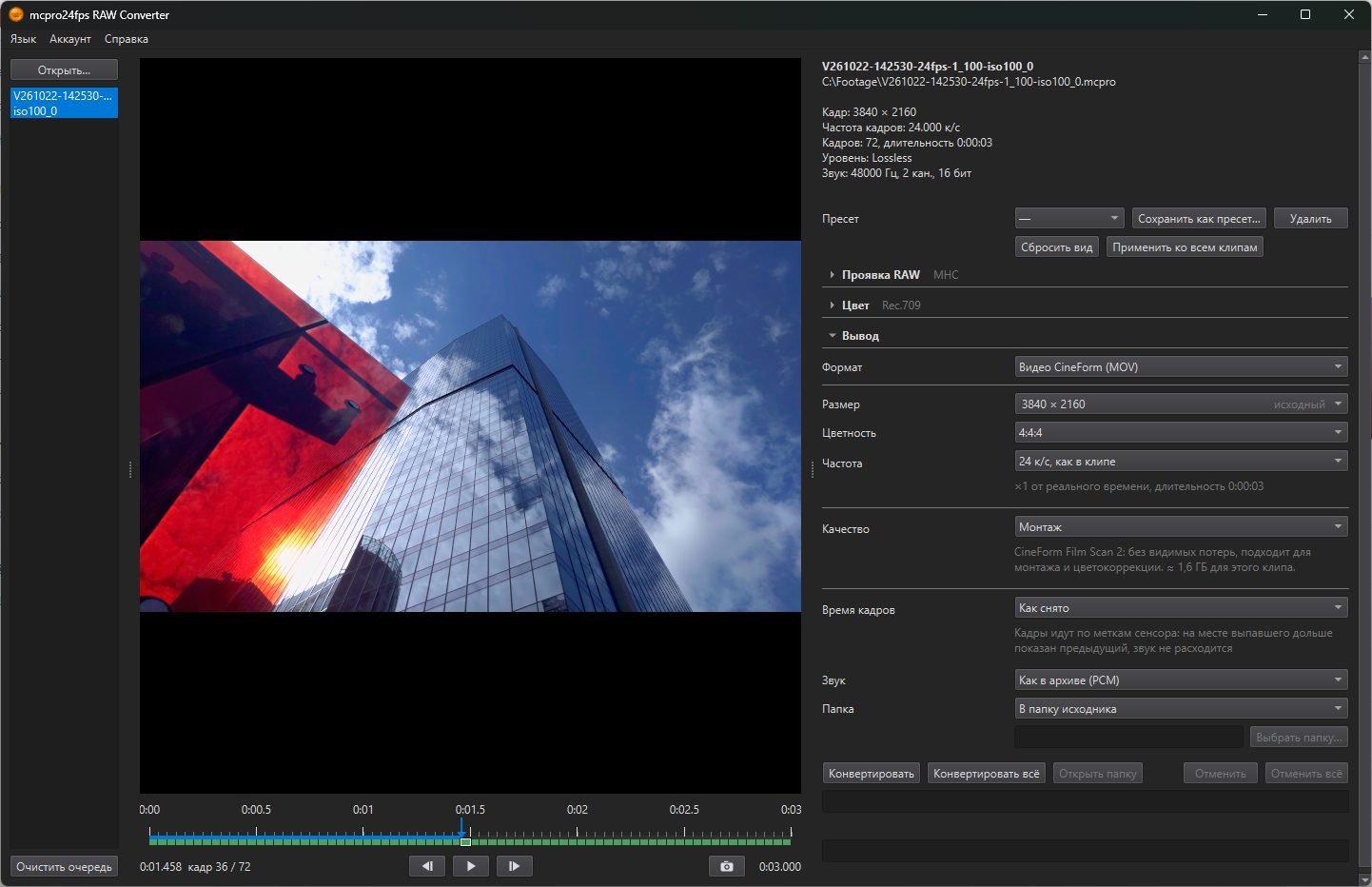
Слева в окне конвертера список клипов, справа просмотр. Под просмотром три группы настроек в том порядке, в каком обрабатывается изображение. Инструкция идёт по окну:
- Клипы и просмотр: как открыть клипы, список, проигрывание, полоса состояния кадров;
- Проявка RAW: вид клипа и его пресеты, баланс белого, дебайер, исправления объектива;
- Цвет: экспозиция, SDR или HDR, кривая вывода, свой LUT;
- Вывод: формат, размер и частота кадров, кодек и качество, звук, папка;
- Конвертация: запуск, очередь, уже существующие файлы, ошибки.
Дальше идут главы о модуле для Adobe и виртуальном диске, а в конце пошаговые статьи.
Настройки в инструкции названы точно так же, как в окне, на языке страницы. Язык окна меняется в меню Язык сразу, без перезапуска.