
プログラムは 64 ビット版の Windows 10 と 11 で動作します。4K クリップには 8 GB 以上のメモリを推奨します。プレビューと高速な変換には、OpenGL 4.3 対応のグラフィックカードが必要です。H.264 と HEVC には、さらにグラフィックカードまたはプロセッサー内蔵グラフィックスのビデオエンコーダー(NVIDIA、AMD、Intel)が必要です。
版は 2 つあります。
- Microsoft Store 版:コンバーターのみです。インストールと更新は Store が行います。
- mcpro24fps.com 版:Adobe 用モジュール、仮想ディスク、エクスプローラーでの .mcpro のサムネイルを含むフルセットです。自動で更新されます(アップデートを参照)。
インストールできるのはどちらか一方だけです。コンピューターに Store 版が入っている場合、サイトのインストーラーは先にそれを削除するよう求め、そのために Windows の設定の「アプリ」を開きます。
インストーラーで選ぶこと
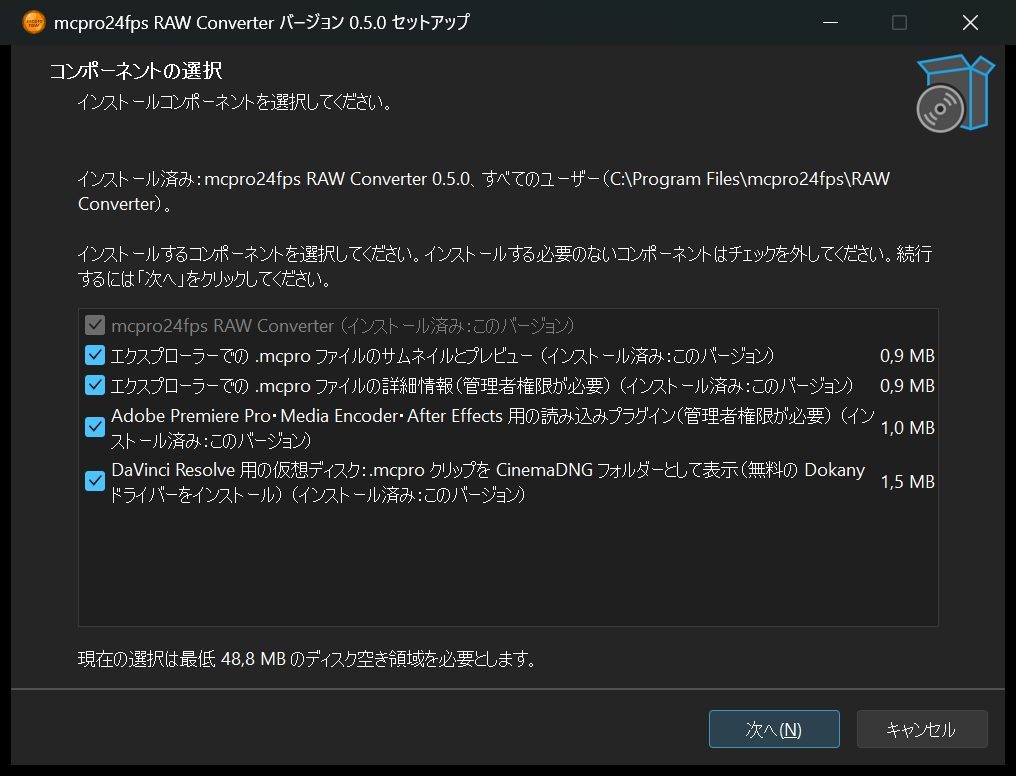
1コンポーネント
必要なものにチェックを入れます。
- mcpro24fps RAW Converter:常にインストールされます。
- エクスプローラーでの .mcpro ファイルのサムネイルとプレビュー。既定でオンです。
- エクスプローラーでの .mcpro ファイルの詳細情報:「詳細」タブとツールチップに、長さ、フレームサイズ、フレームレート、音声、カメラを表示します。管理者権限が必要です。
- Adobe Premiere Pro・Media Encoder・After Effects 用の読み込みプラグイン。Premiere Pro がインストールされている場合にのみ表示されます。管理者権限が必要です。
- DaVinci Resolve 用の仮想ディスク。既定ではオフです。無料の Dokany ドライバーをインストールします。
1ライセンス契約
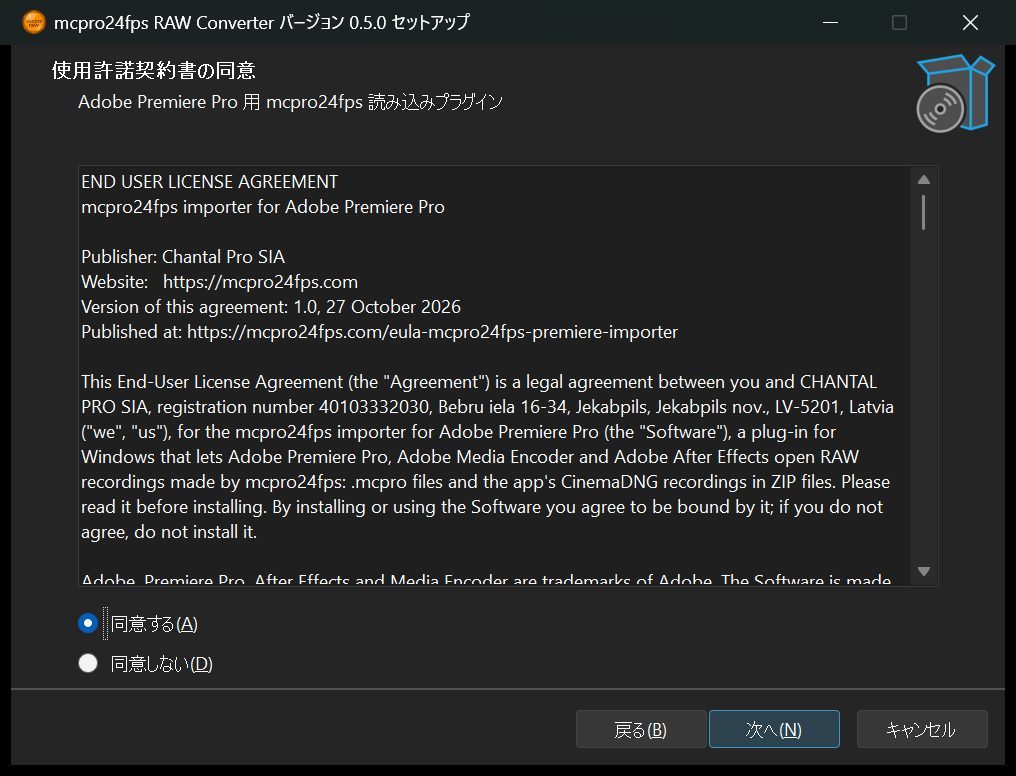
コンバーターのライセンスと、読み込みプラグインにチェックを入れた場合はそのライセンスが表示されます。
1インストール対象
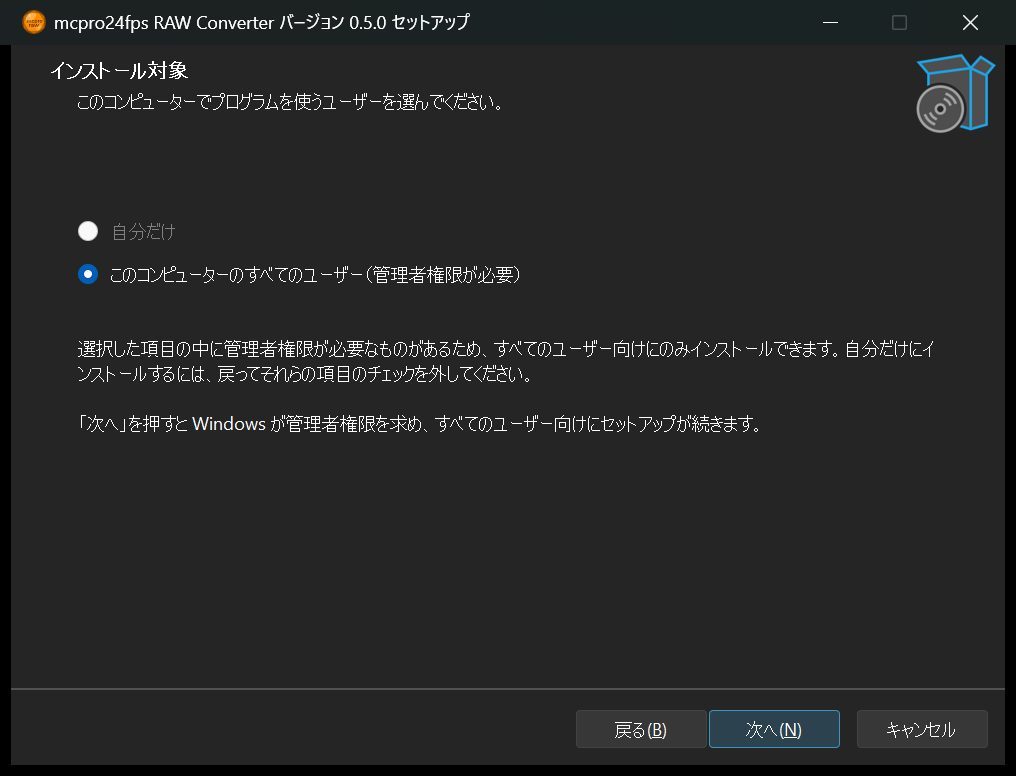
「自分だけ」または「このコンピューターのすべてのユーザー」を選びます。すべてのユーザー向けのインストールには管理者権限が必要で、一部のコンポーネントも同様です。そうしたコンポーネントにチェックが入っていると、すべてのユーザー向けにしかインストールできません。自分だけにインストールするには、戻ってそれらのチェックを外してください。
Dokany ドライバー
このページは、仮想ディスクを選んでいて、まだ Dokany がインストールされていない場合にだけ表示されます。Dokany は別にインストールされます。Windows が管理者権限を求め、「アプリ」には Dokan Library として表示されます。
タスク
デスクトップのショートカットと、仮想ディスクを選んだ場合は Windows へのサインイン時の起動(既定でオン)です。
インストールが終わったら、すぐにコンバーターと仮想ディスクの設定を開けます。
あとでコンポーネントを追加または削除するには、インストーラーをもう一度実行します。コンポーネントのページにはインストール済みのものが表示されます。チェックを外すと、その部分が削除されます。
エクスプローラーでの表示
- .mcpro クリップにはサムネイルが付き、プレビュー ウィンドウにはフレームが表示されます。
- 詳細情報をインストールすると、「詳細」タブにクリップの長さ、フレームサイズとフレームレート、ビットレート、音声、撮影日、カメラが表示されます。
- .mcpro クリップをダブルクリックすると、コンバーターで開きます。
アンインストール
Windows の設定 →「アプリ」を開きます。Dokany を仮想ディスクと一緒にインストールした場合は、Dokany も削除するかどうか尋ねられます。ほかのプログラムが Dokany を使っている場合は残してください。