
Програми працюють у 64-бітних Windows 10 і 11. Для кліпів 4K радимо 8 ГБ пам'яті або більше. Попередньому перегляду й швидкій конвертації потрібна відеокарта з OpenGL 4.3. Для H.264 і HEVC потрібен ще й відеокодер у відеокарті або у вбудованій графіці процесора (NVIDIA, AMD чи Intel).
Є дві версії:
- З Microsoft Store: лише конвертер. Store сам його встановлює й оновлює.
- З сайту mcpro24fps.com: повний набір — із модулем для Adobe, віртуальним диском і мініатюрами .mcpro у Провіднику. Ця версія оновлюється сама (див. Оновлення).
Мати можна лише одну з них. Якщо на комп'ютері стоїть версія зі Store, інсталятор із сайту попросить спершу видалити її й відкриє «Програми» в параметрах Windows, щоб ви могли це зробити.
Що запитує інсталятор
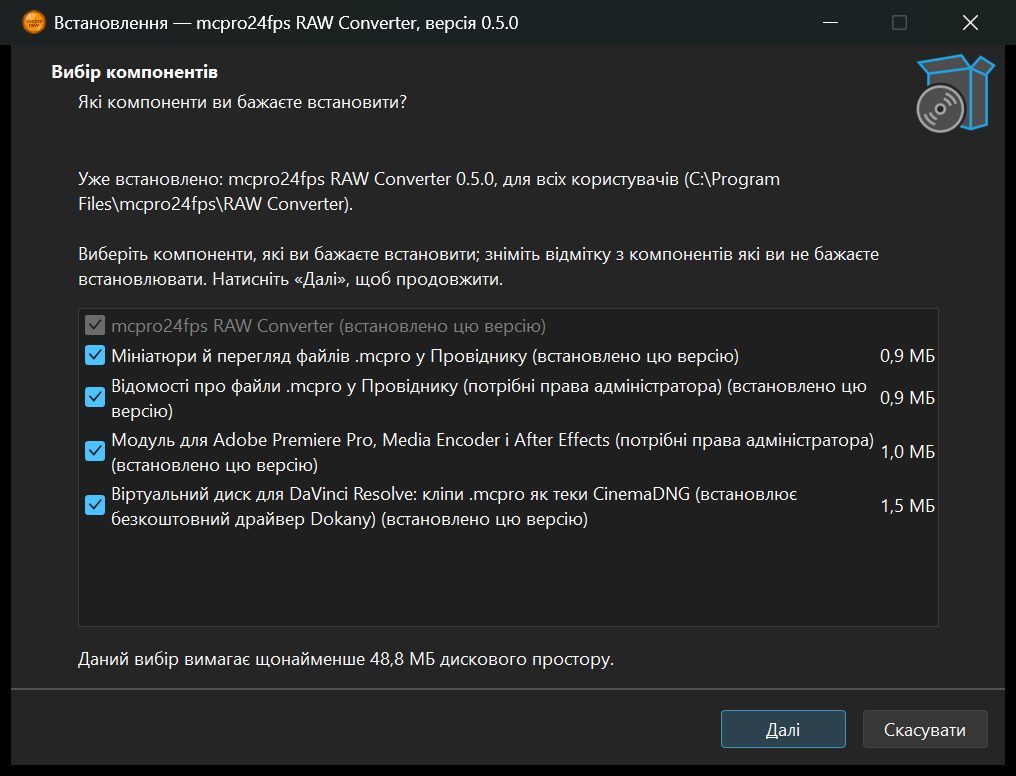
1Компоненти
Позначте потрібне:
- mcpro24fps RAW Converter: встановлюється завжди.
- Мініатюри й перегляд файлів .mcpro у Провіднику. Увімкнено за замовчуванням.
- Відомості про файли .mcpro у Провіднику: тривалість, розмір кадру, частота кадрів, звук і камера на вкладці «Докладно» та в підказках. Потрібні права адміністратора.
- Модуль для Adobe Premiere Pro, Media Encoder і After Effects. З'являється, лише якщо встановлено Premiere Pro. Потрібні права адміністратора.
- Віртуальний диск для DaVinci Resolve. Вимкнено за замовчуванням. Разом із ним встановлюється безкоштовний драйвер Dokany.
1Ліцензійні угоди
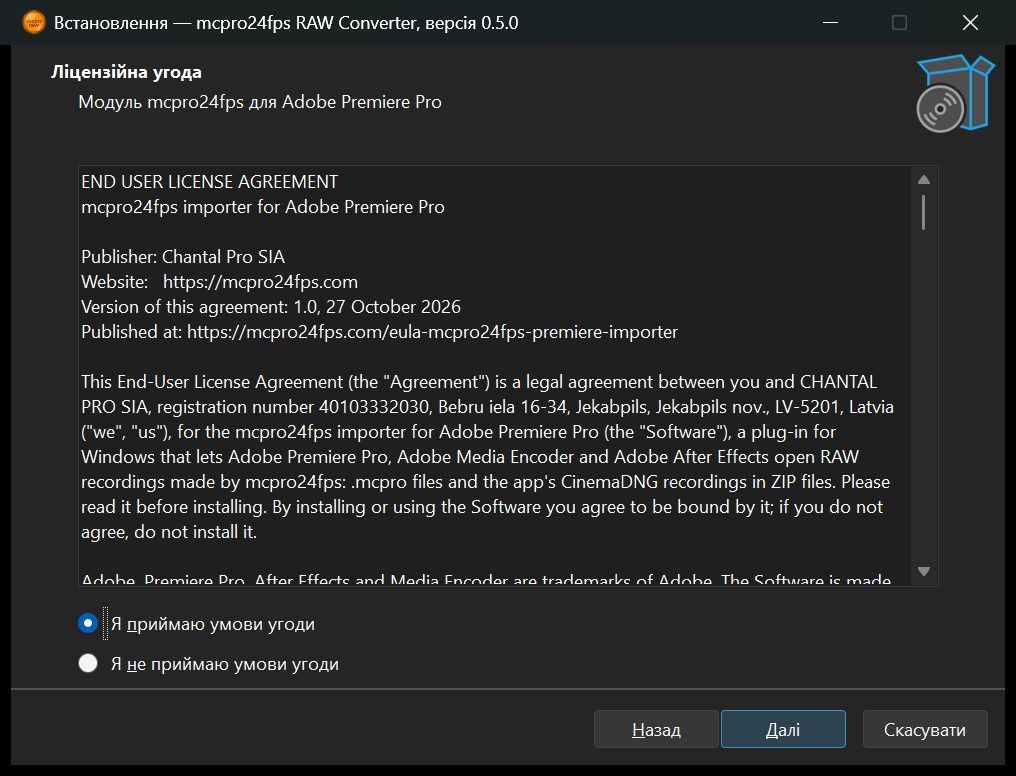
Ліцензія конвертера, а якщо позначено модуль, — ще й ліцензія модуля.
1Для кого встановити
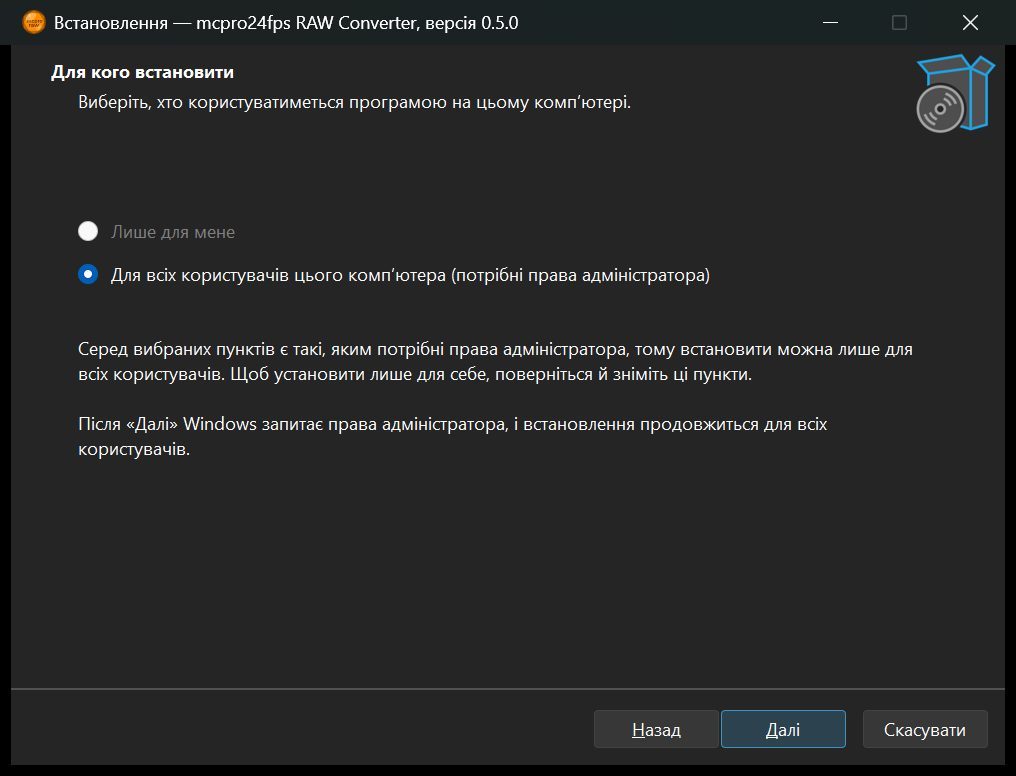
«Лише для мене» або «Для всіх користувачів цього комп'ютера». Встановлення для всіх потребує прав адміністратора, як і деякі компоненти. Якщо позначено хоч один із них, встановити можна лише для всіх користувачів. Щоб установити тільки для себе, поверніться назад і зніміть ці позначки.
Драйвер Dokany
Ця сторінка з'являється лише з віртуальним диском і лише тоді, коли Dokany ще не встановлено. Dokany встановлюється окремо: Windows запитає права адміністратора, а в «Програмах» він з'явиться як Dokan Library.
Завдання
Ярлик на робочому столі, а для віртуального диска — запуск під час входу у Windows (увімкнено за замовчуванням).
Коли встановлення завершиться, можна одразу відкрити конвертер і налаштування віртуального диска.
Щоб пізніше додати або прибрати компонент, запустіть інсталятор ще раз. На сторінці компонентів видно, що вже встановлено; зніміть позначку, щоб видалити цю частину.
У Провіднику
- Кліпи .mcpro мають мініатюри, а в області попереднього перегляду видно кадр.
- Якщо встановлено відомості про файли, на вкладці «Докладно» видно тривалість кліпу, розмір і частоту кадрів, бітрейт, звук, дату запису й камеру.
- Подвійне клацання по кліпу .mcpro відкриває його в конвертері.
Видалення
Відкрийте «Параметри» Windows → «Програми». Якщо Dokany встановлювали разом із віртуальним диском, вас запитають, чи видалити і його. Залиште його, якщо Dokany користуються інші програми.