
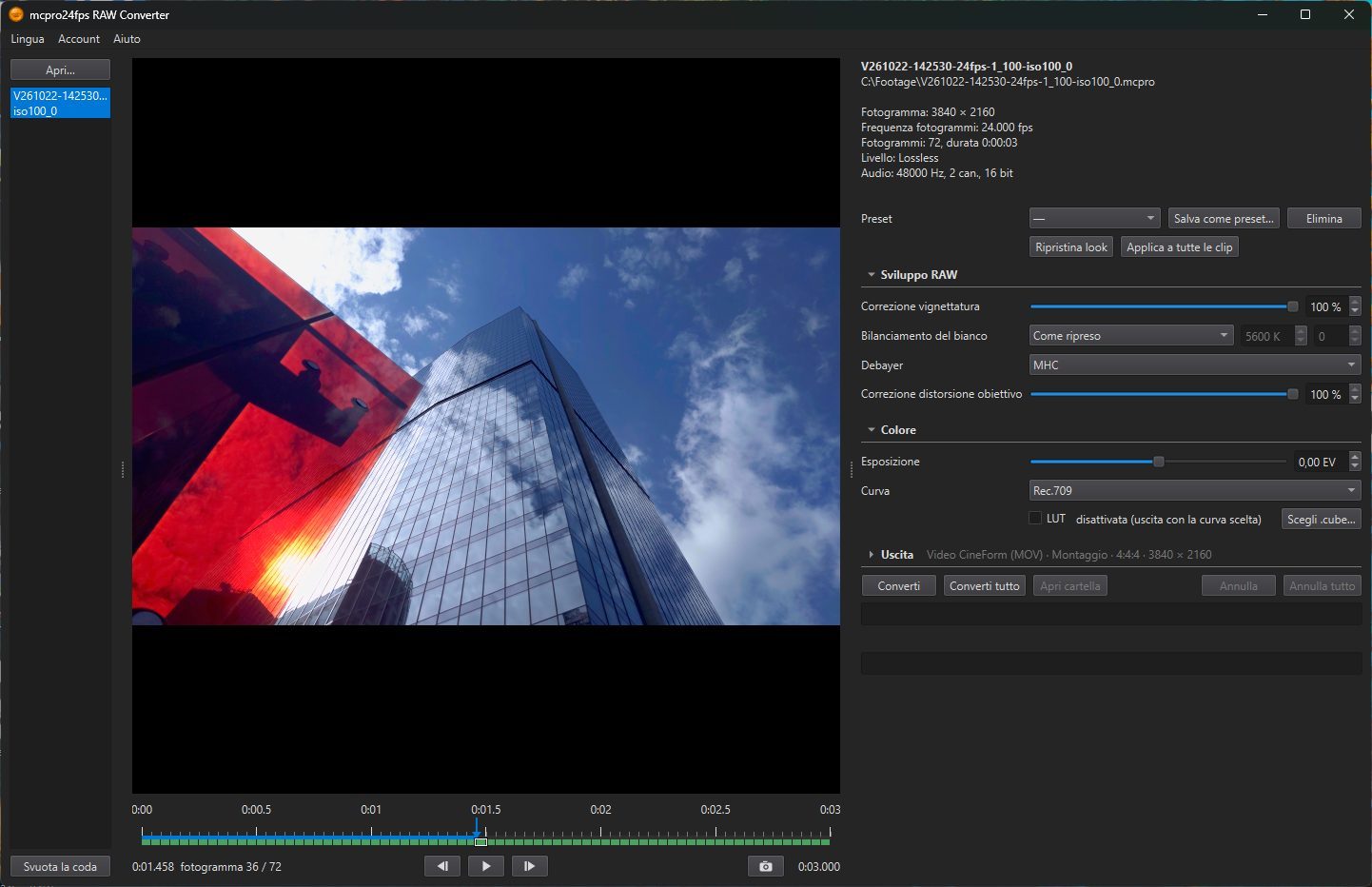
Le impostazioni sotto l'anteprima sono divise in tre gruppi, nell'ordine in cui si forma l'immagine. Sviluppo RAW lavora sui dati RAW, Colore li trasforma in un'immagine e Uscita decide quale file ottieni. Fai clic sul titolo di un gruppo per comprimerlo. Un gruppo compresso mostra una breve riga con ciò che vi è scelto.
I primi due gruppi formano il look della clip. Ogni clip ha il suo look, conservato accanto a lei in un file .look.json (vedi Aprire le clip). Le impostazioni di Uscita sono comuni a tutte le clip.
1Preset
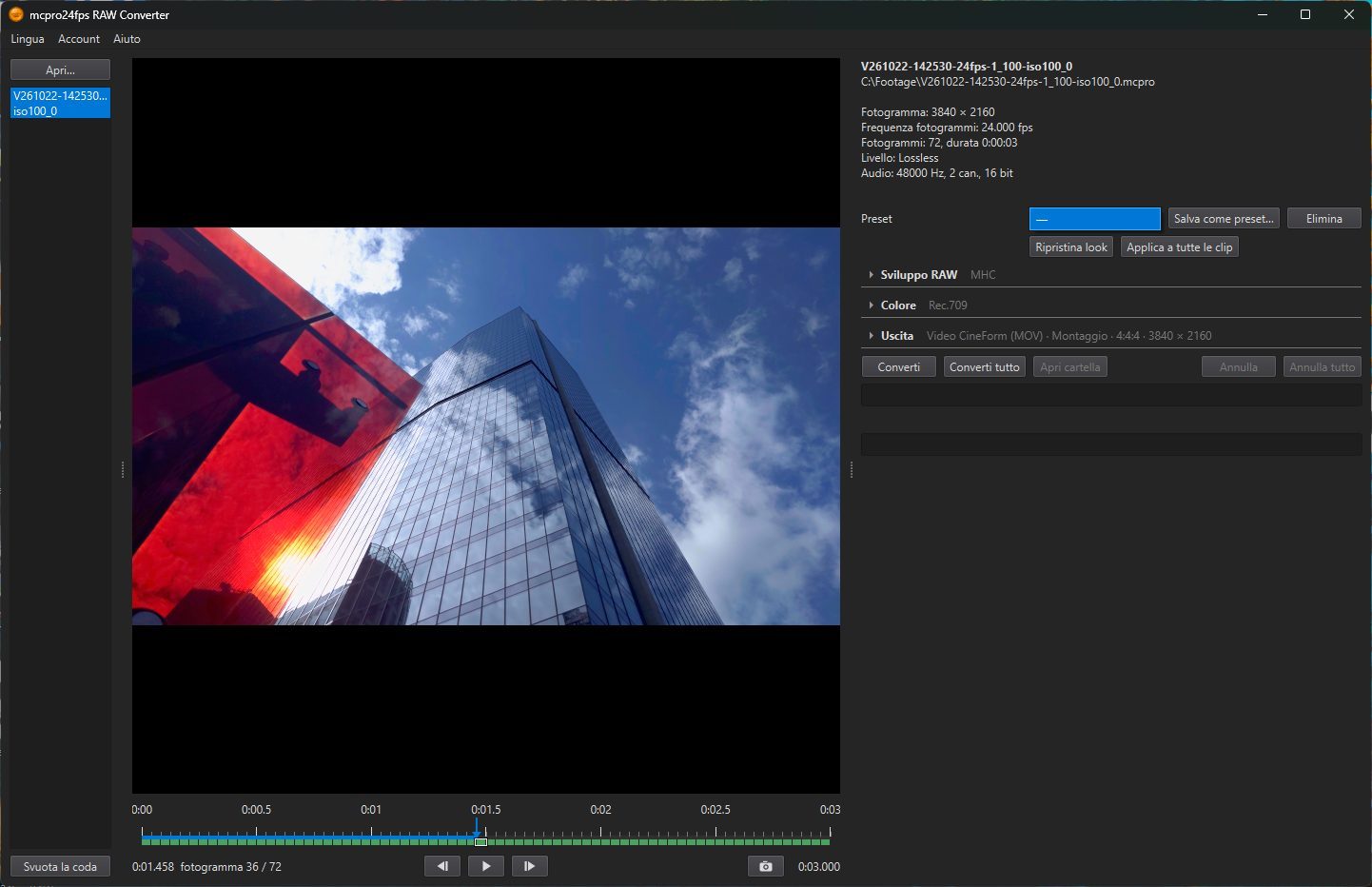
È la riga sopra i gruppi. Un preset è un look salvato: scegline uno dall'elenco e la clip ne prende tutte le impostazioni. — significa che non è scelto nessun preset.
- Salva come preset…: salva il look attuale con un nome.
- Elimina: elimina il preset scelto (il programma chiede prima conferma).
- Applica a tutte le clip: assegna il look attuale a tutte le clip dell'elenco.
- Ripristina look: torna ai valori predefiniti: 0 EV, bilanciamento del bianco come ripreso, entrambe le correzioni dell'obiettivo al 100 %, Rec.709, nessuna LUT.
Un preset con una LUT ricorda quale file usava. Se nel frattempo quel file è stato modificato o spostato, il programma chiede cosa fare: usare il nuovo file, scegliere di nuovo il .cube o disattivare la LUT.
Cosa il look non tocca
Una Sequenza CinemaDNG è fatta di dati RAW. Il look non le viene applicato: il programma lo usa solo per l'anteprima. Resolve e gli altri programmi sviluppano il CinemaDNG da soli.