Im Programm: RAW-Entwicklung
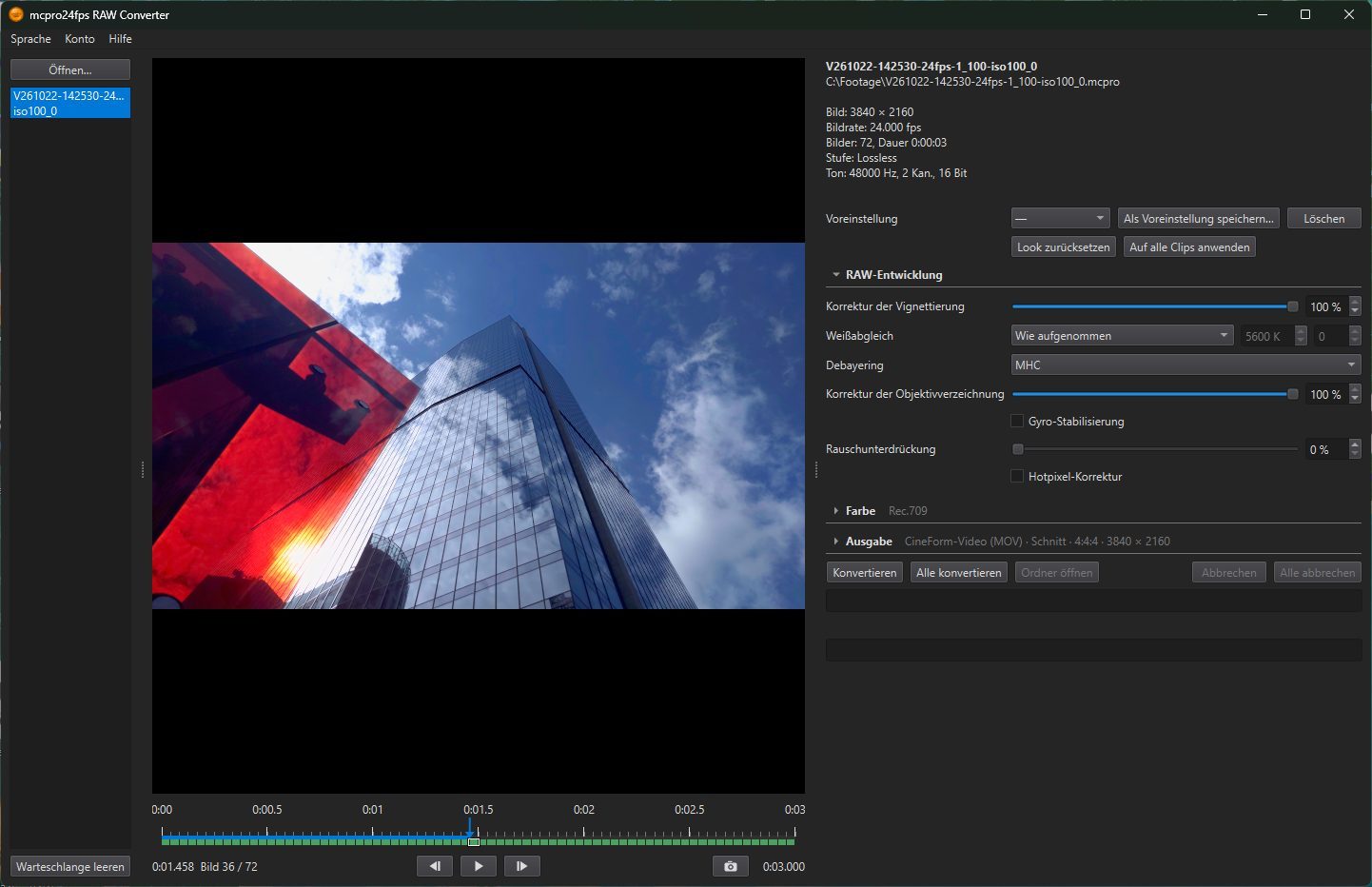
Die RAW-Entwicklung umfasst alles, was mit den Rohdaten des Sensors geschieht, bevor daraus ein Farbbild wird. Die Zeilen stehen in der Reihenfolge der Verarbeitung.
1Korrektur der Vignettierung
Wie stark die dunklen Ecken des Bildes aufgehellt werden, von 0 bis 100 %. Die Korrektur stammt vom Telefon selbst: Sie ist für diese Kamera und dieses Objektiv im Clip gespeichert. 100 % ist die volle Korrektur, so wie sie der Player in der App zeigt. Verringern Sie den Wert, um etwas von der natürlichen Abdunklung zu behalten. Standard: 100 %.
2Weißabgleich
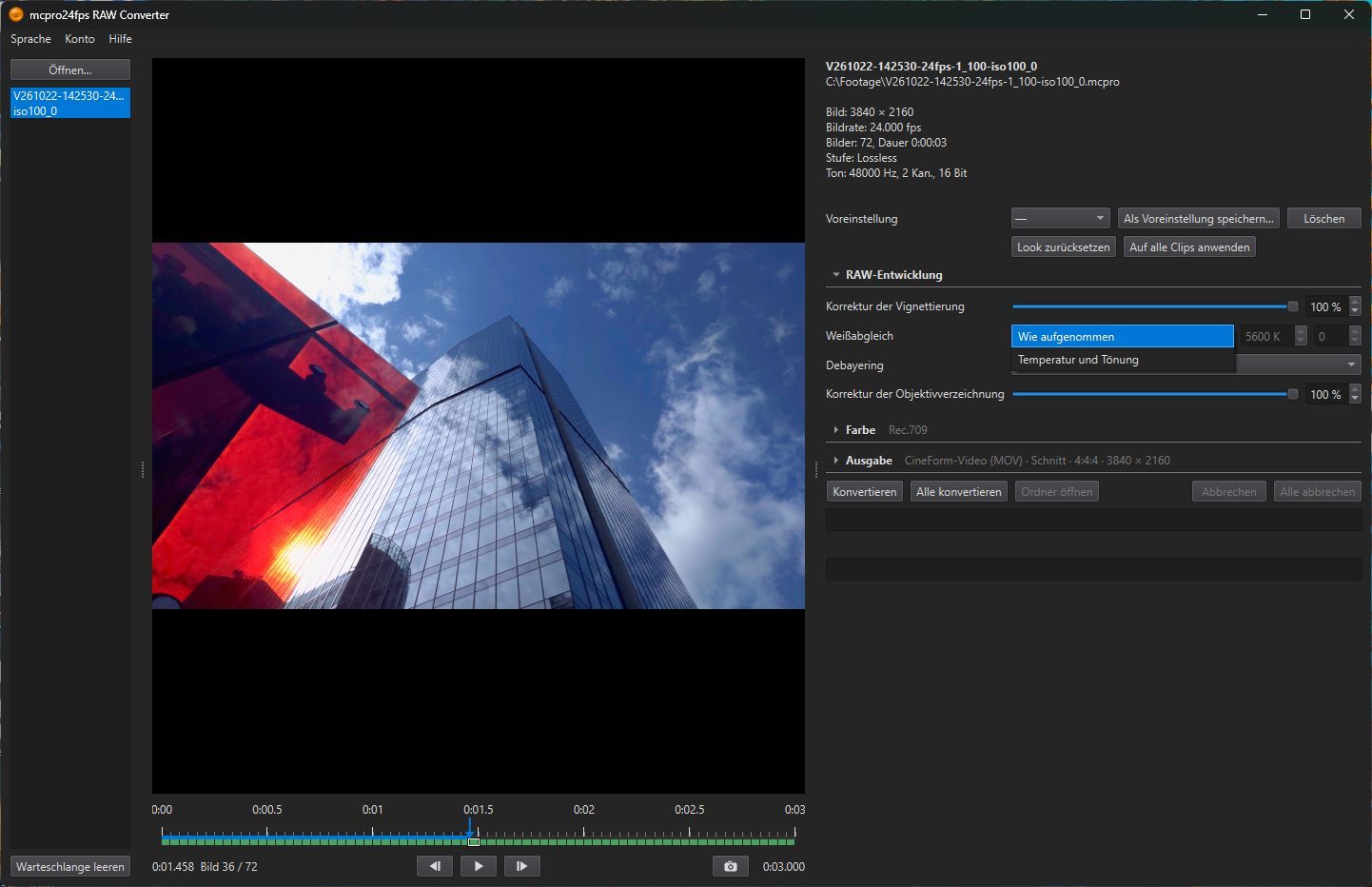
- Wie aufgenommen: der Weißabgleich, den das Telefon für jedes Bild verwendet hat. Standard.
- Temperatur und Tönung: eigene Werte. Die Temperatur reicht von 2000 bis 15000 K, die Tönung von −150 bis 150.
Der Weißabgleich wird auf die Rohdaten angewendet. Sie können ihn also beliebig stark ändern, ohne Qualität zu verlieren – genau wie auf dem Telefon.
3Debayering
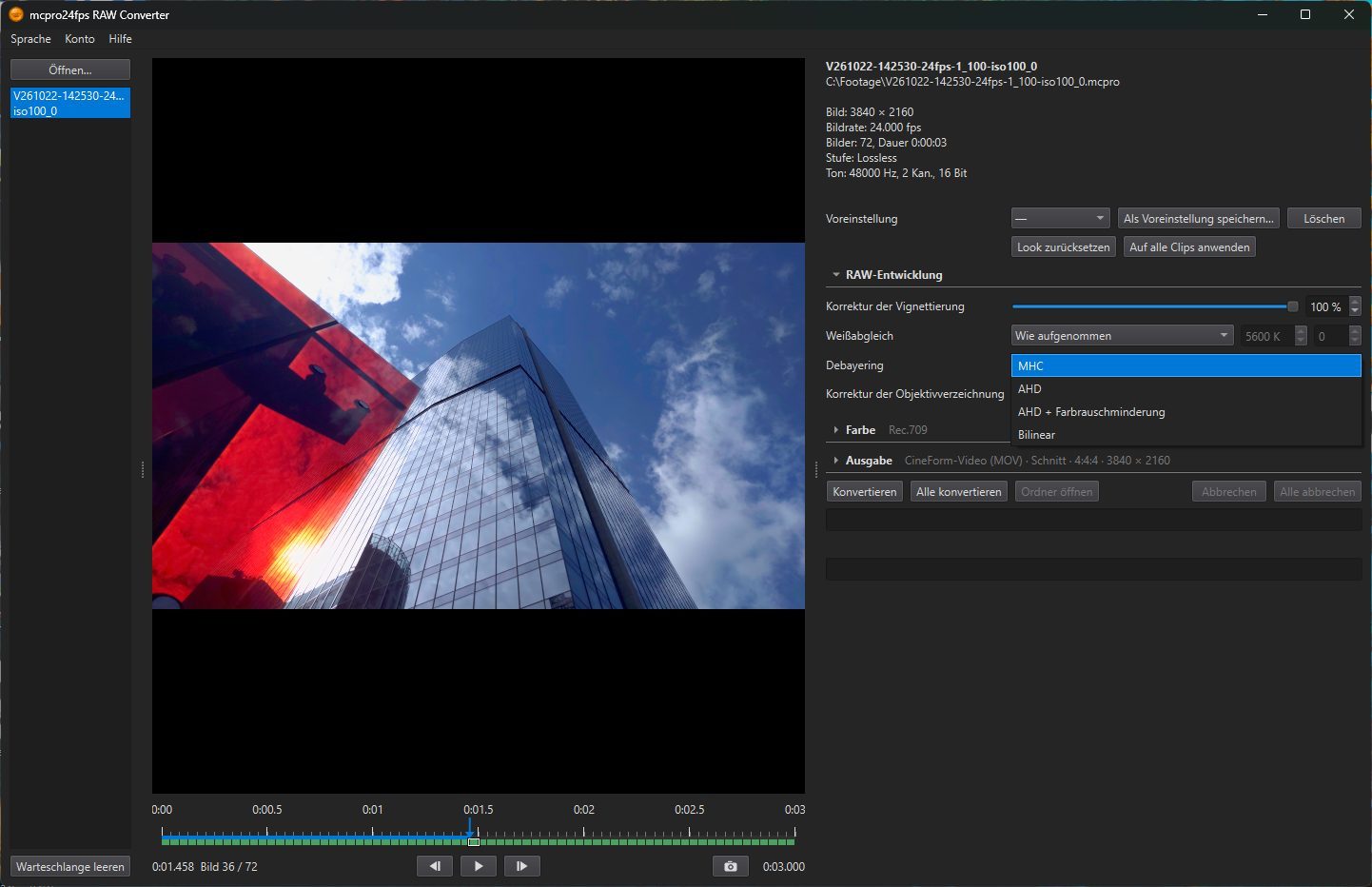
Der Sensor sieht jedes Pixel durch einen roten, grünen oder blauen Filter. Das Debayering rekonstruiert aus diesem Mosaik das vollständige Farbbild. Die Verfahren unterscheiden sich in Schärfe und Geschwindigkeit.
- MHC: scharf und schnell. Standard.
- AHD: sauberer bei feinen Details und Kanten, aber langsamer.
- AHD + Farbrauschminderung: AHD plus zusätzliche Bereinigung des Farbrauschens, für Aufnahmen mit hohem ISO.
- Bilinear: am schnellsten und am weichsten.
Bei einer CinemaDNG-Sequenz ist die Zeile ausgeblendet: Dort übernimmt das Programm, das die DNG öffnet, das Debayering.
4Korrektur der Objektivverzeichnung
Wie stark vom Objektiv gekrümmte Linien begradigt werden, von 0 bis 100 %. Wie bei der Vignettierung speichert das Telefon die Korrektur für sein Objektiv. Standard: 100 %. Bei 0 % behält das Bild die natürliche Verzeichnung des Objektivs.
5Gyro-Stabilisierung
Beruhigt das Bild anhand der Gyroskopwerte, die mit dem Clip gespeichert wurden, ohne Gyroflow. Der Clip braucht Gyrodaten: Schalten Sie in der App vor dem Dreh „Gyroskopische Daten“ in den Codec-Einstellungen ein. Standard: aus.
Um das Wackeln zu verbergen, wird das Bild an den Rändern beschnitten und wieder auf volle Größe vergrößert. Der Beschnitt ist für den ganzen Clip gleich und nie größer als 20 %; unter dem Kontrollkästchen sehen Sie, wie viel dieser Clip braucht (Beschnitt … %). Ist das Wackeln für 20 % zu stark, folgt das Bild der Kamera enger, statt weiter beschnitten zu werden. Auch die schräge Verzerrung bei schnellen Schwenks (Rolling Shutter) wird korrigiert. Die Vorschau zeigt das beruhigte Bild.
War bei der Aufnahme die optische Stabilisierung eingeschaltet, hat das Objektiv das feine Wackeln schon herausgenommen, und der Konverter richtet nur die Neigung um die Objektivachse aus. Ohne sie korrigiert der Konverter die ganze Bewegung selbst.
Bei eingeschalteter Stabilisierung ist die Zeile Skalierfilter ausgeblendet: Ein kleineres Bild entsteht immer auf die Art Weicher.
Unter dem Kontrollkästchen sehen Sie eventuell auch, warum die Stabilisierung nicht arbeitet:
- Für diesen Clip aus: keine Gyrodaten: Der Clip wird ohne Stabilisierung konvertiert.
- Stabilisierung braucht eine Grafikkarte mit OpenGL 4.3: Das Kontrollkästchen ist auf diesem Computer nicht verfügbar.