
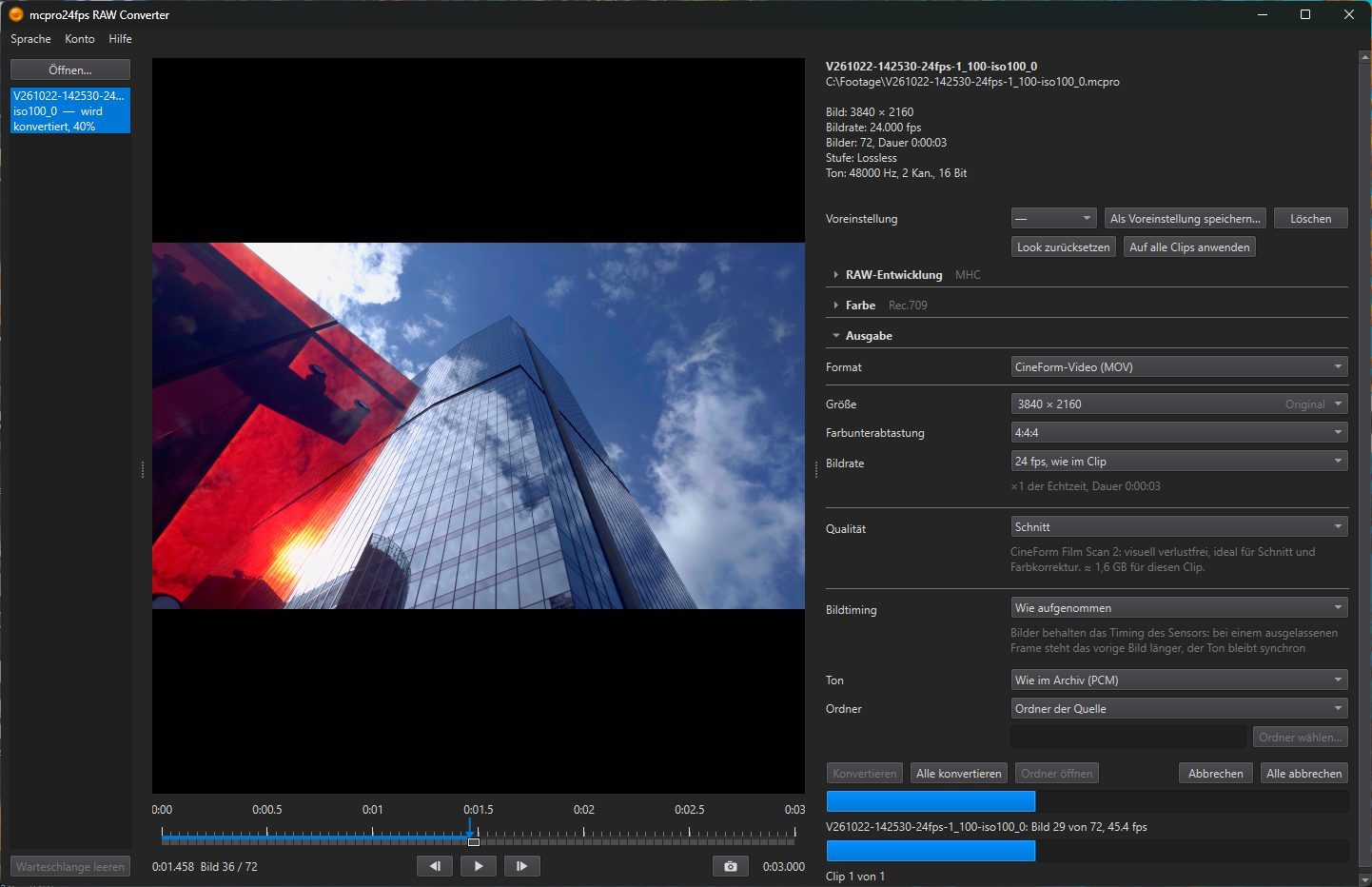
1Starten
- Konvertieren: der ausgewählte Clip.
- Alle konvertieren: alle Clips in der Liste, einer nach dem anderen.
Jeder Clip wird mit seinem eigenen Look und den gemeinsamen Einstellungen der Ausgabe konvertiert. Solange Sie nicht mit RAW Bundle angemeldet sind, heißen die Schaltflächen Anmelden… und öffnen das Kontofenster.
Während der Konvertierung zeigt die Zeile unter den Schaltflächen …: Bild … von …, … fps und bei mehreren Clips Clip … von …. Sie können währenddessen weiterarbeiten: andere Clips auswählen, ihren Look ändern, sie abspielen. Ein Clip in der Warteschlange wird mit den Einstellungen konvertiert, die er beim Klick auf die Schaltfläche hatte; spätere Änderungen wirken sich nicht auf ihn aus.
- Abbrechen: stoppt den aktuellen Clip und löscht seine unfertige Datei. Der Rest der Warteschlange läuft weiter.
- Alle abbrechen: stoppt den aktuellen Clip und leert die Warteschlange.
Am Ende zeigt das Programm Fertig: … mit dem Pfad der Datei oder bei mehreren Clips Abgeschlossen: … fertig, … abgebrochen, … fehlgeschlagen. Ordner öffnen öffnet den Explorer mit markierter Datei.
Schließen Sie das Fenster während einer Konvertierung, fragt das Programm: „Ein Clip wird gerade konvertiert. Abbrechen und schließen?“
Wenn die Datei schon vorhanden ist
Liegt im Ausgabeordner bereits eine Datei oder ein CinemaDNG-Ordner mit demselben Namen, listet das Programm sie auf und fragt: „Bereits vorhandene Dateien: …. Ersetzen?“
- Ersetzen: überschreiben.
- Mit Index speichern: die vorhandenen behalten und die neuen daneben unter einem nummerierten Namen speichern:
Clip_2.movoder ein OrdnerClip (2). - Diese überspringen: diese Clips nicht konvertieren.
Fehler
Konnte ein Clip nicht konvertiert werden, zeigt die Liste den Grund daneben. Die häufigsten:
| Meldung | Was tun | |---|---| | Während der Konvertierung ist der Speicher voll geworden – die Datei wurde gelöscht | Geben Sie Speicherplatz auf dem Laufwerk frei oder wählen Sie einen anderen Ordner. | | Die Ausgabedatei konnte nicht erstellt werden | Der Ordner ist schreibgeschützt oder nicht erreichbar: Wählen Sie einen anderen. | | LUT … kann nicht gelesen werden | Die .cube-Datei wurde verschoben oder ist beschädigt: Wählen Sie sie in LUT erneut. | | Fehler der Grafikkarte (GPU) | Aktualisieren Sie den Grafiktreiber und schließen Sie Programme, die viel Videospeicher belegen. | | Fehler des Video-Encoders (H.264 / HEVC) | Wählen Sie einen anderen Encoder oder einen anderen Codec. | | Nicht genügend Arbeitsspeicher | Schließen Sie andere Programme oder konvertieren Sie in eine kleinere Größe. | | Stellen Sie eine Internetverbindung her, damit die RAW-Bundle-Lizenz geprüft werden kann. | Der Computer war länger als 14 Tage offline. | | Dieses Konto nutzt RAW Bundle bereits auf der maximalen Anzahl von Computern. Melden Sie sich auf einem davon ab. | Siehe Computer. |
Tritt ein Fehler immer wieder auf, senden Sie das Protokoll (Hilfe → Protokollordner öffnen) an info@mcpro24fps.com.