
Nell’app: cartella (gestore multimediale) registrazione RAW Converti
Il convertitore trasforma una registrazione RAW ZIP o .mcpro in un video normale o in una cartella di fotogrammi CinemaDNG, direttamente sul telefono. Richiede Android 9 o successivo e un telefono a 64 bit con OpenGL ES 3.1.
Il pannello Convertitore si apre in tre modi:
- con il pulsante Converti nel lettore RAW;
- con il pulsante di conversione accanto a una registrazione RAW nel gestore multimediale;
- selezionando più registrazioni nel gestore multimediale (tenendo premuto) e usando lo stesso pulsante in basso. Ogni registrazione viene convertita separatamente con le stesse impostazioni; il pannello mostra le impostazioni della prima.
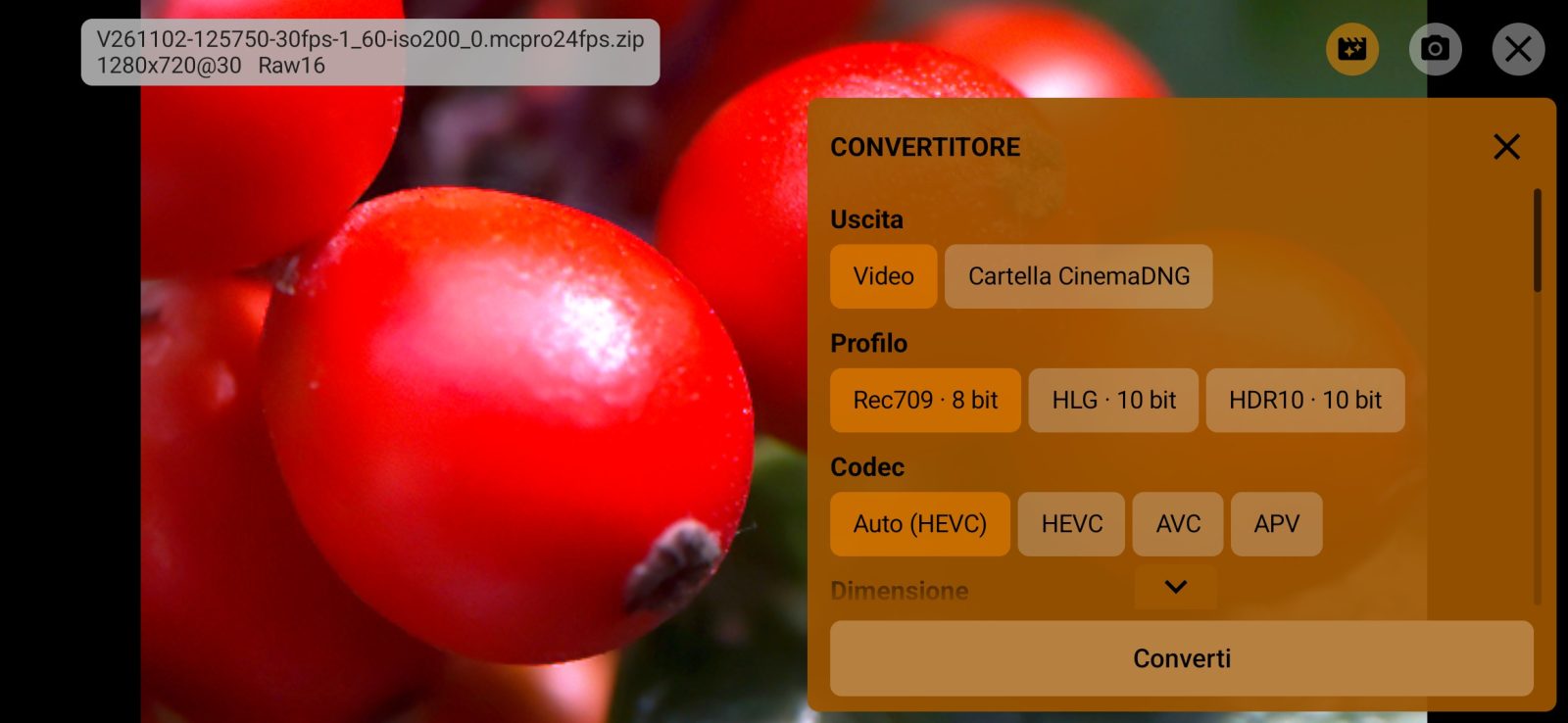
Ogni scelta viene ricordata per la volta successiva. Il pulsante Converti in fondo al pannello mette la registrazione in coda; cosa succede dopo è descritto in Avanzamento della conversione.
Cosa prende il video dal lettore
Quando il convertitore è aperto dal lettore, il video riceve esposizione, bilanciamento del bianco, LUT e correzione della distorsione esattamente come sono sullo schermo. Quando è aperto dal gestore multimediale, usa l'esposizione, la LUT e la correzione della distorsione memorizzate per ultime dal lettore, e il bilanciamento del bianco come ripreso.
Una cartella CinemaDNG non riceve queste impostazioni: contiene i fotogrammi originali.
1Uscita
Video o Cartella CinemaDNG. Per una cartella CinemaDNG nel pannello resta solo la riga Cartella: i fotogrammi DNG vengono salvati così come sono, con l'audio in un file WAV e i file del giroscopio accanto. I fotogrammi persi vengono riempiti ripetendo il fotogramma precedente, così la sequenza non ha buchi. Predefinito: Video.
Le altre righe valgono solo per il video.
2Profilo
Rec709 · 8 bit, HLG · 10 bit o HDR10 · 10 bit. Rec709 è un video normale che qualsiasi schermo può mostrare. HLG e HDR10 sono video ad alta gamma dinamica per schermi HDR e vengono scritti a 10 bit. I file HDR10 contengono anche informazioni sulla luminosità misurate dai fotogrammi.
HLG e HDR10 richiedono un encoder hardware a 10 bit. Se il telefono non ne ha uno, la conversione si ferma con un errore invece di produrre in silenzio un video Rec709. Finché non scegli qui un profilo per la prima volta, il convertitore usa il profilo dello schermo impostato nel lettore.
3Codec
Auto, HEVC, AVC, AV1 o APV. Sono elencati solo i codec per cui il telefono ha un encoder hardware adatto al profilo e alla dimensione di questa registrazione. AVC scrive solo Rec709. AV1 richiede Android 10 o successivo, APV Android 16 o successivo; APV scrive sempre a 10 bit 4:2:2, anche in Rec709.
Auto prende il primo disponibile: per Rec709 HEVC, AVC, AV1, APV; per HLG e HDR10 HEVC, AV1, APV. Il codec scelto compare tra parentesi. Mentre l'app verifica gli encoder del telefono, la riga mostra «Verifica degli encoder del telefono…» e il pulsante Converti non è disponibile. Predefinito: Auto.
Dimensione
Opzioni: originale, 2160p o 1080p. Con 2160p il fotogramma viene adattato a 3840×2160 e con 1080p a 1920×1080, mantenendo le proporzioni; ogni opzione mostra la dimensione risultante. Il convertitore non ingrandisce, quindi se la registrazione è più piccola di 3840×2160 l'opzione 2160p non compare. Un'opzione manca anche quando l'encoder non accetta quella dimensione. Predefinito: originale.
Alcuni encoder accettano solo una larghezza multipla del loro passo. In quel caso il fotogramma viene ritagliato al centro e sotto la riga compare una nota con la dimensione risultante.
Frequenza fotogrammi
Solo informativa: il video mantiene sempre la frequenza fotogrammi della registrazione.
Tempi dei fotogrammi
Come vengono disposti nel tempo i fotogrammi quando la registrazione ha fotogrammi persi:
- Come ripreso: ogni fotogramma sta dove il sensore lo ha catturato. Dove un fotogramma è andato perso, il precedente resta sullo schermo più a lungo e l'audio resta sincronizzato con l'immagine.
- Griglia di frequenza: frequenza fotogrammi regolare, con i fotogrammi persi riempiti ripetendo il precedente. Sulle clip lunghe l'audio può sfasarsi leggermente.
- Ignora persi: fotogrammi uno dopo l'altro, senza ripetizioni né buchi. Il video si accorcia della durata dei fotogrammi persi e l'audio si sfasa rispetto all'immagine della stessa quantità.
La nota sotto la riga spiega cosa comporta per l'audio l'opzione scelta. Un fotogramma che non si è potuto leggere dall'archivio conta come perso. Predefinito: Come ripreso.
Bitrate
Il bitrate del video: da 20 a 200 Mbit/s per HEVC, AVC e AV1, da 100 a 600 Mbit/s per APV. I valori che l'encoder del telefono non supporta sono nascosti. Il valore viene memorizzato separatamente per ogni codec. Predefinito: 50 Mbit/s, 200 Mbit/s per APV.
Debayer
Come il mosaico del sensore diventa un fotogramma a colori:
- MHC: veloce e nitido, va bene quasi sempre.
- AHD: più pulito sui dettagli fini e sui bordi colorati, più lento.
- AHD + riduzione rumore cromatico: AHD più riduzione del rumore cromatico, il più lento. Per riprese scure e rumorose.
- Bilineare: il più semplice. I dettagli fini sono più morbidi, ma lascia meno frange colorate sui bordi netti dei colori saturi.
Predefinito: MHC.
Filtro di riduzione
Compare solo quando la dimensione è inferiore all'originale. Come viene ridotto il fotogramma:
- Più morbido: fa la media dei pixel vicini. Immagine più morbida, senza aloni chiari o scuri lungo i bordi.
- Più nitido: un filtro Catmull-Rom che conserva più dettagli fini.
Predefinito: Più morbido.
Contenitore
MOV o MP4. Differiscono solo per l'audio: MOV può conservarlo non compresso (PCM), MP4 usa sempre AAC. Predefinito: MOV.
Audio
Le opzioni dipendono dall'audio registrato nell'archivio:
- Audio WAV o PCM in MOV: Come nell'archivio (PCM), AAC o Senza audio. Se l'audio è a 32 bit in virgola mobile, c'è anche PCM 16 bit, che più programmi sanno leggere.
- Audio WAV o PCM in MP4: AAC (MP4 non supporta PCM) o Senza audio.
- Audio AAC: Come nell'archivio (AAC) (copiato senza ricodifica) o Senza audio.
Se l'archivio non ha audio, la riga mostra «Nessun audio nell'archivio». Nelle registrazioni più vecchie in slow motion o accelerate l'audio non era adattato all'immagine, quindi vengono convertite senza audio. Predefinito: come nell'archivio.
Bitrate AAC e Frequenza AAC
Compaiono solo quando l'audio WAV viene codificato in AAC. Bitrate da 96 a 320 kbit/s, predefinito 192 kbit/s. Frequenza di campionamento: la prima opzione è la frequenza della registrazione stessa (o la più vicina inferiore supportata dall'encoder AAC), seguita da quelle più basse.
Dati giroscopio
Dati del giroscopio per la stabilizzazione in Gyroflow, se la registrazione li contiene (vedi Stabilizza con Gyroflow):
- GPMF: una traccia del giroscopio dentro il video e, accanto, un file di profilo dell'obiettivo
.lensprofile.json. - gcsv: dati del giroscopio e profilo dell'obiettivo come file separati accanto al video, senza traccia.
- Protobuf: dati del giroscopio e profilo dell'obiettivo in una traccia dentro il video.
- Senza giroscopio: nessun dato del giroscopio.
Su Android 11 e successivi i file accanto al video vanno in Download/<cartella dell'app>, perché Android non ammette questi file in DCIM. Se la registrazione non ha dati del giroscopio, il video viene scritto senza. Predefinito: GPMF.
Cartella
Predefinita, Cartella personale o Scegli cartella…. Per impostazione predefinita il video va dove l'app salva le sue registrazioni: DCIM/<cartella dell'app> (con una sottocartella per data se Aggiungi data al percorso è attivo), sulla memoria scelta nell'app. La cartella CinemaDNG predefinita è Download/<cartella dell'app>/<nome registrazione>.
La cartella personale è una sola per video e CinemaDNG; al suo interno la cartella CinemaDNG viene creata con il nome della registrazione. Se l'app non ha più accesso alla tua cartella, il file va nella cartella predefinita. La nota sotto la riga indica esattamente dove verrà salvato il file.
Il nome del video è formato dal nome della registrazione, dal profilo e da un numero: <nome registrazione>-rec709_1.mov. Se un file con questo nome esiste già, il numero aumenta.