Nell’app: cartella (gestore multimediale) registrazione RAW
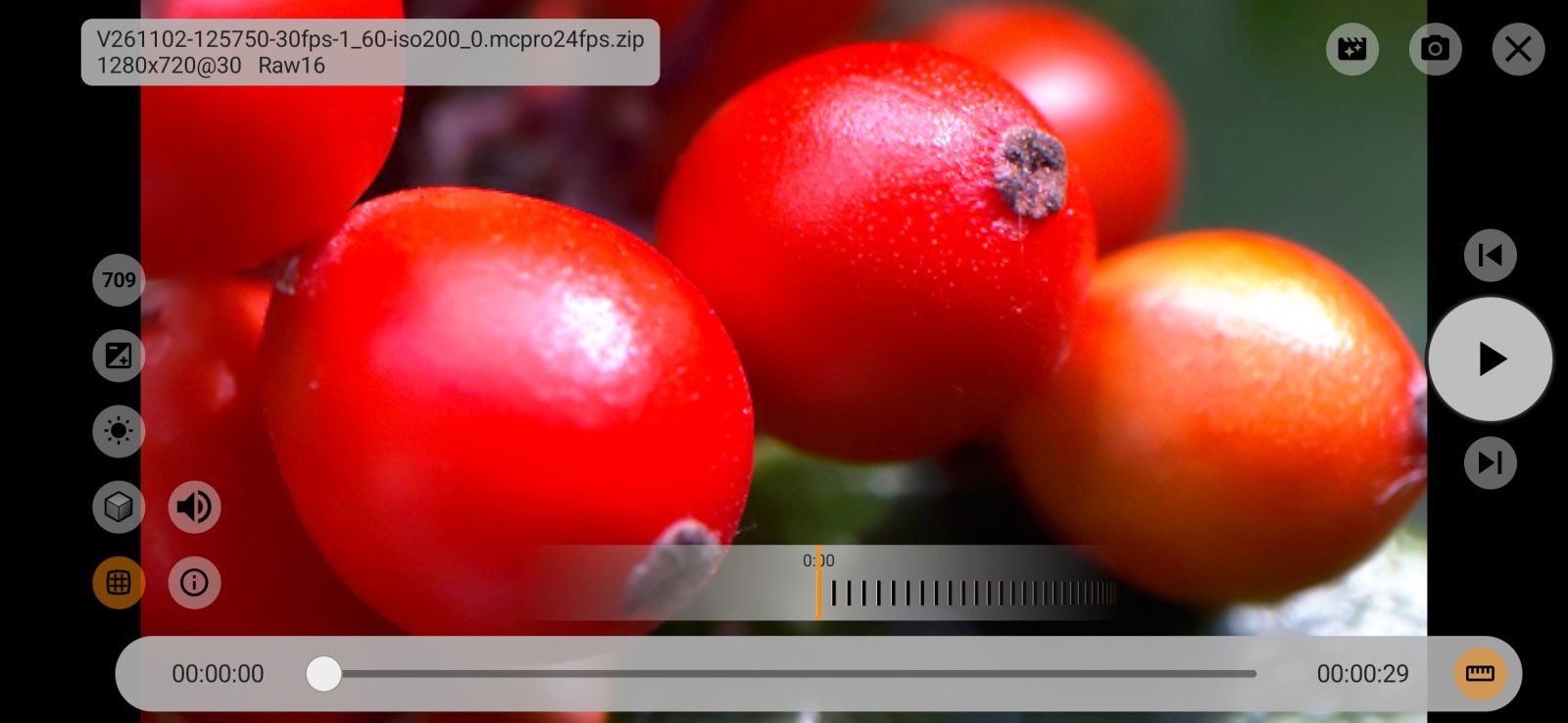
Il lettore RAW riproduce sul telefono le registrazioni RAW ZIP e .mcpro, con l'audio. Per aprire una registrazione RAW, toccala nel gestore multimediale. Il lettore richiede Android 9 o successivo e un telefono a 64 bit con OpenGL ES 3.1. Sugli altri telefoni il tocco apre la registrazione in un'altra app.
La schermata
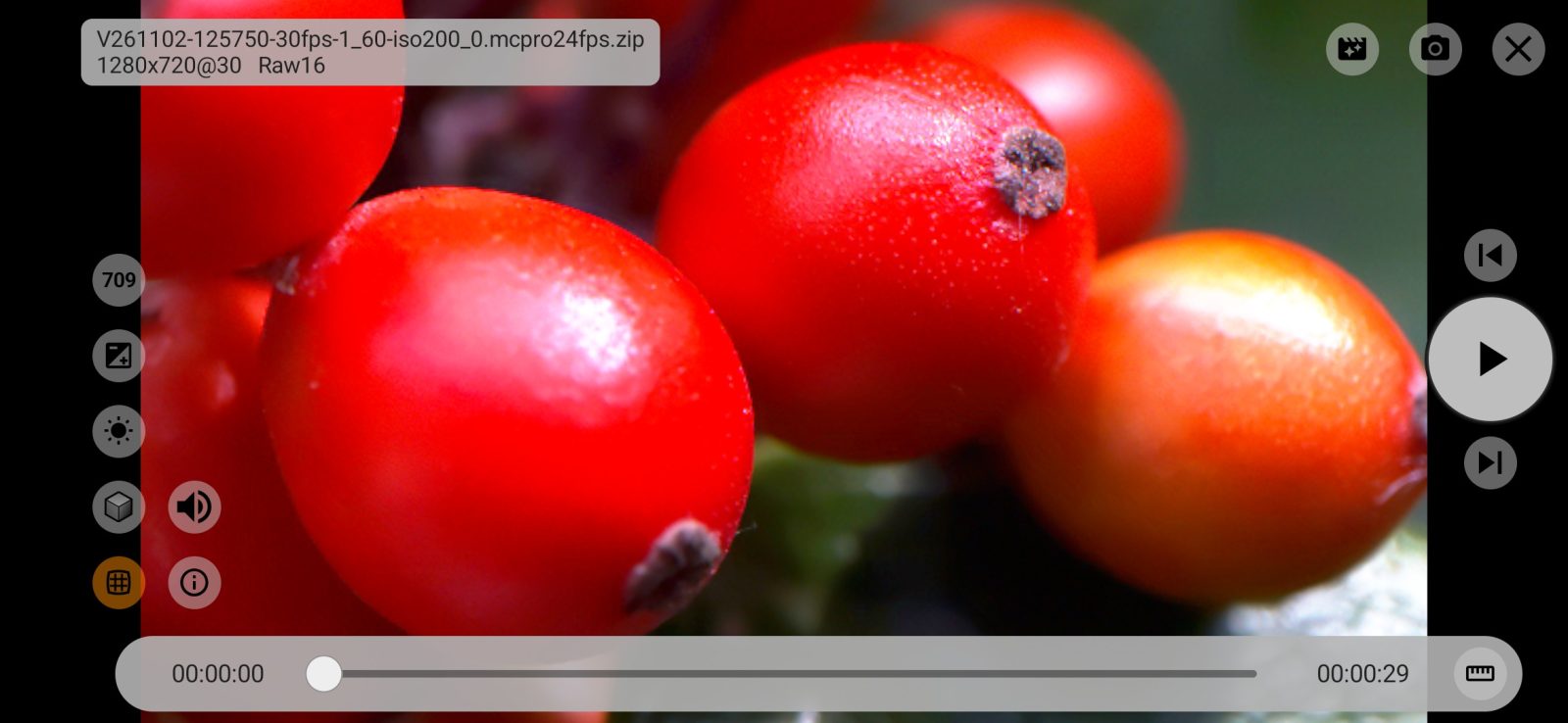
L'immagine occupa tutto lo schermo. In alto a sinistra ci sono il nome del file, la dimensione e la frequenza dei fotogrammi e il tipo di RAW. In alto a destra si trovano Converti, Salva fotogramma come DNG e la chiusura. Lungo il lato (in verticale sopra la timeline) c'è una colonna di pulsanti: prima i pulsanti dell'immagine, poi Audio e Statistiche. A destra, al centro, ci sono Fotogramma precedente, Riproduci e Fotogramma successivo. In basso c'è la timeline.
Durante la riproduzione i pulsanti scompaiono dopo 3 secondi senza tocchi e sul bordo inferiore resta una sottile linea di avanzamento. Tocca l'immagine per mostrarli o nasconderli. In pausa e mentre una rotella è aperta restano sullo schermo.
I pulsanti che non servono per questo schermo o per questa registrazione sono nascosti: Profilo di uscita su uno schermo senza HDR, Bilanciamento del bianco quando il DNG non ha matrici colore, Correzione distorsione obiettivo quando la registrazione non ha dati sulla distorsione dell'obiettivo. Se i pulsanti non stanno in una riga, passano su una seconda.
In alto a destra
1Converti
Apre il pannello del convertitore. Il lettore resta sotto, e tutto quello che hai impostato con i pulsanti dell'immagine passa nella conversione.
2Salva fotogramma come DNG
Salva il fotogramma sullo schermo come file DNG separato. Il file viene dalla registrazione così com'è, senza l'esposizione, il bilanciamento del bianco o la LUT del lettore: è il fotogramma originale per un editor RAW. Un fotogramma di una registrazione RAW ZIP viene salvato esattamente come è conservato nell'archivio; un fotogramma di un file .mcpro viene ricostruito come DNG. Un fotogramma danneggiato non viene salvato.
Il file si chiama <nome registrazione>_<numero fotogramma>.dng e va nella stessa cartella delle istantanee: DCIM/<cartella dell'app>, con una sottocartella per data se Aggiungi data al percorso è attivo nelle impostazioni di archiviazione.
Pulsanti a sinistra
I pulsanti dell'immagine (Profilo di uscita, Esposizione, Bilanciamento del bianco, LUT, Correzione distorsione obiettivo) agiscono sull'immagine. Il lettore sviluppa al volo ogni fotogramma DNG, e questi pulsanti cambiano solo ciò che vedi sullo schermo e ciò che passa al convertitore. La registrazione stessa non viene modificata. Un pulsante attivo diventa arancione. Accanto ci sono Audio e Statistiche.
3Profilo di uscita
Come l'immagine viene inviata allo schermo: Rec709, HLG o HDR10. Ogni tocco passa al successivo, e vengono proposti solo i profili supportati dallo schermo. Su uno schermo senza HDR il pulsante non c'è e l'immagine è sempre Rec709. Il pulsante mostra il profilo attuale.
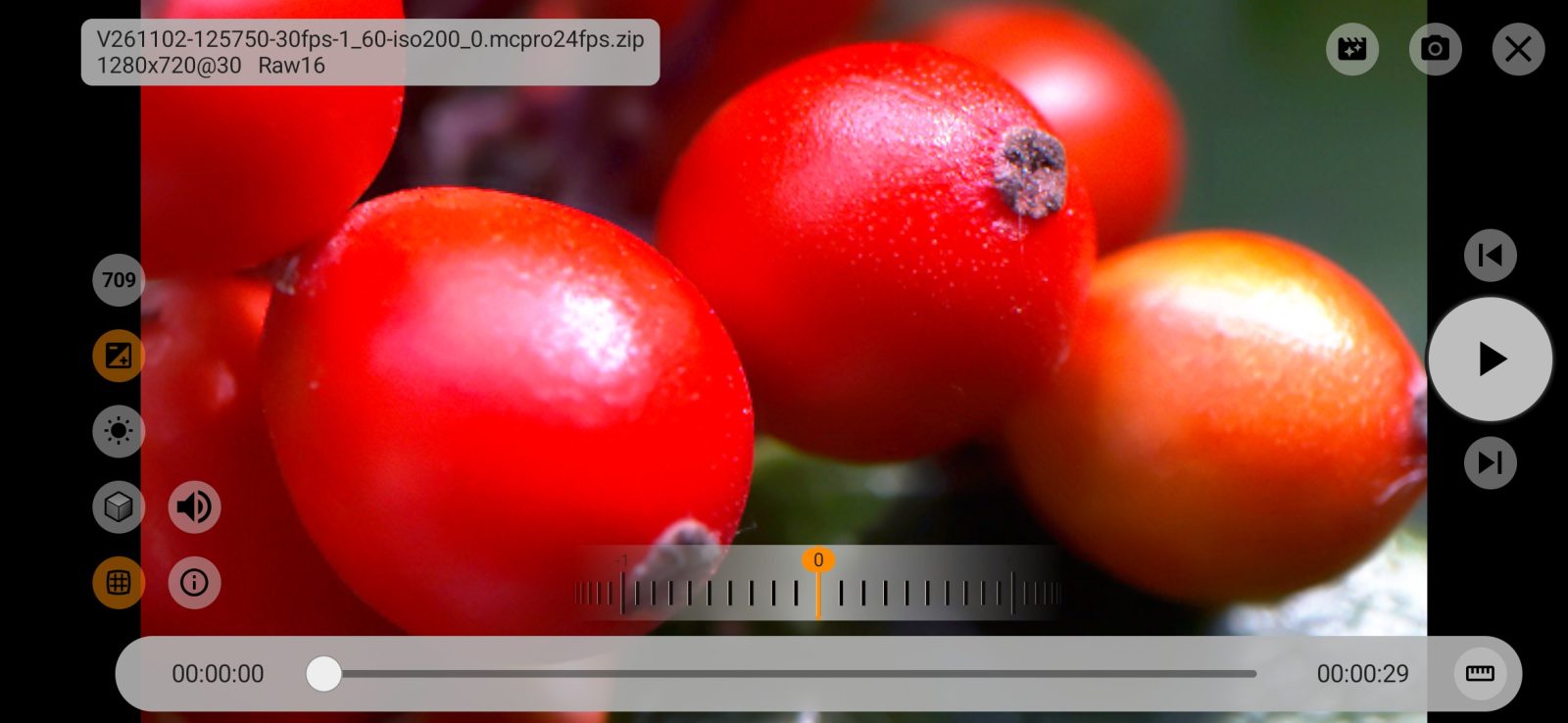
14Esposizione
Apre sopra la timeline una rotella dell'esposizione: da −4 a +4 stop a passi di 0,01. Tocca due volte la rotella per tornare a 0. Quando l'esposizione non è 0, il valore compare sul pulsante.
15Bilanciamento del bianco
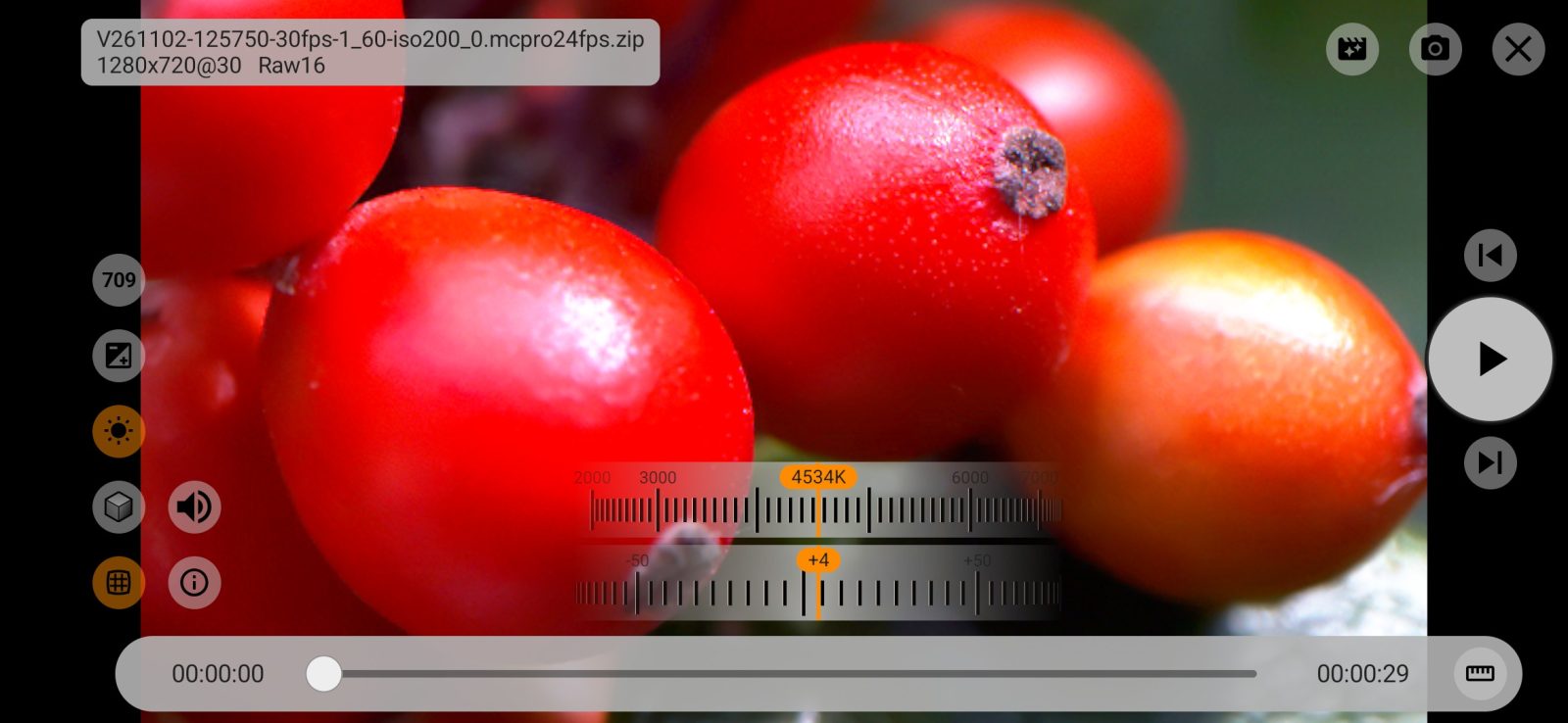
Apre due rotelle: la temperatura colore da 2000 a 15000 K a passi di 50 K e, sotto, la tinta da −150 a +150. Partono dal bilanciamento del bianco con cui è stata girata la clip. Tocca due volte una delle due rotelle per tornare a «come ripreso». Il bilanciamento del bianco non viene memorizzato: ogni registrazione si apre con il bilanciamento con cui è stata girata.
Sopra la timeline è aperta una sola rotella alla volta: esposizione, bilanciamento del bianco o fotogrammi. Il pulsante Indietro chiude la rotella aperta. Il lettore ricorda quale rotella era aperta e la riapre la volta successiva.
6LUT
Applica una LUT in formato .cube. Il primo tocco apre la scelta del file; dopo, un tocco attiva e disattiva la LUT e, tenendo premuto il pulsante, scegli un altro file. I file oltre 64 MB non vengono letti. Se il file è stato spostato o eliminato, il lettore mostra l'immagine senza LUT.
7Audio
Attiva e disattiva l'audio. Se la registrazione è stata girata in slow motion o accelerata e l'audio non è stato adattato, il lettore la riproduce senza audio e lo segnala.
8Correzione distorsione obiettivo
Corregge la distorsione dell'obiettivo con i dati che la fotocamera ha scritto nel DNG. Attiva per impostazione predefinita.
Profilo, esposizione, LUT e correzione della distorsione vengono memorizzati e valgono la prossima volta che apri una qualsiasi registrazione.
19Statistiche
Apre un riepilogo della registrazione, come le informazioni nel gestore multimediale: dimensione e frequenza dei fotogrammi, bitrate e dimensione del file, durata, tipo di RAW e compressione, audio, timecode iniziale, numero di fotogrammi persi (se ce ne sono), la fotocamera e i formati HDR supportati dallo schermo. Per chiuderlo tocca di nuovo il pulsante, tocca l'immagine o premi Indietro.
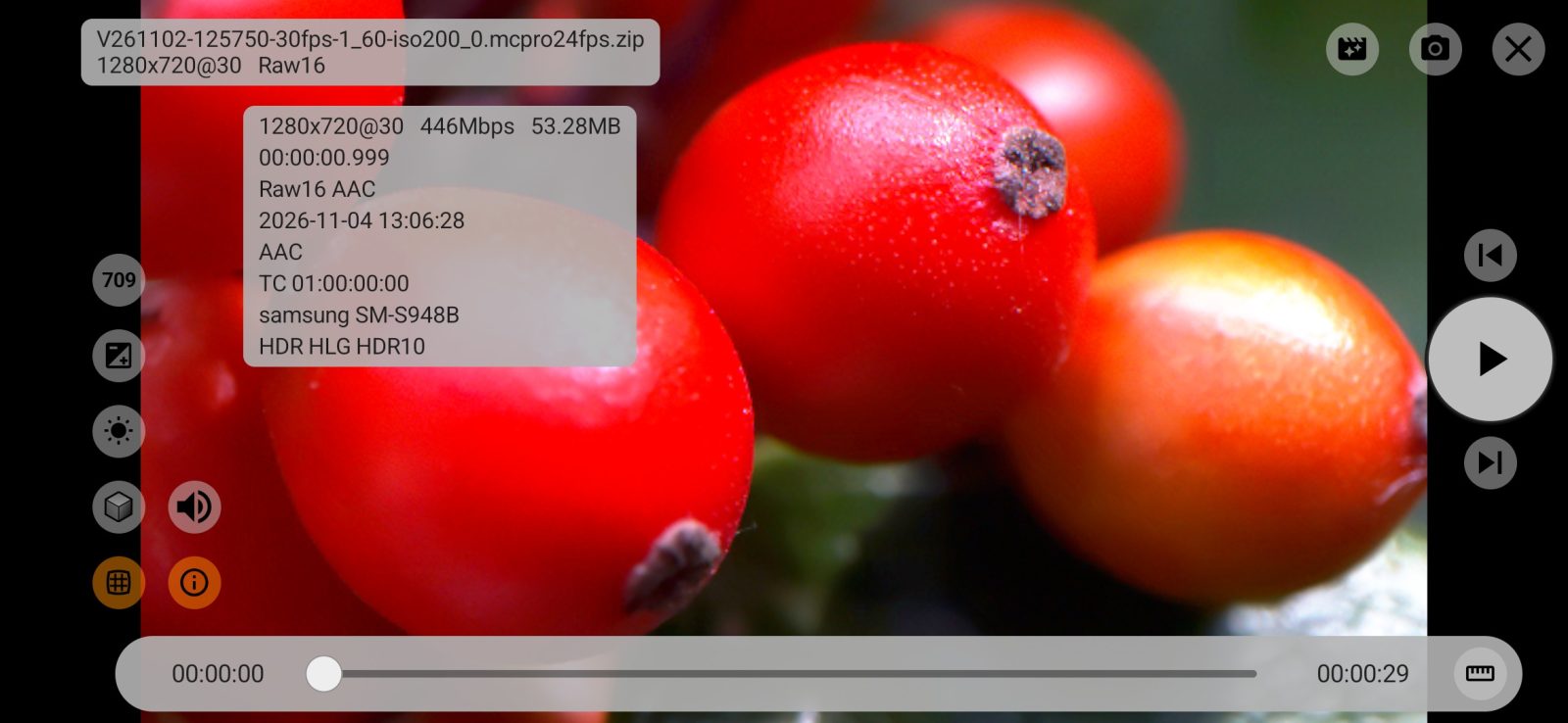
Pulsanti a destra
10Fotogramma precedente
Torna indietro di un fotogramma. Il pulsante compare solo in pausa.
11Riproduci
Avvia e mette in pausa la riproduzione. Alla fine della registrazione la riproduzione si ferma sull'ultimo fotogramma.
12Fotogramma successivo
Avanza di un fotogramma. Il pulsante compare solo in pausa.
In basso
13Timeline
A sinistra il tempo attuale, a destra la durata. Tocca il tempo per passare al timecode del fotogramma e al numero del fotogramma sul totale; tocca di nuovo per tornare al tempo.
Trascina la barra o tocca il punto in cui vuoi andare. Mentre trascini la riproduzione va in pausa, poi riprende.
114Scorrimento: barra o rotella dei fotogrammi
Il pulsante con il righello accanto alla timeline apre sopra di essa una rotella dei fotogrammi: una tacca è un fotogramma, le tacche lunghe numerate sono i secondi. Gira la rotella con il dito; con un colpo rapido continua a girare e si ferma esattamente su un fotogramma. Mentre la rotella è aperta e la riproduzione è in pausa, il lettore tiene in memoria i fotogrammi prima e dopo quello attuale, così lo scorrimento non ha ritardi. Il lettore ricorda la modalità di scorrimento che hai scelto.