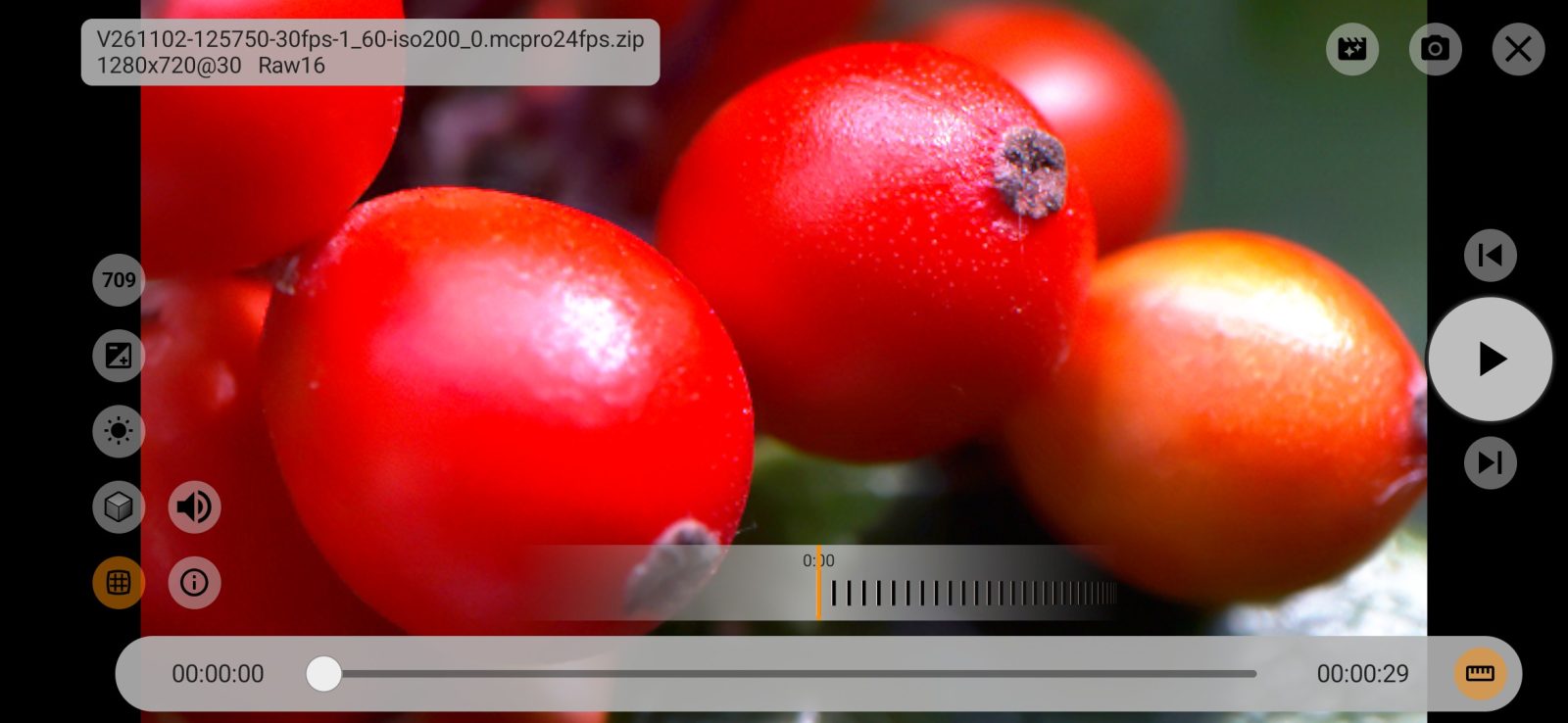
В приложении: папка (медиаменеджер) запись RAW
RAW-плеер проигрывает записи RAW ZIP и .mcpro прямо на телефоне, со звуком. Он открывается касанием записи RAW в медиаменеджере. Нужен Android 9 или новее и 64-битный телефон с OpenGL ES 3.1; на остальных телефонах запись откроется в стороннем приложении.
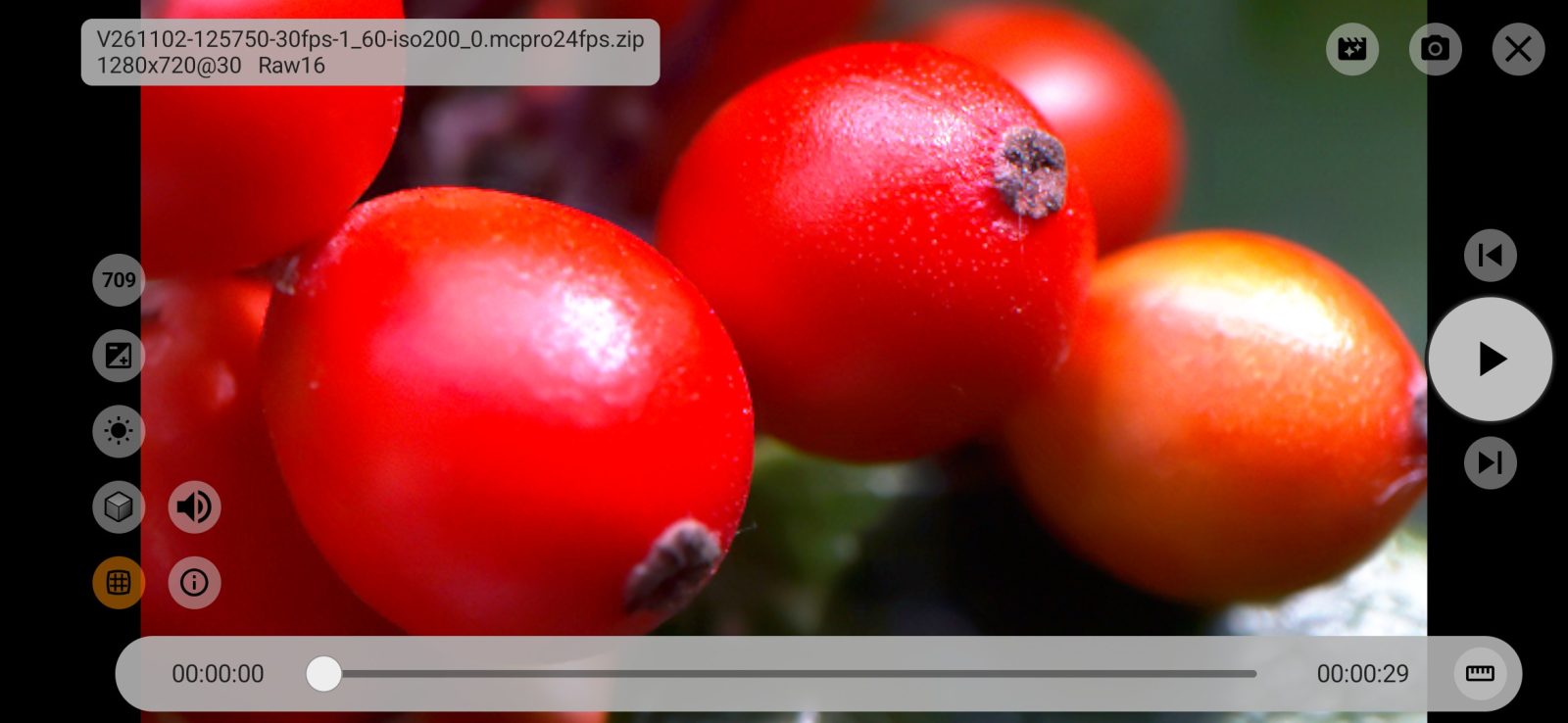
Экран
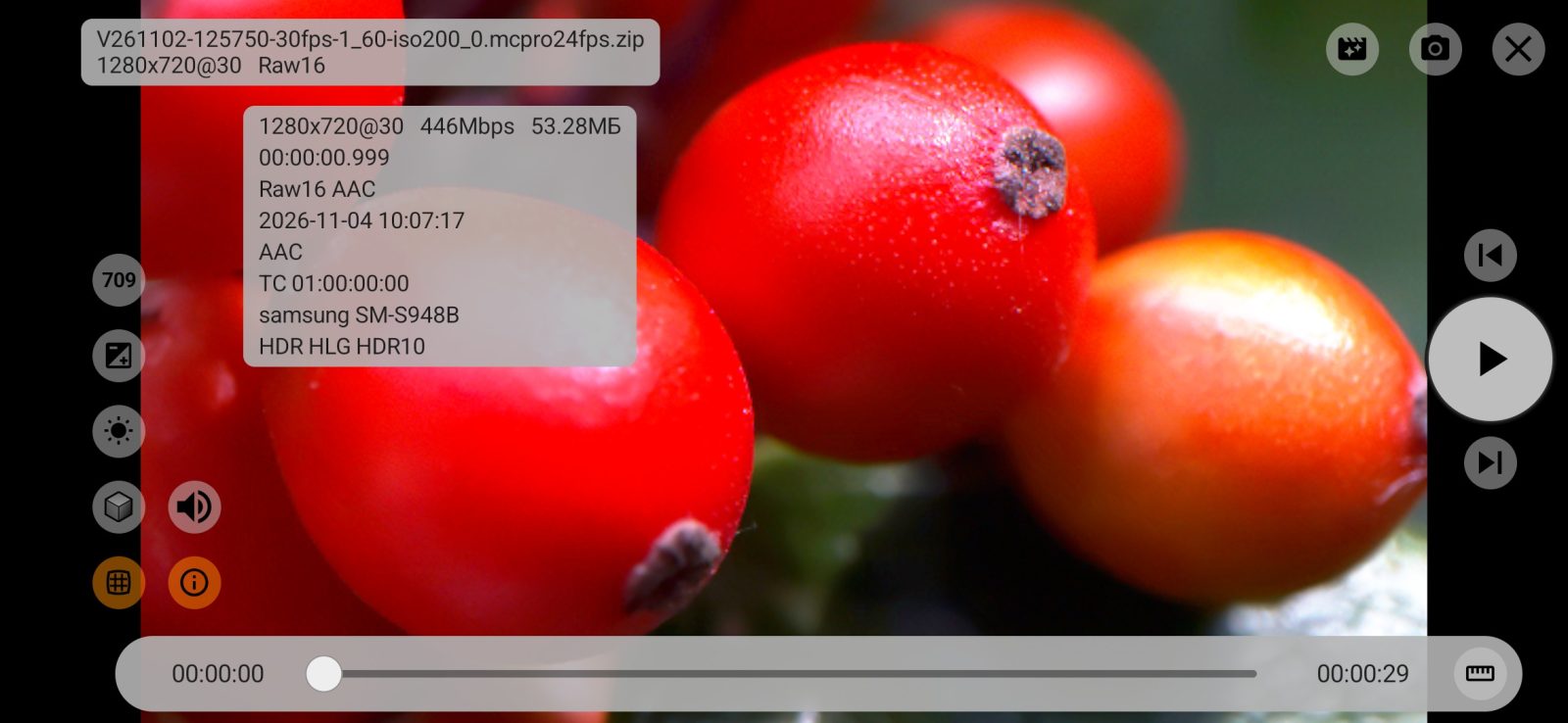
Картинка занимает весь экран. Вверху слева имя файла, размер кадра, частота и тип RAW. Справа вверху кнопки Конвертировать, Сохранить кадр в DNG и «закрыть». Сбоку (в портретной ориентации — над шкалой) колонка кнопок: сначала кнопки изображения, затем Звук и Статистика. Справа по центру Предыдущий кадр, Играть и Следующий кадр. Внизу шкала времени.
Во время воспроизведения кнопки гаснут через 3 секунды без касаний, у нижнего края остаётся тонкая линия хода. Касание картинки показывает или прячет кнопки. На паузе и пока открыт барабан кнопки не гаснут.
Кнопки, которым на этом экране или в этой записи нечего делать, не показываются: Профиль вывода — на экране без HDR, Баланс белого — если в DNG нет цветовых матриц, Исправление дисторсии объектива — если в записи нет данных о дисторсии объектива. Если кнопки не помещаются в один ряд, они встают во второй.
Вверху справа
1Конвертировать
Открывает панель конвертера. Плеер остаётся под ней, и всё, что вы настроили кнопками изображения, попадёт в видео.
2Сохранить кадр в DNG
Сохраняет кадр, который сейчас на экране, отдельным файлом DNG. Файл берётся из записи как есть, без экспозиции, баланса белого и LUT плеера: это исходный кадр для RAW-редактора. Кадр из записи RAW ZIP сохраняется ровно в том виде, в каком он лежит в архиве, кадр из .mcpro — заново собранным DNG. Повреждённый кадр не сохраняется.
Файл называется <имя записи>_<номер кадра>.dng и попадает в ту же папку, что и снимки: DCIM/<папка приложения>, с подпапкой даты, если включено Добавить дату в путь в настройках накопителя.
Кнопки слева
Кнопки изображения (Профиль вывода, Экспозиция, Баланс белого, LUT, Исправление дисторсии объектива) работают с картинкой: плеер проявляет каждый кадр DNG на лету, а эти кнопки меняют только вид на экране и в конвертере, сама запись не меняется. Включённая кнопка оранжевая. Рядом с ними Звук и Статистика.
3Профиль вывода
Как выводить картинку на экран: Rec709, HLG или HDR10. Касание переключает профили по кругу, предлагаются только те, что поддерживает экран. На экране без HDR кнопки нет, картинка всегда Rec709. На кнопке написан текущий профиль.
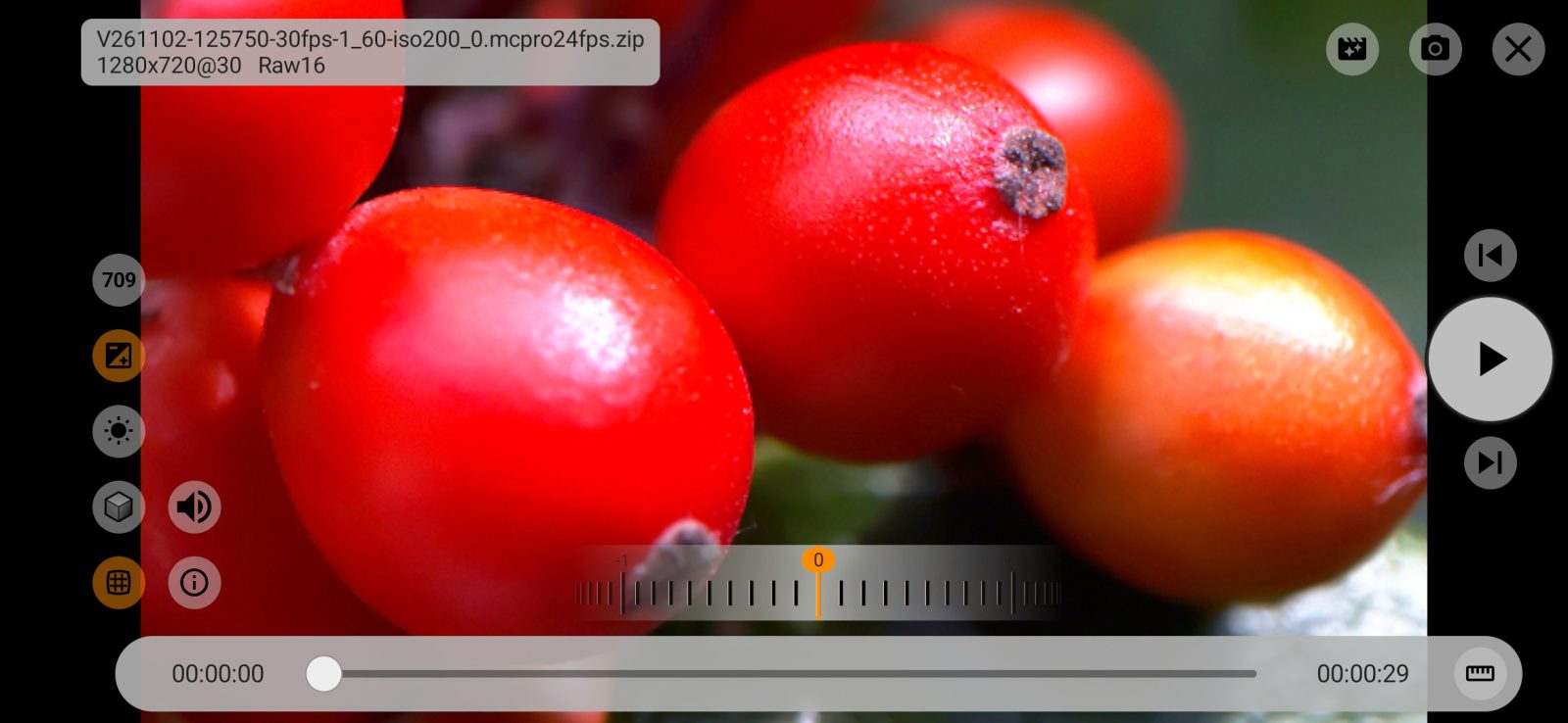
14Экспозиция
Открывает барабан экспозиции над шкалой: от −4 до +4 ступеней с шагом 0,01. Двойное касание барабана возвращает 0. Если экспозиция не 0, значение подписано на кнопке.
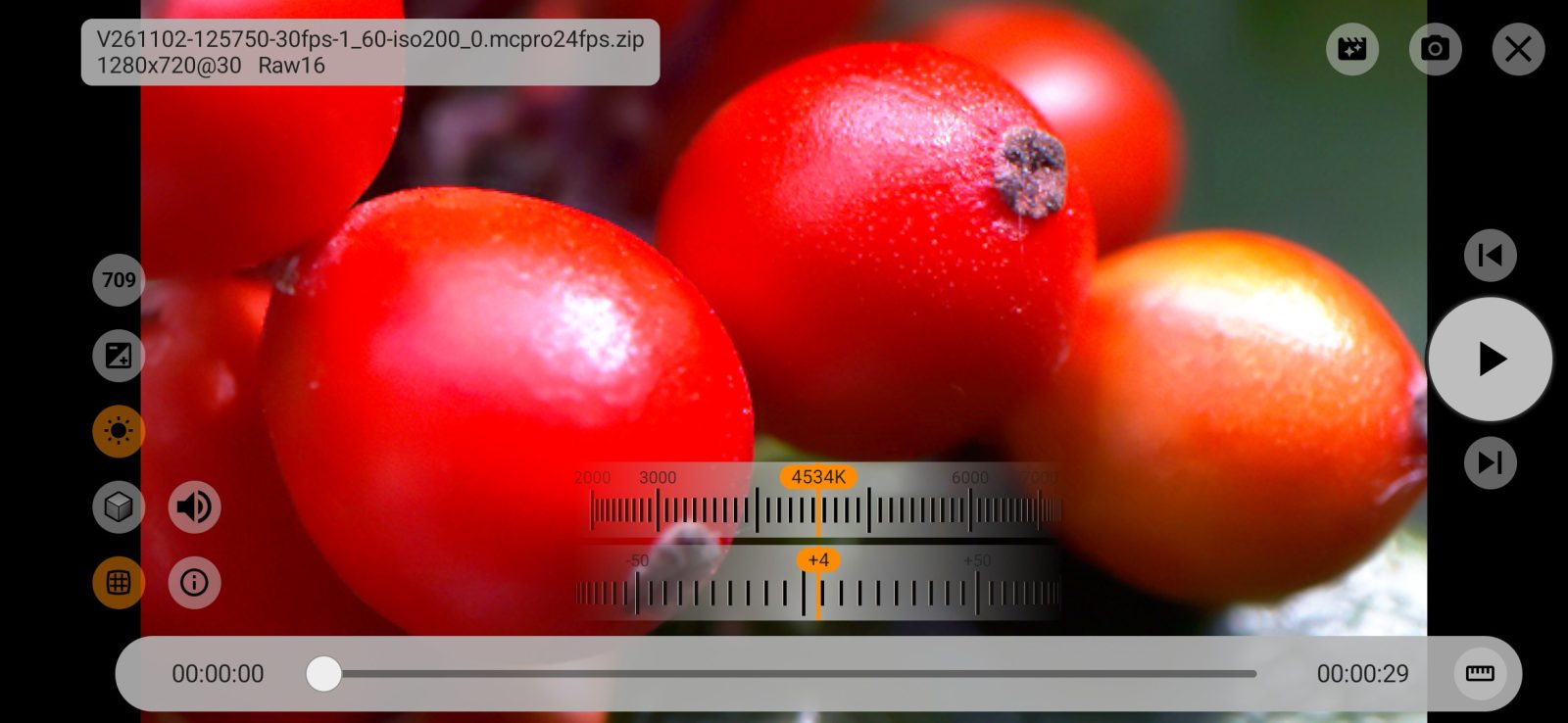
15Баланс белого
Открывает два барабана: цветовую температуру от 2000 до 15000 K с шагом 50 K и под ней оттенок от −150 до +150. Сначала барабаны стоят на балансе, с которым снят клип. Двойное касание любого из них возвращает баланс «как снято». Баланс белого не запоминается.
Над шкалой может быть открыт только один барабан: экспозиции, баланса белого или кадров. «Назад» закрывает открытый барабан. Плеер запоминает, какой барабан был открыт, и открывает его в следующий раз.
6LUT
Накладывает LUT в формате .cube. Первое касание открывает выбор файла, дальше касание включает и выключает LUT, а удержание кнопки выбирает другой файл. Файлы больше 64 МБ не читаются. Если файл перенесли или удалили, плеер молча показывает картинку без LUT.
7Звук
Включает и выключает звук. Если запись снята с замедлением или ускорением и звук к ней не подогнан, плеер играет без звука и сообщает об этом.
8Исправление дисторсии объектива
Исправляет дисторсию объектива по данным, которые камера записала в DNG. По умолчанию включено.
Профиль, экспозиция, LUT и дисторсия запоминаются и действуют при следующем открытии любой записи.
19Статистика
Открывает сводку о записи, как в карточке медиаменеджера: размер кадра и частота, поток и размер файла, длительность, тип RAW и сжатие, звук, начальный тайм-код, число выпавших кадров (если они есть), камера и какие виды HDR умеет экран. Повторное касание, касание картинки или «Назад» закрывают сводку.
Кнопки справа
10Предыдущий кадр
Шаг на один кадр назад. Кнопка видна только на паузе.
11Играть
Запускает и ставит на паузу воспроизведение. В конце записи воспроизведение останавливается на последнем кадре.
12Следующий кадр
Шаг на один кадр вперёд. Кнопка видна только на паузе.
Внизу
13Шкала времени
Слева текущее время, справа длительность. Касание времени переключает показ на тайм-код кадра, номер кадра и общее число кадров, повторное касание возвращает время.
Ползунок можно перетащить или коснуться шкалы в нужном месте. Пока вы перетаскиваете, воспроизведение стоит, потом продолжается.
114Перемотка: полоса или барабан кадров
Кнопка с линейкой справа от шкалы открывает над ней барабан кадров: одно деление — один кадр, крупные риски с подписью — секунды. Крутите барабан пальцем; если смахнуть, барабан докрутится по инерции и встанет точно на кадр. Пока барабан открыт и запись на паузе, плеер держит в памяти кадры по обе стороны от текущего, поэтому прокрутка идёт без задержек. Плеер запоминает, какой режим перемотки выбран.