ऐप में: फ़ोल्डर (मीडिया मैनेजर) RAW रिकॉर्डिंग
RAW प्लेयर RAW ZIP और .mcpro रिकॉर्डिंग को फ़ोन पर ही ध्वनि के साथ चलाता है। इसे खोलने के लिए मीडिया मैनेजर में किसी RAW रिकॉर्डिंग पर टैप करें। प्लेयर के लिए Android 9 या नया वर्शन और OpenGL ES 3.1 वाला 64-बिट फ़ोन चाहिए। दूसरे फ़ोन पर टैप करने से रिकॉर्डिंग किसी दूसरे ऐप में खुलती है।
स्क्रीन
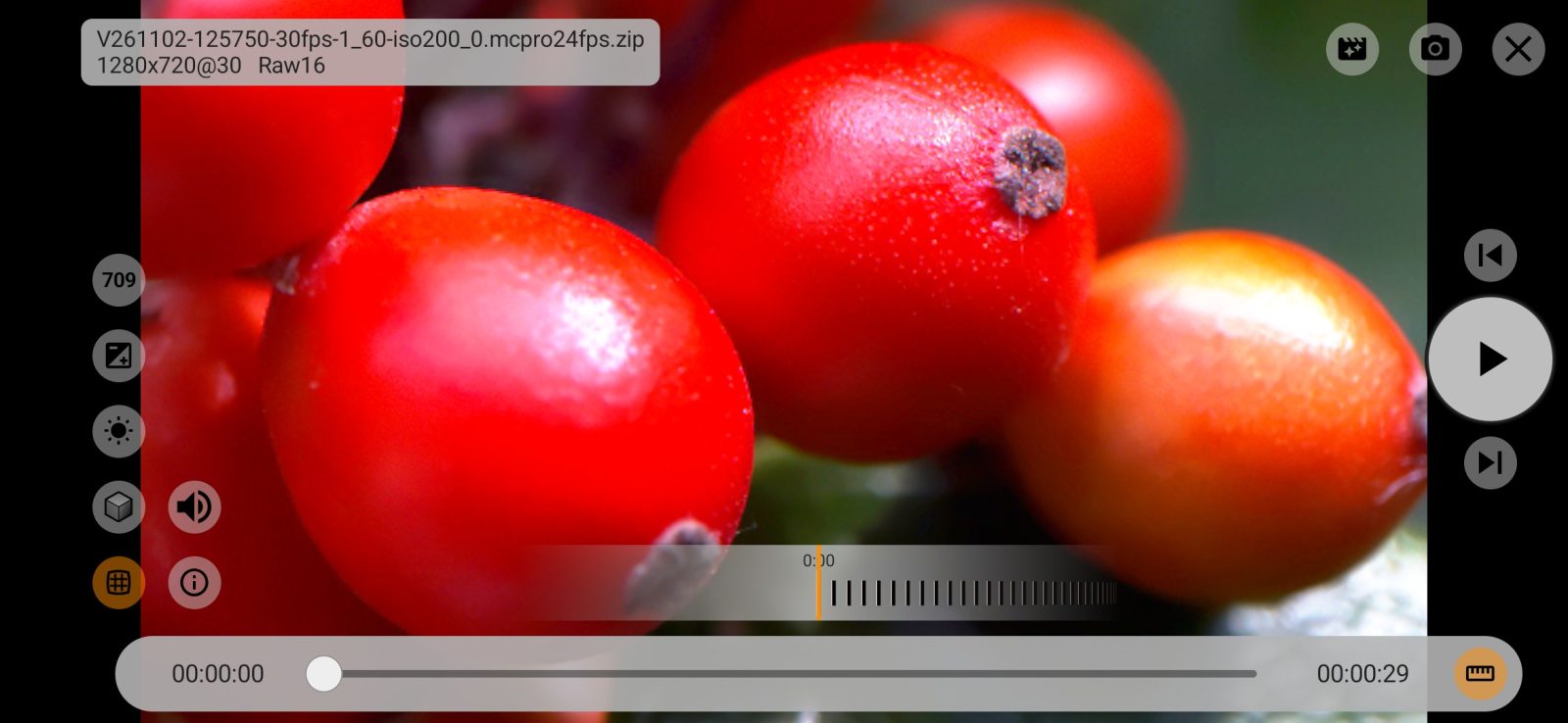
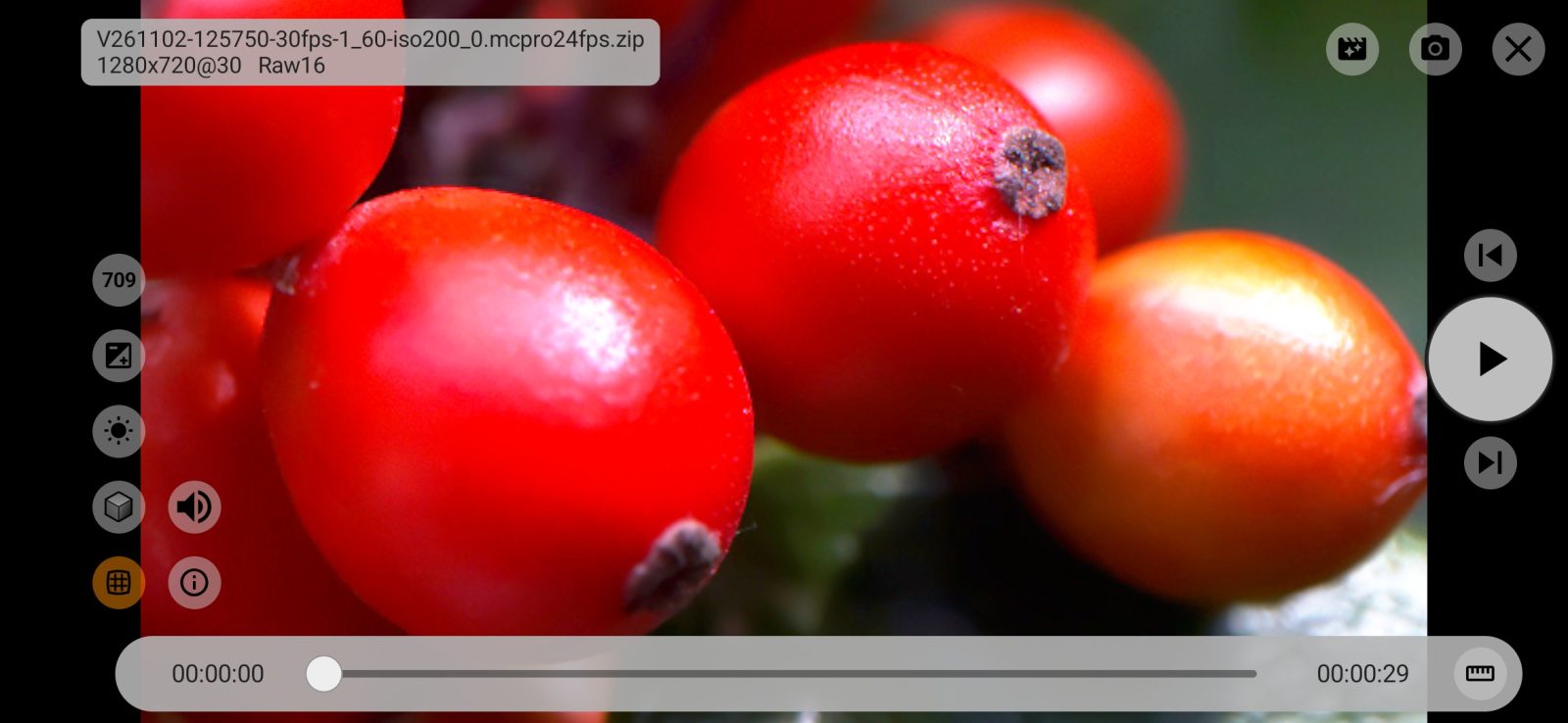
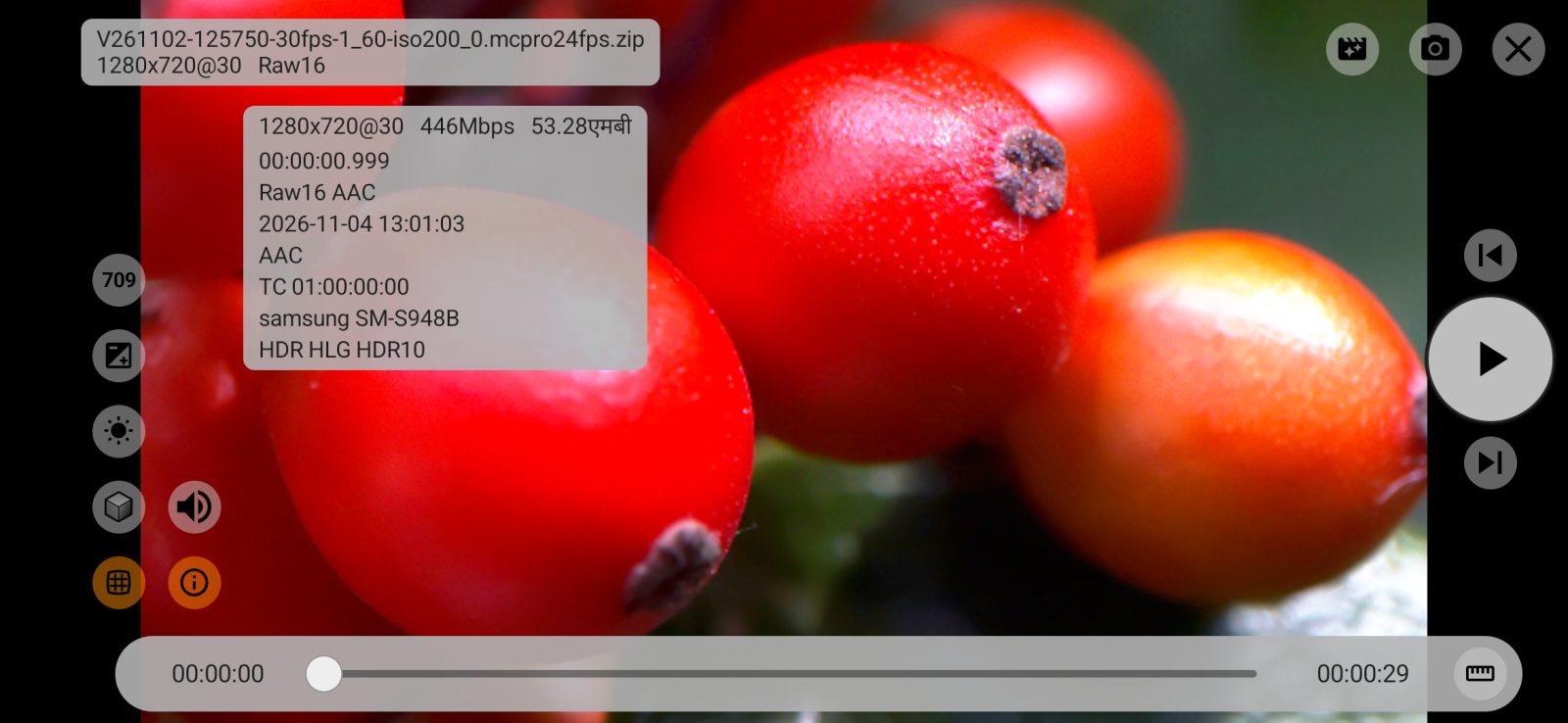
तस्वीर पूरी स्क्रीन भरती है। ऊपर बाईं ओर फ़ाइल का नाम, फ़्रेम साइज़, फ़्रेम रेट और RAW का प्रकार दिखता है। ऊपर दाईं ओर कन्वर्ट करें, फ़्रेम को DNG में सहेजें और बंद करने के बटन हैं। किनारे पर (पोर्ट्रेट में टाइमलाइन के ऊपर) बटनों का एक कॉलम है: पहले इमेज बटन, फिर ध्वनि और आँकड़े। दाईं ओर बीच में पिछला फ़्रेम, चलाएँ और अगला फ़्रेम हैं। टाइमलाइन सबसे नीचे है।
प्लेबैक के दौरान 3 सेकंड तक स्क्रीन न छूने पर बटन धीरे-धीरे छिप जाते हैं, और नीचे के किनारे पर प्रगति की एक पतली लाइन रह जाती है। बटन दिखाने या छिपाने के लिए तस्वीर पर टैप करें। पॉज़ के दौरान और जब कोई व्हील खुला हो, बटन स्क्रीन पर बने रहते हैं।
जो बटन इस स्क्रीन या रिकॉर्डिंग पर लागू नहीं होते, वे छिपे रहते हैं: HDR के बिना स्क्रीन पर आउटपुट प्रोफ़ाइल, DNG में रंग मैट्रिक्स न हों तो व्हाइट बैलेंस, रिकॉर्डिंग में लेंस डिस्टॉर्शन का डेटा न हो तो लेंस डिस्टॉर्शन सुधार। अगर बटन एक पंक्ति में नहीं समाते, तो वे दूसरी पंक्ति में चले जाते हैं।
ऊपर दाईं ओर
1कन्वर्ट करें
कन्वर्टर पैनल खोलता है। प्लेयर उसके नीचे बना रहता है, और इमेज बटनों से आपने जो कुछ सेट किया है, वह सब कन्वर्ज़न में जाता है।
2फ़्रेम को DNG में सहेजें
स्क्रीन पर दिख रहे फ़्रेम को अलग DNG फ़ाइल के रूप में सहेजता है। फ़ाइल रिकॉर्डिंग से जैसी है वैसी ली जाती है, प्लेयर के एक्सपोज़र, व्हाइट बैलेंस या LUT के बिना: यह RAW एडिटर के लिए मूल फ़्रेम है। RAW ZIP रिकॉर्डिंग का फ़्रेम ठीक वैसा ही सहेजा जाता है जैसा वह आर्काइव में रखा है; .mcpro का फ़्रेम फिर से DNG के रूप में बनाया जाता है। ख़राब फ़्रेम सहेजा नहीं जाता।
फ़ाइल का नाम <रिकॉर्डिंग का नाम>_<फ़्रेम संख्या>.dng होता है, और वह स्नैपशॉट वाले फ़ोल्डर में ही जाती है: DCIM/<ऐप फ़ोल्डर>। अगर फ़ाइलपाथ में तारीख जोड़ें स्टोरेज सेटिंग्स में चालू है, तो तारीख वाले सबफ़ोल्डर में।
बाईं ओर के बटन
इमेज बटन (आउटपुट प्रोफ़ाइल, एक्सपोज़र, व्हाइट बैलेंस, LUT, लेंस डिस्टॉर्शन सुधार) तस्वीर पर काम करते हैं। प्लेयर हर DNG फ़्रेम को चलते-चलते डेवलप करता है, और ये बटन सिर्फ़ वही बदलते हैं जो आपको स्क्रीन पर दिखता है और जो कन्वर्टर में जाता है। रिकॉर्डिंग ख़ुद नहीं बदलती। चालू बटन नारंगी हो जाता है। इनके पास ध्वनि और आँकड़े बटन हैं।
3आउटपुट प्रोफ़ाइल
तस्वीर स्क्रीन पर किस रूप में भेजी जाती है: Rec709, HLG या HDR10। हर टैप अगली प्रोफ़ाइल पर ले जाता है, और सिर्फ़ वही प्रोफ़ाइल मिलती हैं जिन्हें स्क्रीन सपोर्ट करती है। HDR के बिना स्क्रीन पर यह बटन नहीं होता और तस्वीर हमेशा Rec709 में होती है। बटन पर मौजूदा प्रोफ़ाइल दिखती है।
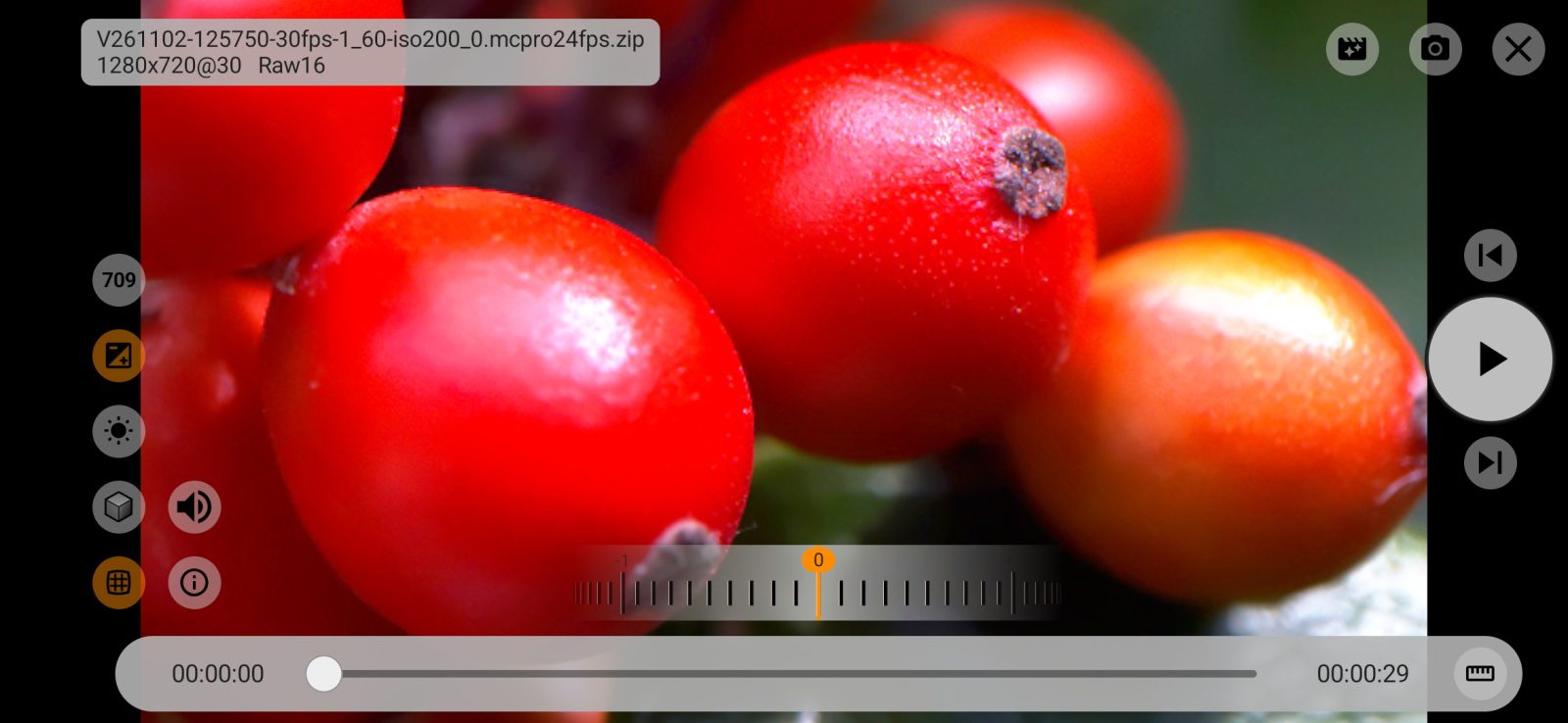
14एक्सपोज़र
टाइमलाइन के ऊपर एक्सपोज़र व्हील खोलता है: −4 से +4 स्टॉप तक, 0.01 के स्टेप में। 0 पर लौटने के लिए व्हील पर दो बार टैप करें। जब एक्सपोज़र 0 नहीं होता, तो उसका मान बटन पर दिखता है।
15व्हाइट बैलेंस
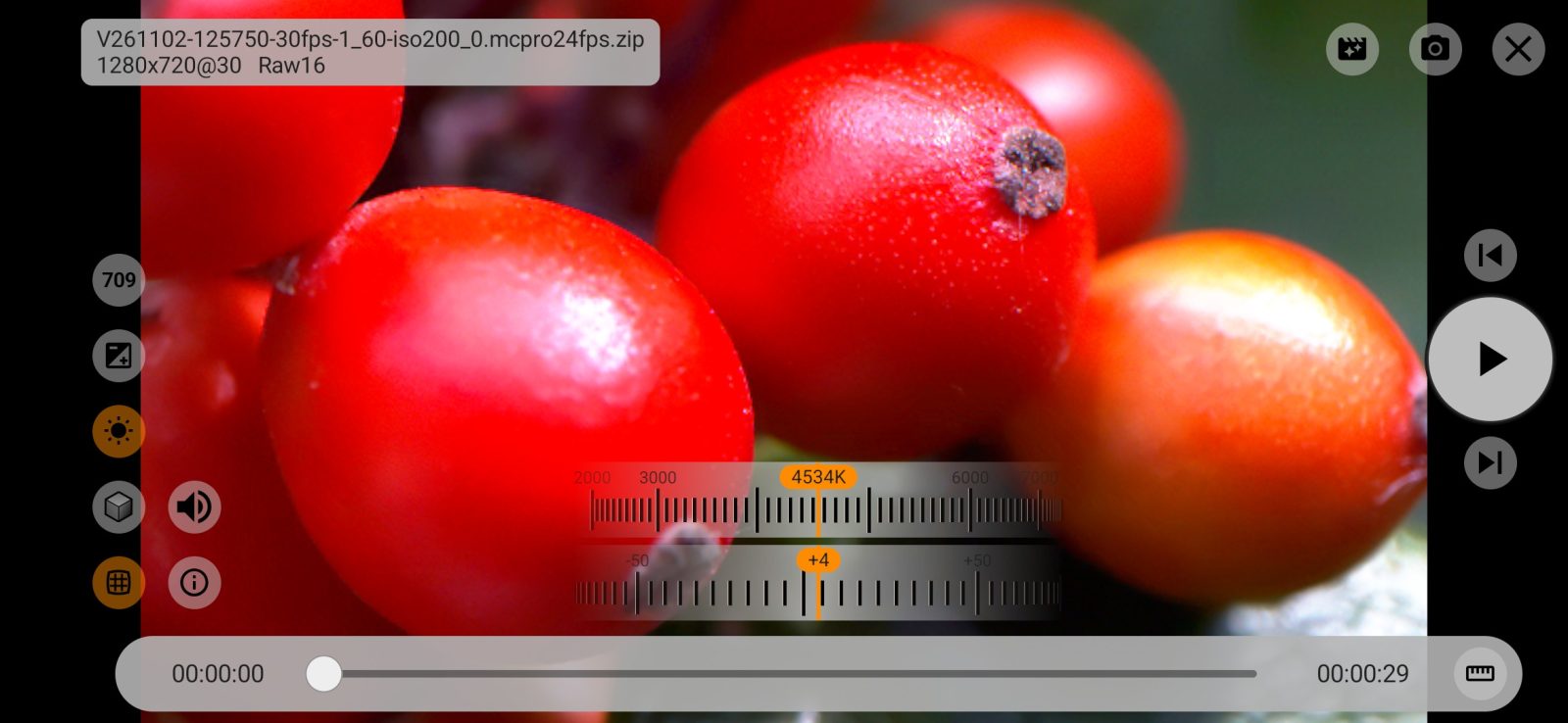
दो व्हील खोलता है: रंग तापमान 2000 से 15000 K तक, 50 K के स्टेप में, और उसके नीचे टिंट −150 से +150 तक। दोनों उसी व्हाइट बैलेंस से शुरू होते हैं जिस पर क्लिप शूट हुई थी। “जैसा रिकॉर्ड हुआ” पर लौटने के लिए किसी भी व्हील पर दो बार टैप करें। व्हाइट बैलेंस याद नहीं रखा जाता: हर रिकॉर्डिंग उसी बैलेंस के साथ खुलती है जिस पर वह शूट हुई थी।
टाइमलाइन के ऊपर एक समय में एक ही व्हील खुलता है: एक्सपोज़र, व्हाइट बैलेंस या फ़्रेम। बैक बटन खुले व्हील को बंद करता है। प्लेयर याद रखता है कि कौन-सा व्हील खुला था, और अगली बार उसे फिर खोलता है।
6LUT
.cube फ़ॉर्मेट का LUT लगाता है। पहला टैप फ़ाइल चुनने की विंडो खोलता है; उसके बाद टैप LUT को चालू और बंद करता है, और बटन देर तक दबाने से दूसरी फ़ाइल चुनी जाती है। 64 MB से बड़ी फ़ाइलें पढ़ी नहीं जातीं। अगर फ़ाइल हटा दी गई या कहीं और ले जाई गई, तो प्लेयर तस्वीर बिना LUT के दिखाता है।
7ध्वनि
ध्वनि चालू और बंद करता है। अगर रिकॉर्डिंग स्लो मोशन या फ़ास्ट मोशन में शूट हुई थी और ध्वनि उसके हिसाब से ठीक नहीं की गई थी, तो प्लेयर बिना ध्वनि के चलाता है और यह बता देता है।
8लेंस डिस्टॉर्शन सुधार
कैमरे ने DNG में जो डेटा लिखा है, उसके आधार पर लेंस डिस्टॉर्शन ठीक करता है। डिफ़ॉल्ट रूप से चालू रहता है।
प्रोफ़ाइल, एक्सपोज़र, LUT और डिस्टॉर्शन सुधार याद रखे जाते हैं, और अगली बार कोई भी रिकॉर्डिंग खोलने पर लागू होते हैं।
19आँकड़े
रिकॉर्डिंग का सारांश खोलता है, जैसा मीडिया मैनेजर के कार्ड में होता है: फ़्रेम साइज़ और फ़्रेम रेट, डेटा रेट और फ़ाइल का आकार, अवधि, RAW का प्रकार और कंप्रेशन, ध्वनि, शुरुआती टाइमकोड, छूटे फ़्रेम की संख्या (अगर हों), कैमरा, और स्क्रीन कौन-से HDR फ़ॉर्मेट सपोर्ट करती है। बंद करने के लिए बटन पर फिर से टैप करें, तस्वीर पर टैप करें या बैक दबाएँ।
दाईं ओर के बटन
10पिछला फ़्रेम
एक फ़्रेम पीछे जाता है। यह बटन सिर्फ़ पॉज़ के दौरान दिखता है।
11चलाएँ
प्लेबैक शुरू और पॉज़ करता है। रिकॉर्डिंग के अंत में प्लेबैक आख़िरी फ़्रेम पर रुक जाता है।
12अगला फ़्रेम
एक फ़्रेम आगे जाता है। यह बटन सिर्फ़ पॉज़ के दौरान दिखता है।
नीचे
13टाइमलाइन
बाईं ओर मौजूदा समय, दाईं ओर अवधि। समय पर टैप करें, तो फ़्रेम का टाइमकोड और कुल में से फ़्रेम संख्या दिखती है; समय पर लौटने के लिए फिर से टैप करें।
पट्टी को खींचें या जहाँ जाना है वहाँ टैप करें। खींचते समय प्लेबैक रुकता है और उसके बाद फिर चलने लगता है।
114सीक मोड: पट्टी या फ़्रेम व्हील
टाइमलाइन के पास का रूलर बटन उसके ऊपर फ़्रेम व्हील खोलता है: एक निशान एक फ़्रेम है, अंकों वाले लंबे निशान सेकंड हैं। व्हील को उंगली से घुमाएँ; झटके से छोड़ने पर वह घूमता रहता है और ठीक किसी फ़्रेम पर रुकता है। जब व्हील खुला हो और प्लेबैक पॉज़ हो, प्लेयर मौजूदा फ़्रेम के दोनों ओर के फ़्रेम मेमोरी में रखता है, ताकि स्क्रबिंग में देरी न हो। प्लेयर याद रखता है कि आपने कौन-सा सीक मोड चुना था।