Di aplikasi: folder (pengelola media) rekaman RAW
Pemutar RAW memutar rekaman RAW ZIP dan .mcpro di ponsel, lengkap dengan suara. Ketuk rekaman RAW di pengelola media untuk membukanya. Pemutar memerlukan Android 9 atau yang lebih baru dan ponsel 64-bit dengan OpenGL ES 3.1. Di ponsel lain, ketukan membuka rekaman di aplikasi lain.
Layar
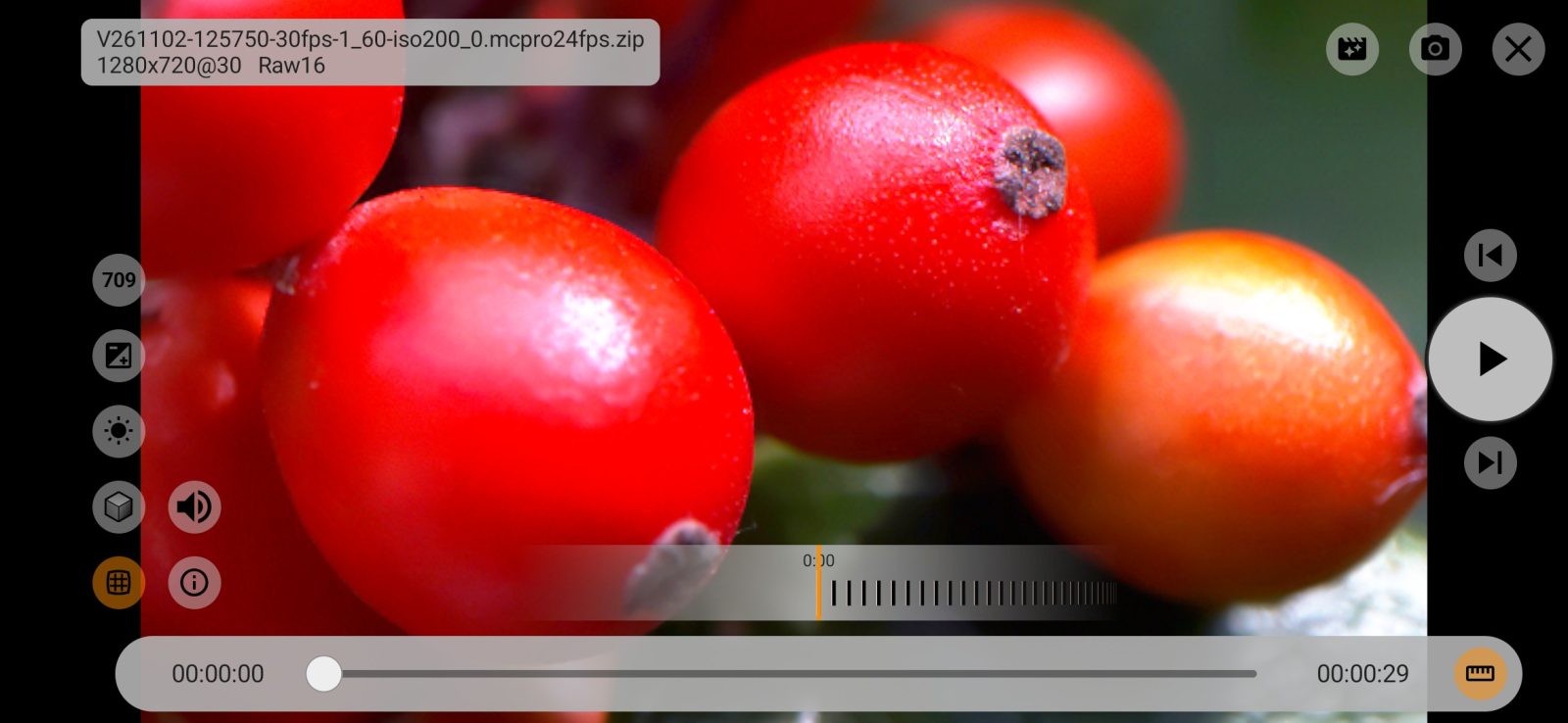
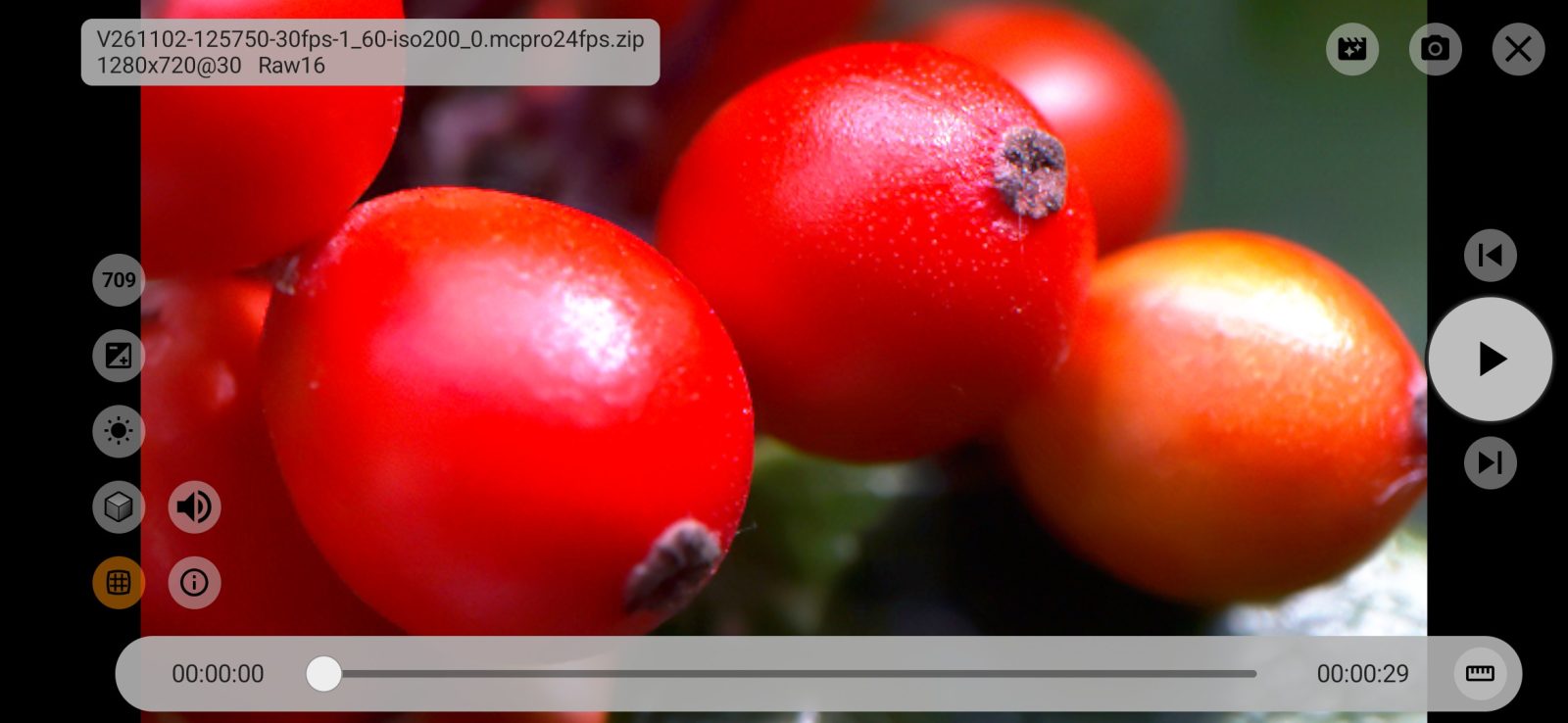
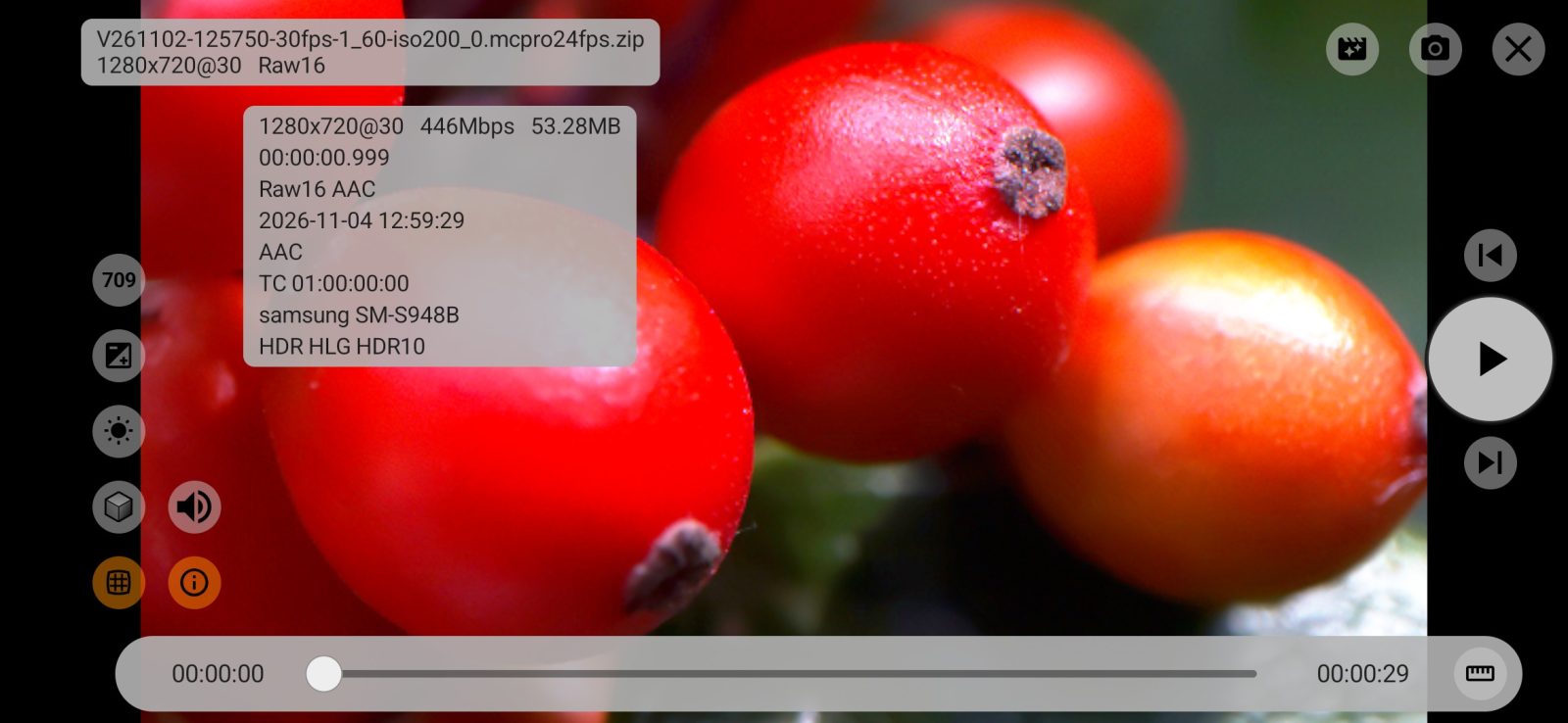
Gambar memenuhi layar. Di kiri atas tertera nama file, ukuran frame, frame rate, dan jenis RAW. Di kanan atas ada Konversi, Simpan frame sebagai DNG, dan tombol tutup. Di sisi layar (dalam orientasi potret, di atas linimasa) ada kolom tombol: lebih dulu tombol gambar, lalu Suara dan Statistik. Di kanan, di bagian tengah, ada Frame sebelumnya, Putar, dan Frame berikutnya. Linimasa ada di bawah.
Selama pemutaran, tombol memudar setelah 3 detik tanpa sentuhan, dan yang tersisa hanya garis progres tipis di tepi bawah. Ketuk gambar untuk menampilkan atau menyembunyikannya. Tombol tetap tampil saat pemutaran dijeda dan selama roda terbuka.
Tombol yang tidak berlaku untuk layar atau rekaman ini disembunyikan: Profil keluaran pada layar tanpa HDR, White balance jika DNG tidak memiliki matriks warna, Koreksi distorsi lensa jika rekaman tidak memiliki data distorsi lensa. Jika tombol tidak muat dalam satu baris, sisanya pindah ke baris kedua.
Kanan atas
1Konversi
Membuka panel konverter. Pemutar tetap ada di bawahnya, dan semua yang Anda atur dengan tombol gambar ikut masuk ke konversi.
2Simpan frame sebagai DNG
Menyimpan frame yang tampil di layar sebagai file DNG terpisah. File diambil dari rekaman apa adanya, tanpa eksposur, white balance, atau LUT dari pemutar: inilah frame asli untuk editor RAW. Frame dari rekaman RAW ZIP disimpan persis seperti di dalam arsip; frame dari .mcpro disusun ulang menjadi DNG. Frame yang rusak tidak disimpan.
File diberi nama <nama rekaman>_<nomor frame>.dng dan masuk ke folder yang sama dengan snapshot: DCIM/<folder aplikasi>, dengan subfolder tanggal jika Tambahkan tanggal ke jalur file aktif di pengaturan penyimpanan.
Tombol di kiri
Tombol gambar (Profil keluaran, Eksposur, White balance, LUT, Koreksi distorsi lensa) bekerja pada gambar. Pemutar memproses setiap frame DNG secara langsung saat diputar, dan tombol-tombol ini hanya mengubah apa yang Anda lihat di layar dan apa yang masuk ke konverter. Rekaman itu sendiri tidak berubah. Tombol yang aktif berwarna oranye. Di sebelahnya ada Suara dan Statistik.
3Profil keluaran
Cara gambar dikirim ke layar: Rec709, HLG, atau HDR10. Setiap ketukan berpindah ke profil berikutnya, dan hanya profil yang didukung layar yang ditawarkan. Pada layar tanpa HDR tombol ini tidak ada dan gambar selalu Rec709. Tombol menampilkan profil yang sedang dipakai.
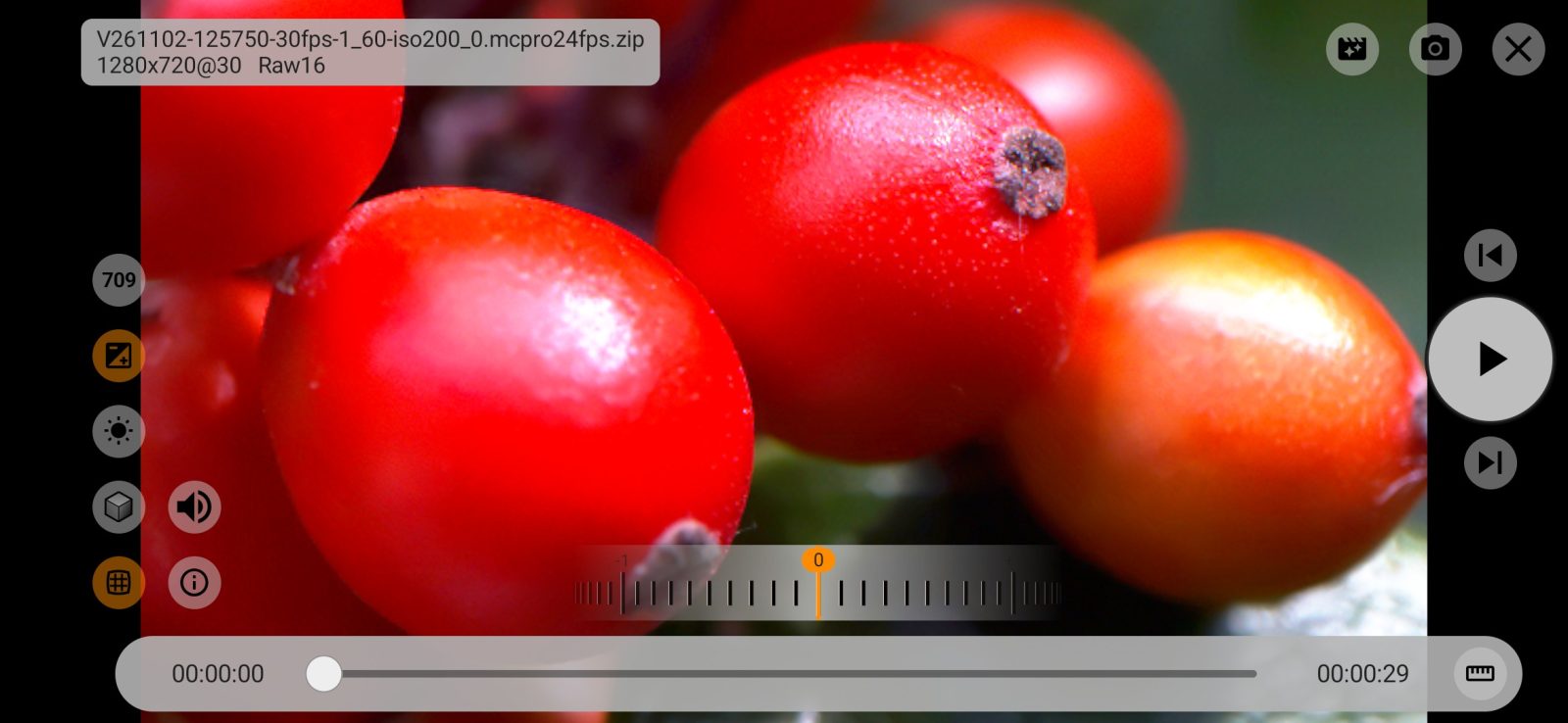
14Eksposur
Membuka roda eksposur di atas linimasa: −4 sampai +4 stop dengan langkah 0,01. Ketuk dua kali roda untuk kembali ke 0. Jika eksposur bukan 0, nilainya tampil pada tombol.
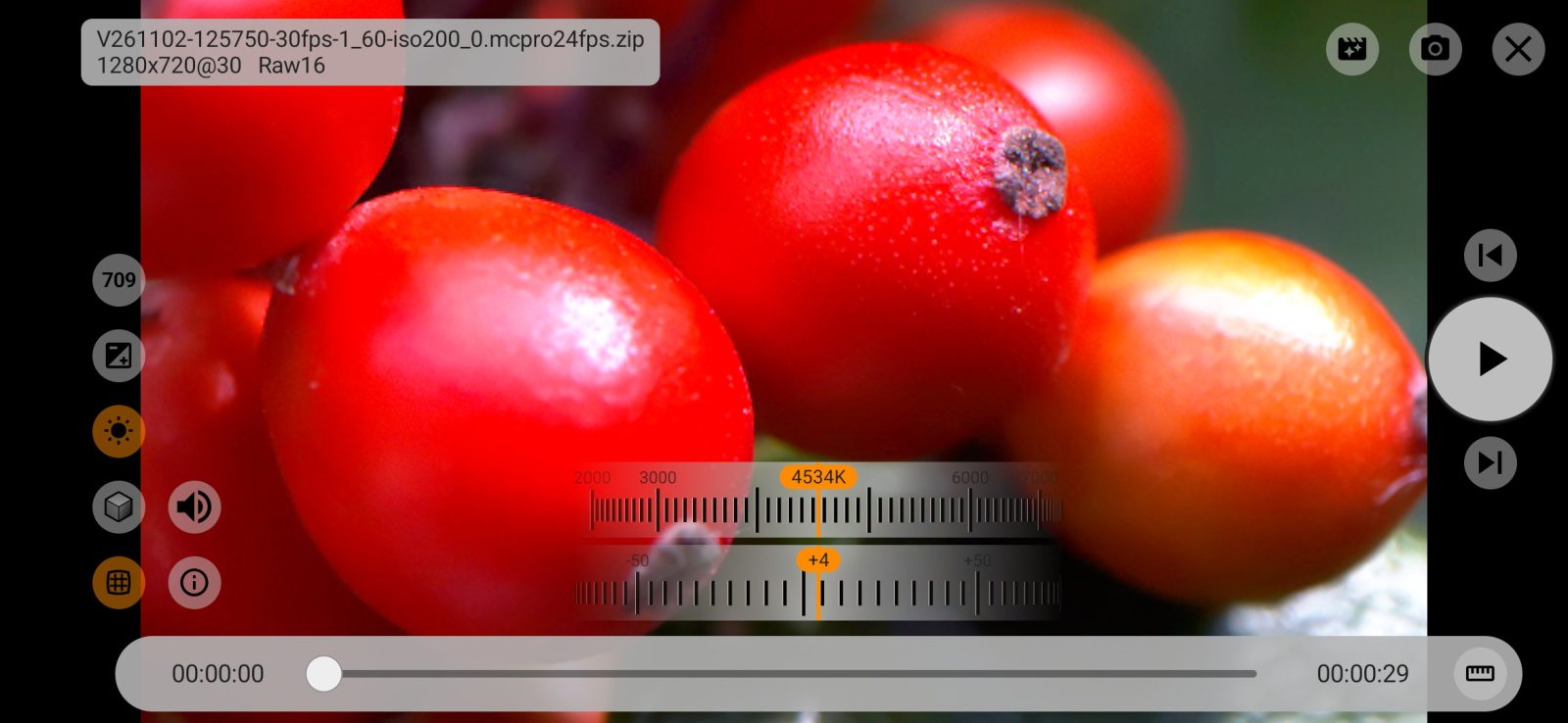
15White balance
Membuka dua roda: suhu warna dari 2000 sampai 15000 K dengan langkah 50 K, dan di bawahnya tint dari −150 sampai +150. Keduanya dimulai dari white balance saat klip direkam. Ketuk dua kali salah satu roda untuk kembali ke nilai saat perekaman. White balance tidak diingat: setiap rekaman dibuka dengan white balance saat direkam.
Di atas linimasa hanya satu roda yang terbuka pada satu waktu: eksposur, white balance, atau frame. Tombol Kembali menutup roda yang terbuka. Pemutar mengingat roda mana yang terbuka dan membukanya lagi lain kali.
6LUT
Menerapkan LUT dalam format .cube. Ketukan pertama membuka pemilih file; setelah itu ketukan menyalakan dan mematikan LUT, dan tekan lama tombol untuk memilih file lain. File lebih dari 64 MB tidak dibaca. Jika file dipindahkan atau dihapus, pemutar menampilkan gambar tanpa LUT.
7Suara
Menyalakan dan mematikan suara. Jika rekaman dibuat dengan gerak lambat atau gerak cepat dan suaranya tidak disesuaikan, pemutar memutar tanpa suara dan memberi tahu Anda.
8Koreksi distorsi lensa
Mengoreksi distorsi lensa dengan data yang ditulis kamera ke dalam DNG. Aktif secara bawaan.
Profil, eksposur, LUT, dan koreksi distorsi diingat dan berlaku saat Anda membuka rekaman apa pun berikutnya.
19Statistik
Membuka ringkasan rekaman, seperti kartu di pengelola media: ukuran frame dan frame rate, bitrate dan ukuran file, durasi, jenis RAW dan kompresi, suara, kode waktu awal, jumlah frame hilang (jika ada), kamera, serta format HDR yang didukung layar. Ketuk tombol lagi, ketuk gambar, atau tekan Kembali untuk menutupnya.
Tombol di kanan
10Frame sebelumnya
Mundur satu frame. Tombol ini hanya muncul saat pemutaran dijeda.
11Putar
Memulai dan menjeda pemutaran. Di akhir rekaman, pemutaran berhenti pada frame terakhir.
12Frame berikutnya
Maju satu frame. Tombol ini hanya muncul saat pemutaran dijeda.
Bawah
13Linimasa
Waktu saat ini di kiri, durasi di kanan. Ketuk waktu untuk beralih ke kode waktu frame dan nomor frame dari jumlah totalnya; ketuk lagi untuk kembali ke waktu.
Geser bilah atau ketuk posisi yang dituju. Pemutaran berhenti sementara selama Anda menggeser dan berlanjut setelahnya.
114Mode navigasi: bilah atau roda frame
Tombol penggaris di samping linimasa membuka roda frame di atasnya: satu garis pendek sama dengan satu frame, garis panjang berlabel menandai detik. Putar roda dengan jari; jentikan membuatnya terus berputar, dan roda berhenti tepat pada sebuah frame. Selama roda terbuka dan pemutaran dijeda, pemutar menyimpan frame di kedua sisi frame saat ini di memori, sehingga menggulir bolak-balik tidak tersendat. Pemutar mengingat mode navigasi yang Anda pilih.