Dans l’app : dossier (gestionnaire de médias) enregistrement RAW
Le lecteur RAW lit les enregistrements RAW ZIP et .mcpro directement sur le téléphone, avec le son. Touchez un enregistrement RAW dans le gestionnaire de médias pour l'ouvrir. Le lecteur nécessite Android 9 ou plus récent et un téléphone 64 bits avec OpenGL ES 3.1. Sur les autres téléphones, l'appui ouvre l'enregistrement dans une autre application.
L'écran
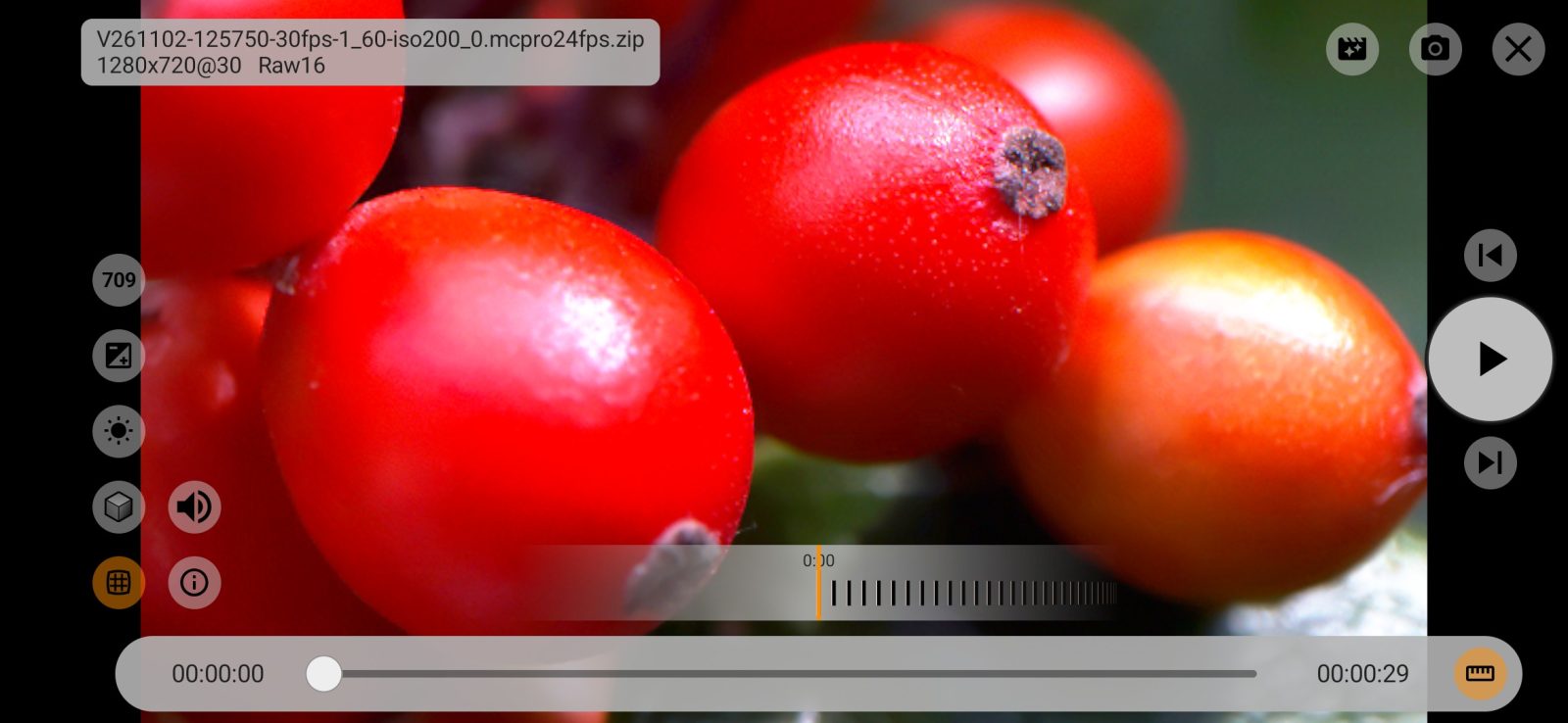
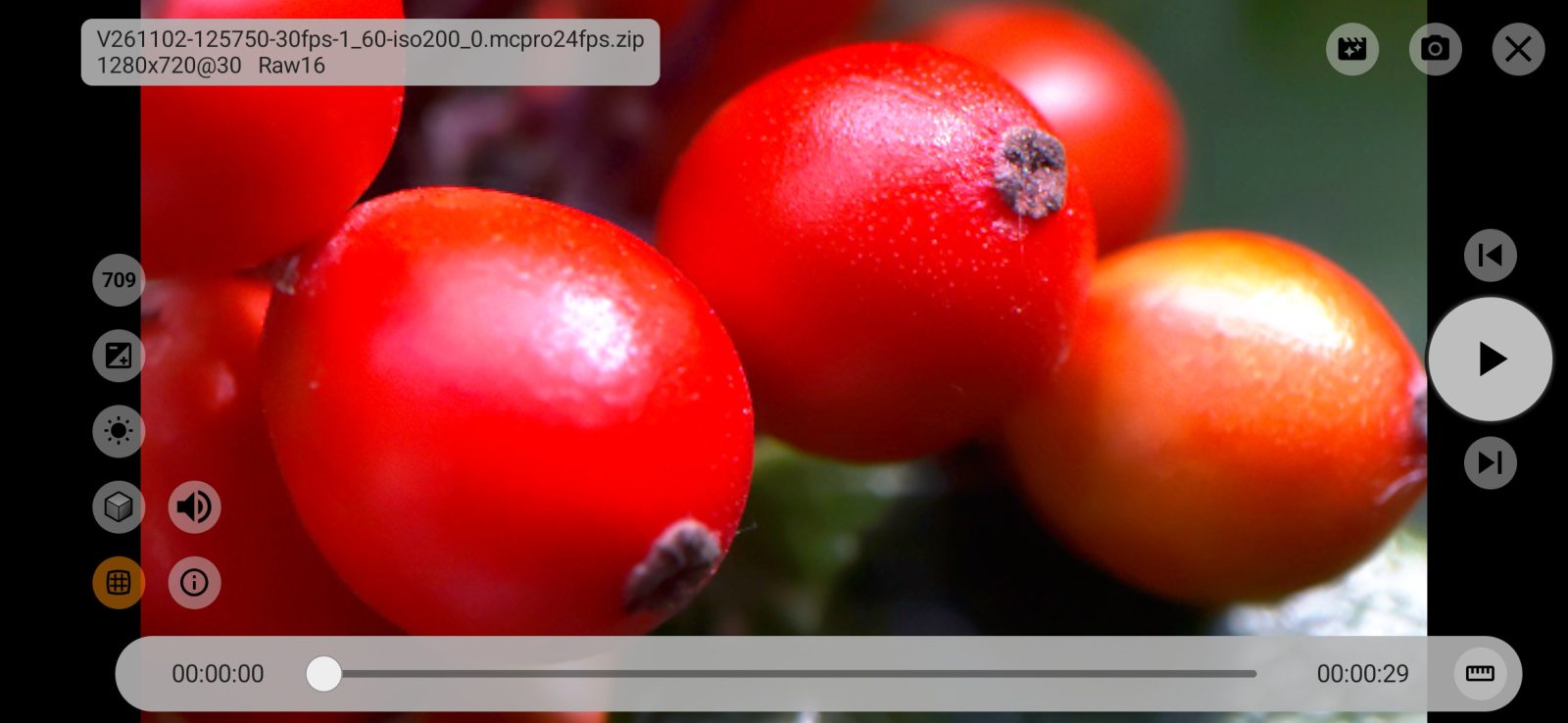
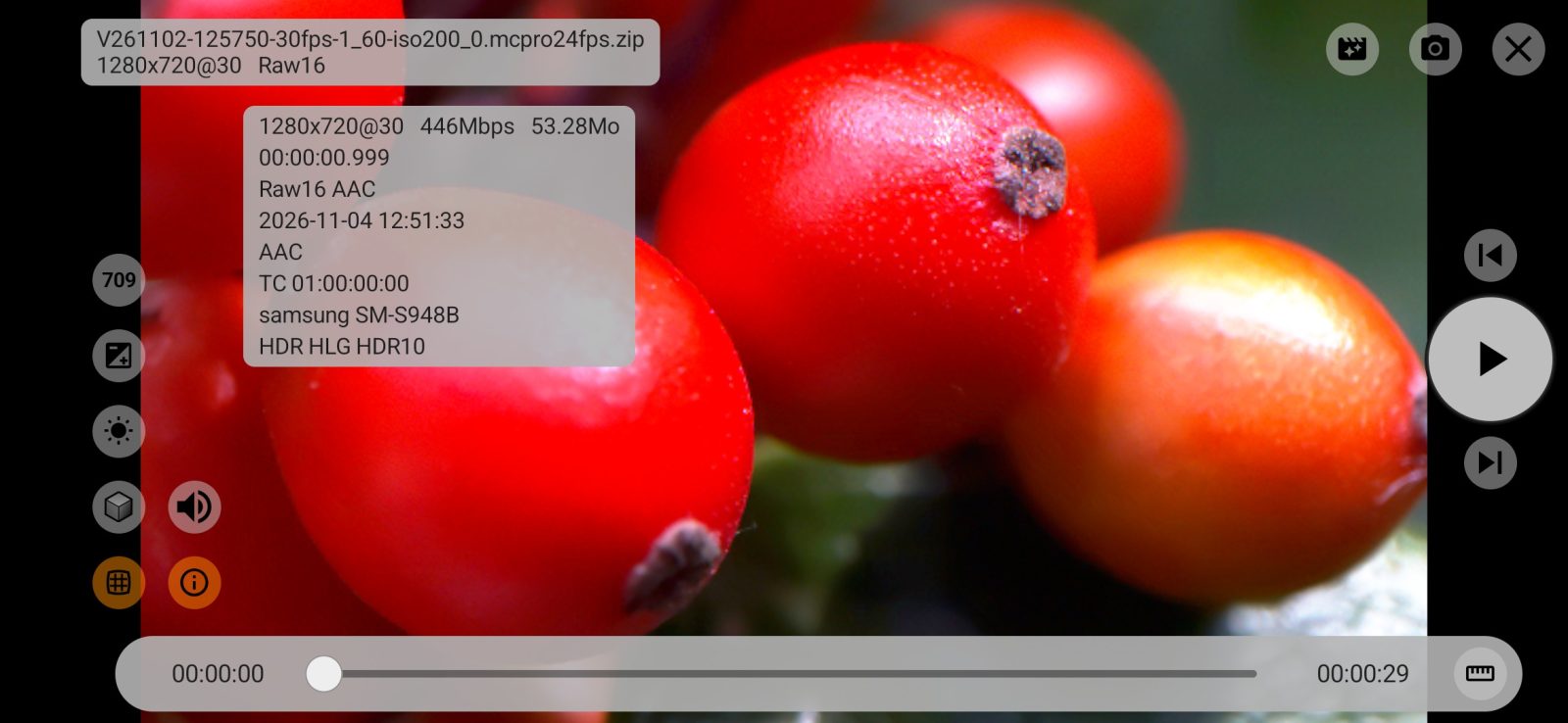
L'image occupe tout l'écran. En haut à gauche s'affichent le nom du fichier, la taille d'image, la cadence et le type de RAW. En haut à droite se trouvent Convertir, Enregistrer l'image en DNG et la croix de fermeture. Sur le côté (au-dessus de la barre de temps en portrait) se trouve une colonne de boutons : d'abord les boutons d'image, puis Son et Statistiques. À droite, au milieu, se trouvent Image précédente, Lire et Image suivante. La barre de temps est en bas.
Pendant la lecture, les boutons s'estompent après 3 secondes sans contact et laissent une fine ligne de progression au bord inférieur. Touchez l'image pour les afficher ou les masquer. Ils restent à l'écran pendant la pause et tant qu'une molette est ouverte.
Les boutons qui ne servent pas sur cet écran ou pour cet enregistrement sont masqués : Profil de sortie sur un écran sans HDR, Balance des blancs quand le DNG ne contient pas de matrices de couleur, Correction de la distorsion de l'objectif quand l'enregistrement n'a pas de données de distorsion de l'objectif. Si les boutons ne tiennent pas sur une rangée, ils passent sur une deuxième.
En haut à droite
1Convertir
Ouvre le panneau du convertisseur. Le lecteur reste en dessous, et tout ce que vous avez réglé avec les boutons d'image est repris dans la conversion.
2Enregistrer l'image en DNG
Enregistre l'image affichée dans un fichier DNG séparé. Le fichier est tiré tel quel de l'enregistrement, sans l'exposition, la balance des blancs ni la LUT du lecteur : c'est l'image d'origine, destinée à un éditeur RAW. Une image d'un enregistrement RAW ZIP est enregistrée exactement telle qu'elle est stockée dans l'archive ; une image .mcpro est reconstruite en DNG. Une image endommagée n'est pas enregistrée.
Le fichier s'appelle <nom de l'enregistrement>_<numéro d'image>.dng et va dans le même dossier que les instantanés : DCIM/<dossier de l'application>, avec un sous-dossier daté si Ajouter la date au chemin fichier est activé dans les paramètres de stockage.
Boutons à gauche
Les boutons d'image (Profil de sortie, Exposition, Balance des blancs, LUT, Correction de la distorsion de l'objectif) agissent sur l'image. Le lecteur développe chaque image DNG à la volée, et ces boutons ne changent que ce que vous voyez à l'écran et ce qui part dans le convertisseur. L'enregistrement lui-même n'est pas modifié. Un bouton activé devient orange. À côté se trouvent Son et Statistiques.
3Profil de sortie
La façon dont l'image est envoyée à l'écran : Rec709, HLG ou HDR10. Chaque appui passe au profil suivant, et seuls les profils pris en charge par l'écran sont proposés. Sur un écran sans HDR, le bouton est absent et l'image est toujours en Rec709. Le bouton affiche le profil en cours.
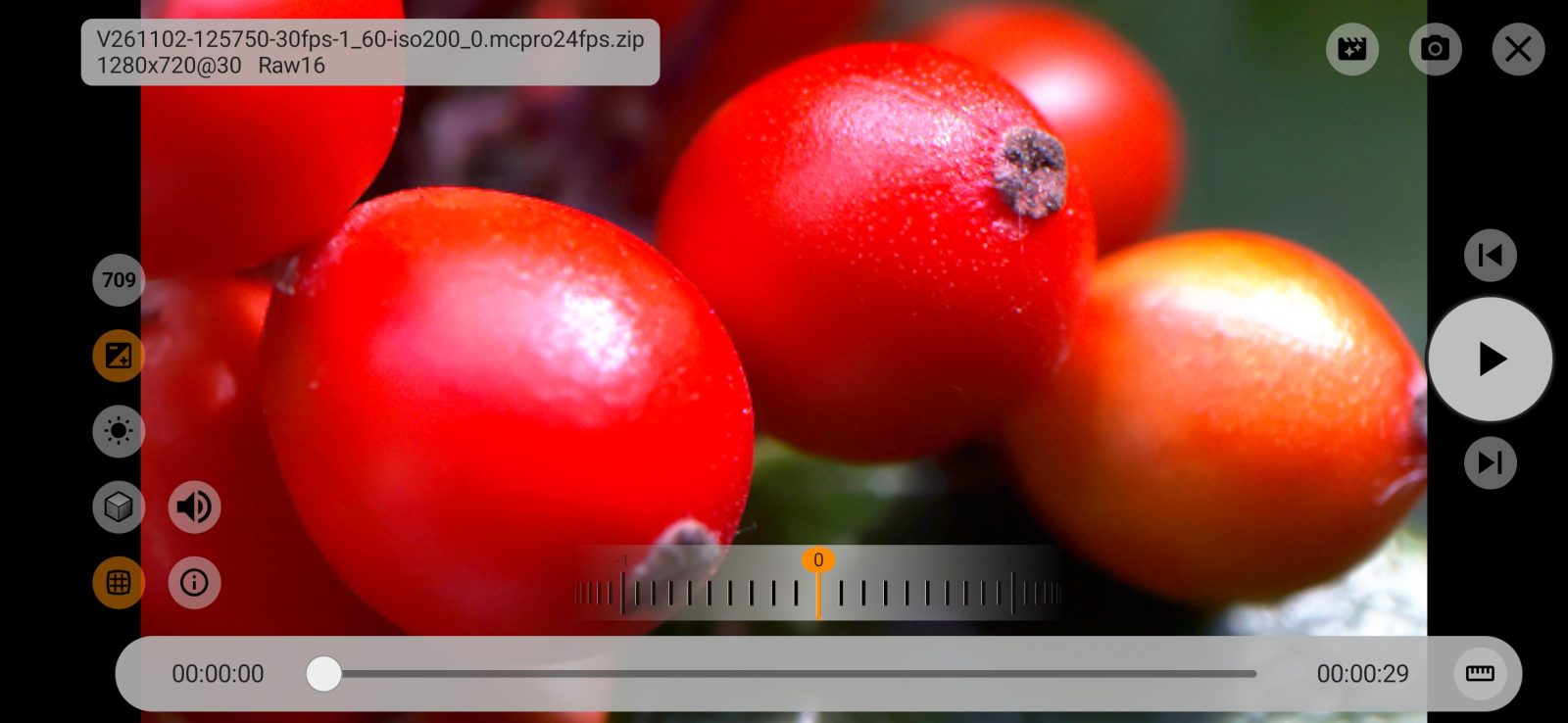
14Exposition
Ouvre une molette d'exposition au-dessus de la barre de temps : de −4 à +4 stops par pas de 0,01. Un double appui sur la molette revient à 0. Quand l'exposition n'est pas à 0, la valeur s'affiche sur le bouton.
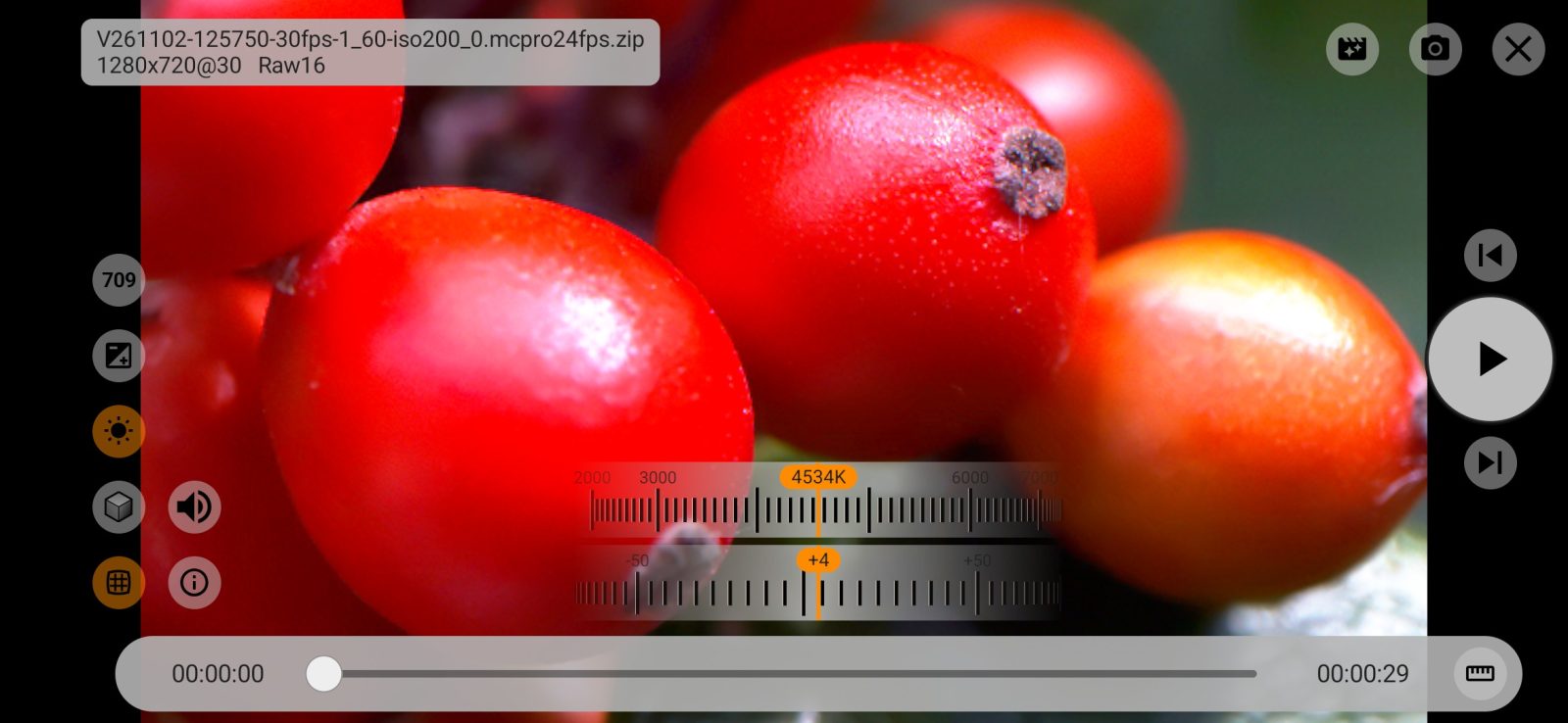
15Balance des blancs
Ouvre deux molettes : la température de couleur de 2000 à 15000 K par pas de 50 K et, en dessous, la teinte (vert–magenta) de −150 à +150. Elles partent de la balance des blancs avec laquelle le clip a été filmé. Un double appui sur l'une ou l'autre revient à « comme filmé ». La balance des blancs n'est pas mémorisée : chaque enregistrement s'ouvre avec la balance de sa prise de vue.
Une seule molette est ouverte à la fois au-dessus de la barre de temps : exposition, balance des blancs ou images. Le bouton Retour ferme la molette ouverte. Le lecteur retient quelle molette était ouverte et la rouvre la fois suivante.
6LUT
Applique une LUT au format .cube. Le premier appui ouvre un sélecteur de fichier ; ensuite, un appui active ou désactive la LUT, et un appui long sur le bouton permet de choisir un autre fichier. Les fichiers de plus de 64 Mo ne sont pas lus. Si le fichier a été déplacé ou supprimé, le lecteur affiche l'image sans LUT.
7Son
Active et désactive le son. Si l'enregistrement a été filmé en ralenti ou en accéléré sans que le son y soit adapté, le lecteur joue sans son et le signale.
8Correction de la distorsion de l'objectif
Corrige la distorsion de l'objectif à partir des données que la caméra a écrites dans le DNG. Activée par défaut.
Le profil, l'exposition, la LUT et la correction de la distorsion sont mémorisés et s'appliquent à la prochaine ouverture de n'importe quel enregistrement.
19Statistiques
Ouvre un résumé de l'enregistrement, comme la fiche du gestionnaire de médias : taille d'image et cadence, débit et taille du fichier, durée, type de RAW et compression, son, code temporel de départ, nombre d'images perdues (s'il y en a), caméra, et formats HDR pris en charge par l'écran. Pour le fermer, touchez de nouveau le bouton ou l'image, ou appuyez sur Retour.
Boutons à droite
10Image précédente
Recule d'une image. Le bouton n'apparaît que pendant la pause.
11Lire
Lance et met en pause la lecture. À la fin de l'enregistrement, la lecture s'arrête sur la dernière image.
12Image suivante
Avance d'une image. Le bouton n'apparaît que pendant la pause.
En bas
13Barre de temps
Le temps écoulé à gauche, la durée à droite. Touchez le temps pour passer au code temporel de l'image et au numéro de l'image sur le total ; touchez de nouveau pour revenir au temps.
Faites glisser la barre ou touchez l'endroit où vous voulez aller. La lecture se met en pause pendant le glissement et reprend ensuite.
114Navigation : barre ou molette d'images
Le bouton en forme de règle à côté de la barre de temps ouvre au-dessus d'elle une molette d'images : une graduation correspond à une image, les longues graduations numérotées aux secondes. Tournez la molette du doigt ; après un balayage rapide, elle continue sur sa lancée et s'arrête exactement sur une image. Tant que la molette est ouverte et la lecture en pause, le lecteur garde en mémoire des images de part et d'autre de l'image en cours, si bien que le défilement se fait sans latence. Le lecteur retient le mode de navigation choisi.