No app: pasta (gerenciador de mídia) gravação RAW
O player RAW reproduz gravações RAW ZIP e .mcpro no próprio celular, com som. Para abrir uma gravação, toque nela no gerenciador de mídia. O player precisa do Android 9 ou mais recente e de um celular de 64 bits com OpenGL ES 3.1. Em outros celulares, o toque abre a gravação em outro aplicativo.
A tela
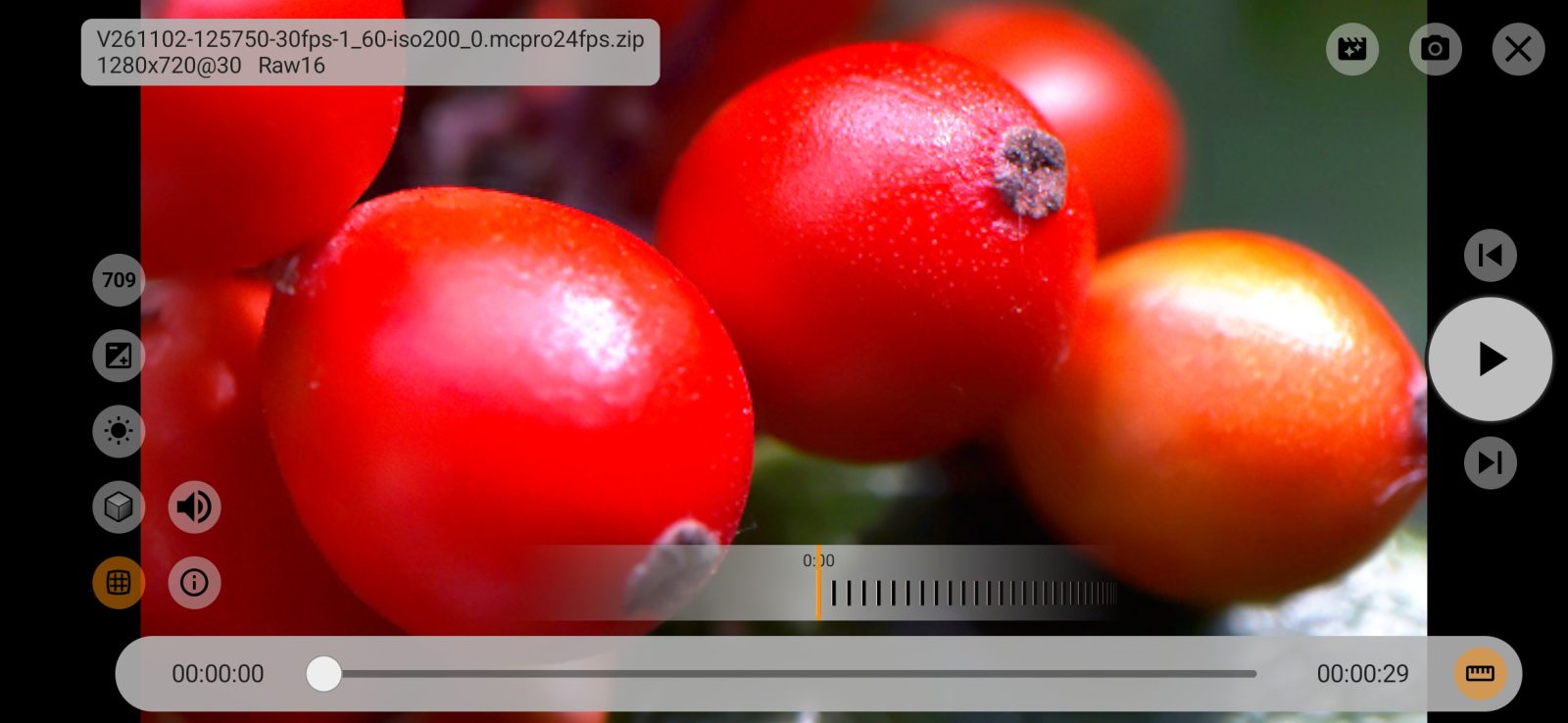
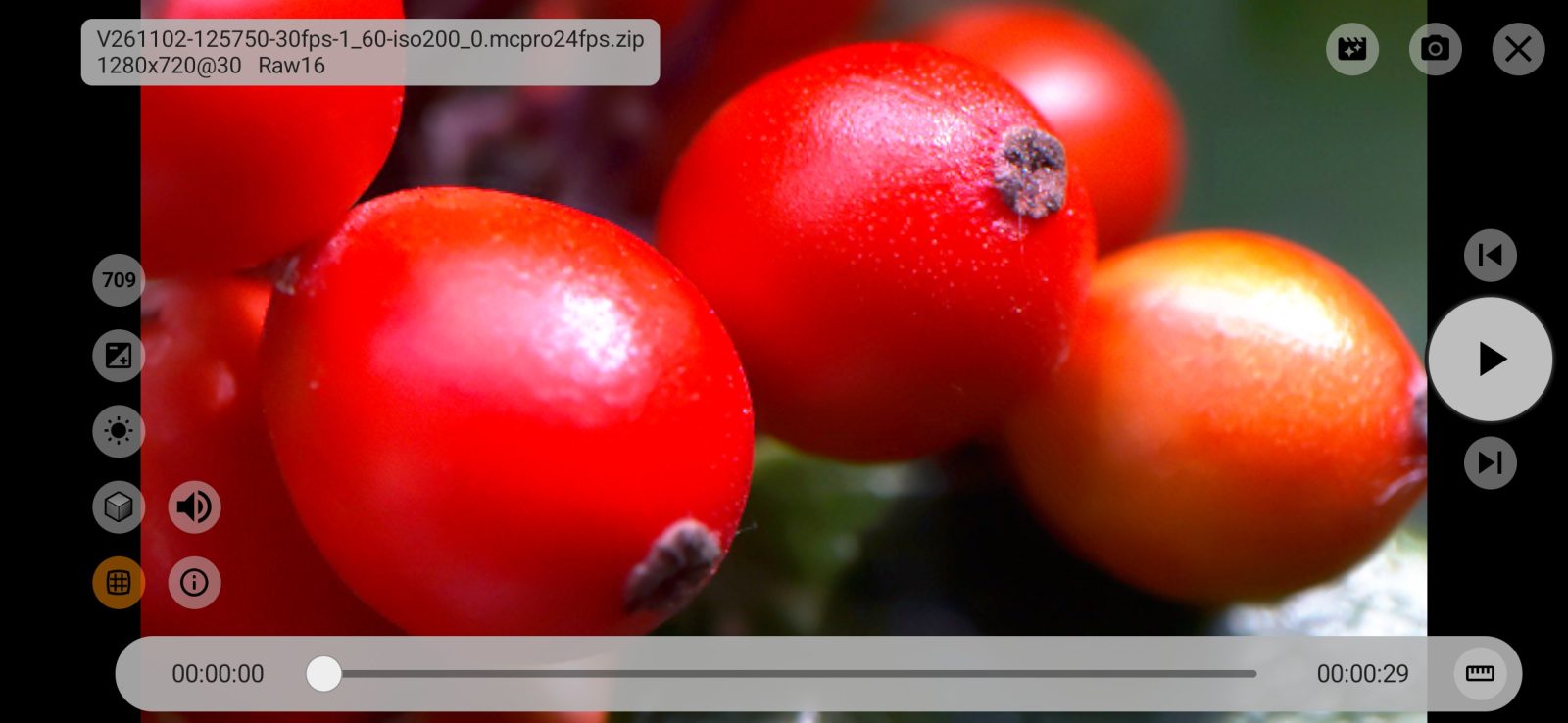
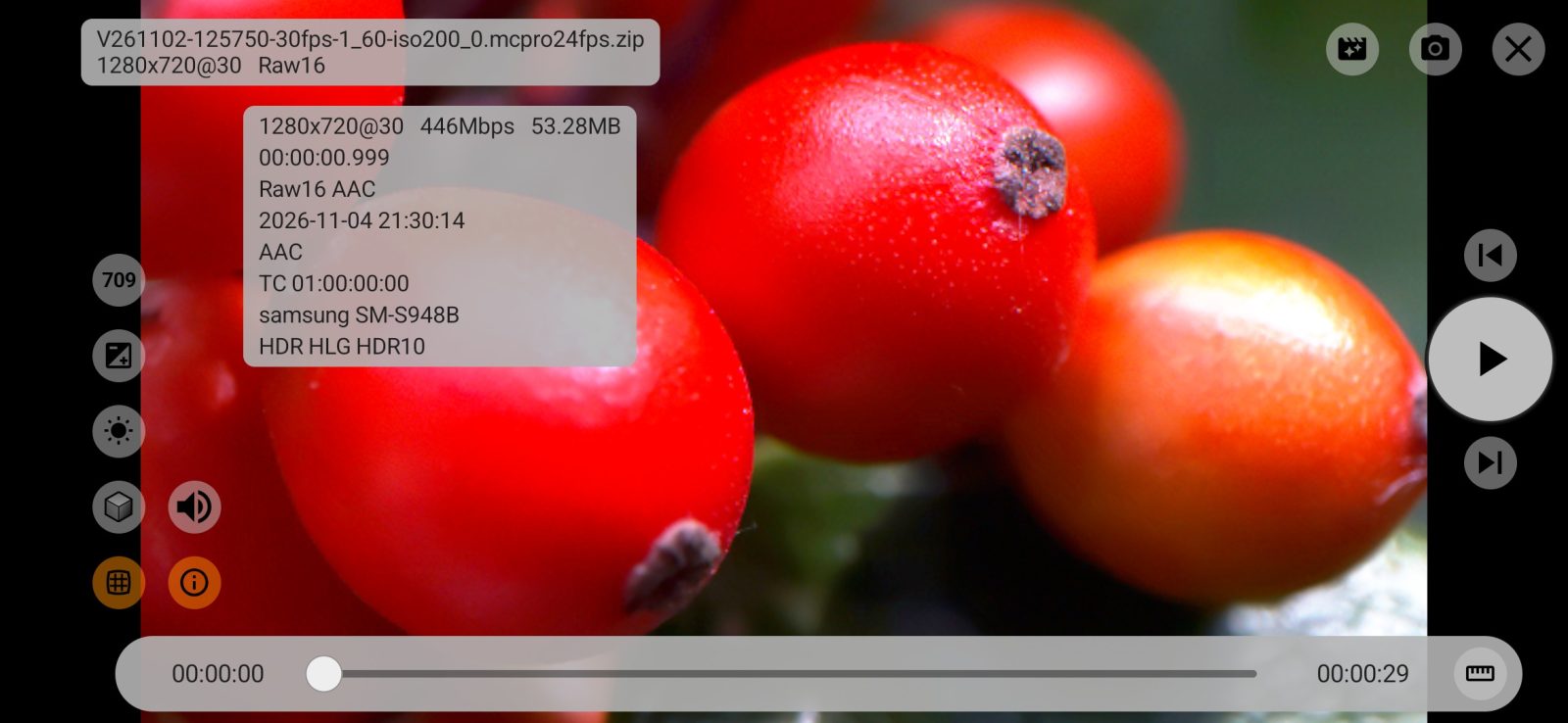
A imagem ocupa a tela inteira. No canto superior esquerdo ficam o nome do arquivo, a resolução, a taxa de quadros e o tipo de RAW. No canto superior direito ficam Converter, Salvar quadro como DNG e o botão de fechar. Na lateral (acima da linha do tempo, na vertical) há uma coluna de botões: primeiro os botões de imagem, depois Som e Estatísticas. À direita, no meio, ficam Quadro anterior, Reproduzir e Próximo quadro. A linha do tempo fica embaixo.
Durante a reprodução, os botões somem depois de 3 segundos sem toque, e fica só uma linha fina de progresso na borda de baixo. Toque na imagem para mostrá-los ou escondê-los. Com a reprodução pausada e enquanto uma roda está aberta, eles continuam na tela.
Os botões que não se aplicam a esta tela ou a esta gravação ficam ocultos: Perfil de saída em uma tela sem HDR, Balanço de branco quando o DNG não tem matrizes de cor, Correção de distorção da lente quando a gravação não tem dados de distorção da lente. Se os botões não couberem em uma fileira, eles passam para uma segunda.
Canto superior direito
1Converter
Abre o painel do conversor. O player continua por baixo, e tudo o que você ajustou com os botões de imagem entra na conversão.
2Salvar quadro como DNG
Salva o quadro da tela como um arquivo DNG separado. O arquivo sai da gravação como está, sem a exposição, o balanço de branco ou a LUT do player: é o quadro original para um editor de RAW. Um quadro de uma gravação RAW ZIP é salvo exatamente como está guardado no ZIP; um quadro de .mcpro é reconstruído como DNG. Um quadro danificado não é salvo.
O arquivo recebe o nome <nome da gravação>_<número do quadro>.dng e vai para a mesma pasta dos instantâneos: DCIM/<pasta do aplicativo>, com uma subpasta por data se Adicionar data ao caminho do arquivo estiver ativado nas configurações de armazenamento.
Botões à esquerda
Os botões de imagem (Perfil de saída, Exposição, Balanço de branco, LUT, Correção de distorção da lente) atuam sobre a imagem. O player revela cada quadro DNG na hora, e esses botões mudam apenas o que aparece na tela e o que vai para o conversor. A gravação em si não é alterada. Um botão ativado fica laranja. Ao lado deles ficam Som e Estatísticas.
3Perfil de saída
Como a imagem é enviada para a tela: Rec709, HLG ou HDR10. Cada toque passa para o próximo, e só aparecem os perfis que a tela suporta. Em uma tela sem HDR o botão não existe e a imagem é sempre Rec709. O botão mostra o perfil atual.
14Exposição
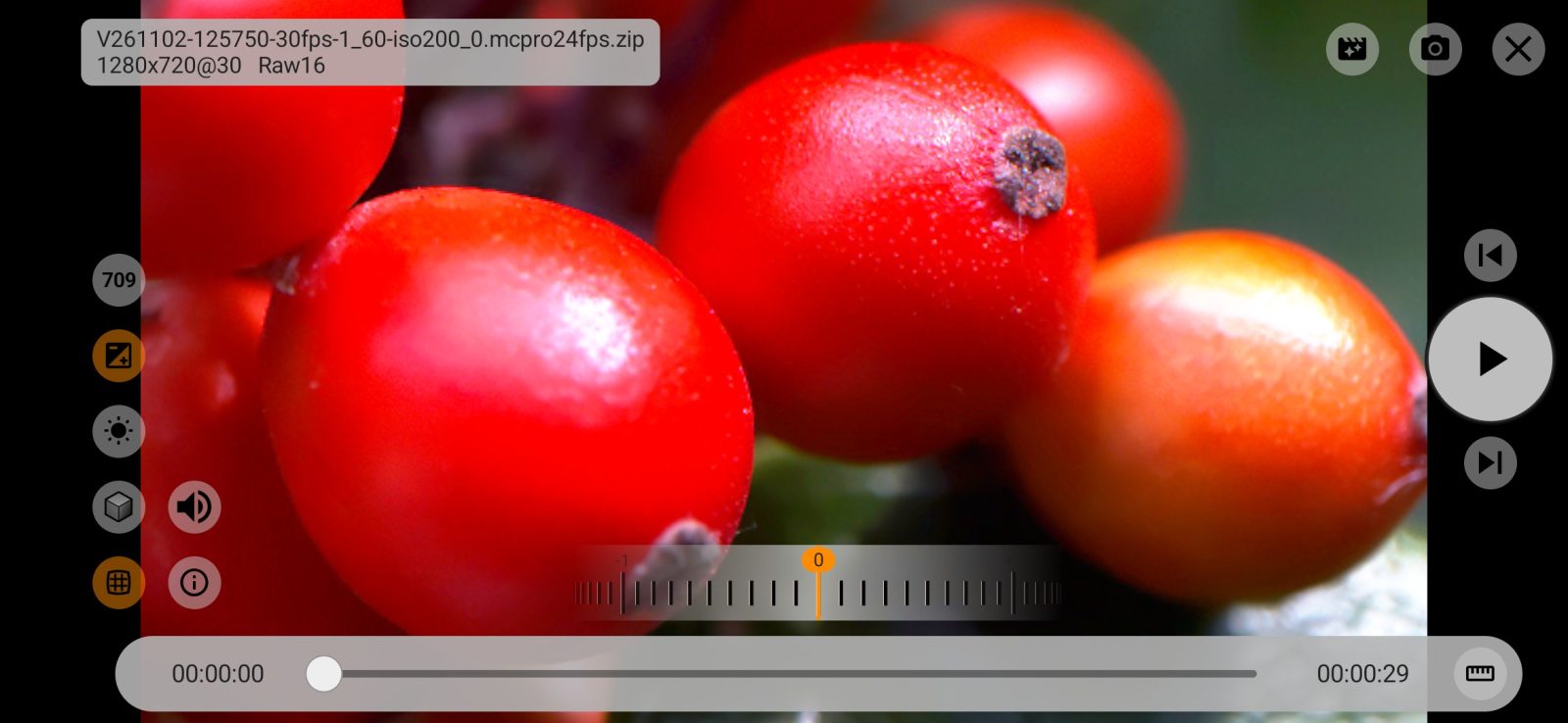
Abre uma roda de exposição acima da linha do tempo: de −4 a +4 stops, em passos de 0.01. Toque duas vezes na roda para voltar a 0. Quando a exposição não é 0, o valor aparece no botão.
15Balanço de branco
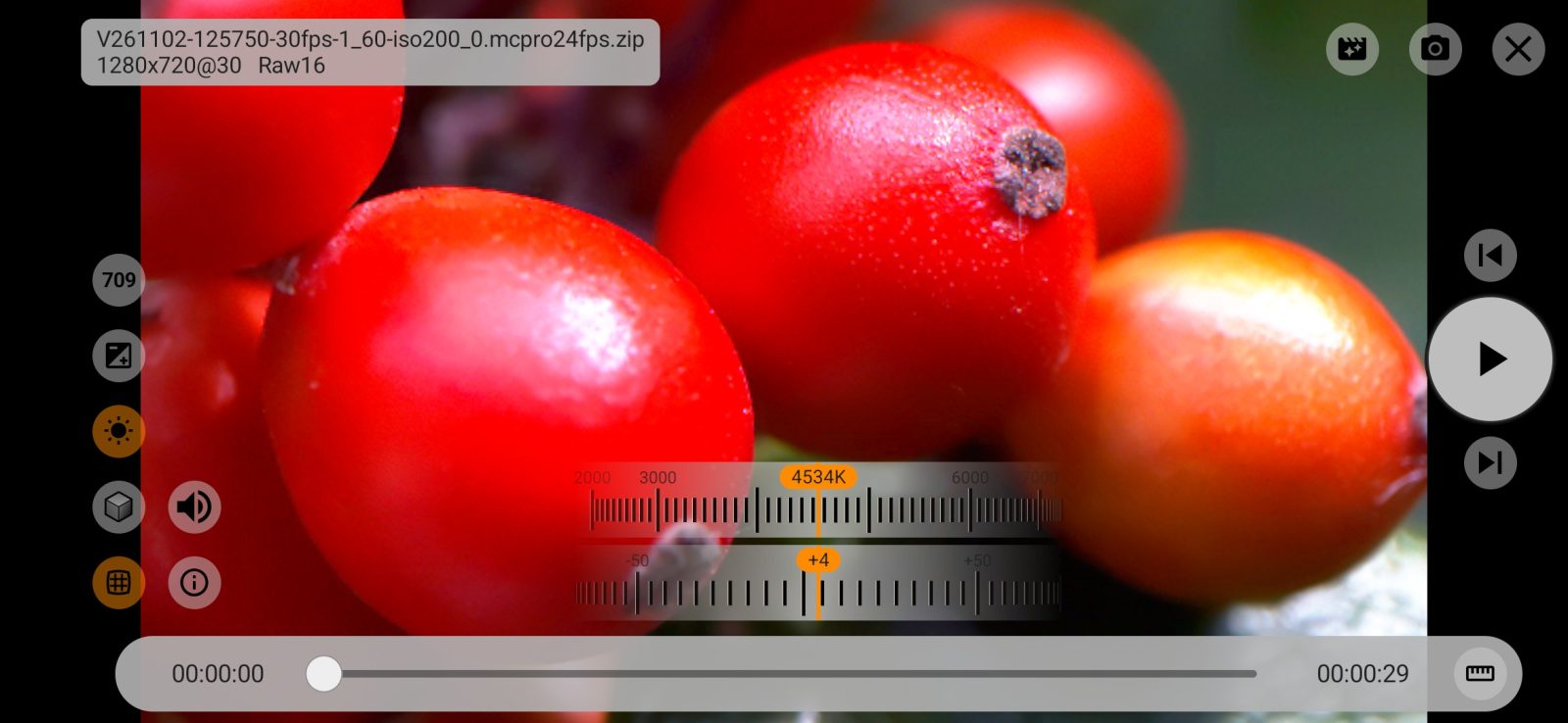
Abre duas rodas: temperatura de cor, de 2000 a 15000 K em passos de 50 K, e, abaixo dela, matiz (verde–magenta), de −150 a +150. Elas começam no balanço de branco com que o clipe foi gravado. Toque duas vezes em qualquer uma das rodas para voltar ao valor da gravação. O balanço de branco não é lembrado: cada gravação abre com o balanço com que foi gravada.
Só uma roda fica aberta acima da linha do tempo por vez: exposição, balanço de branco ou quadros. O botão Voltar fecha a roda aberta. O player lembra qual roda estava aberta e a abre de novo na próxima vez.
6LUT
Aplica uma LUT no formato .cube. O primeiro toque abre o seletor de arquivos; depois disso, um toque liga e desliga a LUT, e um toque longo no botão escolhe outro arquivo. Arquivos com mais de 64 MB não são lidos. Se o arquivo foi movido ou excluído, o player mostra a imagem sem LUT.
7Som
Liga e desliga o som. Se a gravação foi feita em câmera lenta ou câmera rápida e o som não foi ajustado a essa velocidade, o player reproduz sem som e avisa.
8Correção de distorção da lente
Corrige a distorção da lente com os dados que a câmera gravou no DNG. Vem ativada por padrão.
O perfil, a exposição, a LUT e a correção da distorção são lembrados e valem na próxima vez que você abrir qualquer gravação.
19Estatísticas
Abre um resumo da gravação, como o cartão no gerenciador de mídia: resolução e taxa de quadros, taxa de bits e tamanho do arquivo, duração, tipo de RAW e compressão, som, código de tempo inicial, o número de quadros perdidos (se houver), a câmera e quais formatos HDR a tela suporta. Para fechar, toque no botão de novo, toque na imagem ou pressione Voltar.
Botões à direita
10Quadro anterior
Volta um quadro. O botão só aparece com a reprodução pausada.
11Reproduzir
Inicia e pausa a reprodução. No fim da gravação, a reprodução para no último quadro.
12Próximo quadro
Avança um quadro. O botão só aparece com a reprodução pausada.
Embaixo
13Linha do tempo
O tempo atual fica à esquerda, a duração à direita. Toque no tempo para trocar para o código de tempo do quadro e o número do quadro em relação ao total; toque de novo para voltar ao tempo.
Arraste a barra ou toque no ponto para onde quer ir. A reprodução pausa enquanto você arrasta e continua em seguida.
114Navegação: barra ou roda de quadros
O botão com a régua ao lado da linha do tempo abre uma roda de quadros acima dela: cada marca é um quadro, e as marcas longas com número são segundos. Gire a roda com o dedo; com um movimento rápido ela continua girando e para exatamente em um quadro. Enquanto a roda está aberta e a reprodução está pausada, o player mantém na memória quadros dos dois lados do atual, então a navegação não tem atraso. O player lembra o modo de navegação escolhido.