
No app: pasta (gerenciador de mídia) gravação RAW Converter
O conversor transforma uma gravação RAW ZIP ou .mcpro em um vídeo comum ou em uma pasta de quadros CinemaDNG, no próprio celular. Ele precisa do Android 9 ou mais recente e de um celular de 64 bits com OpenGL ES 3.1.
Há três formas de abrir o painel Conversor:
- o botão Converter no player RAW;
- o botão de conversão ao lado de uma gravação RAW no gerenciador de mídia;
- selecionar várias gravações no gerenciador de mídia (toque longo) e usar o mesmo botão na parte de baixo. Cada gravação é convertida separadamente com as mesmas configurações; o painel mostra as configurações da primeira.
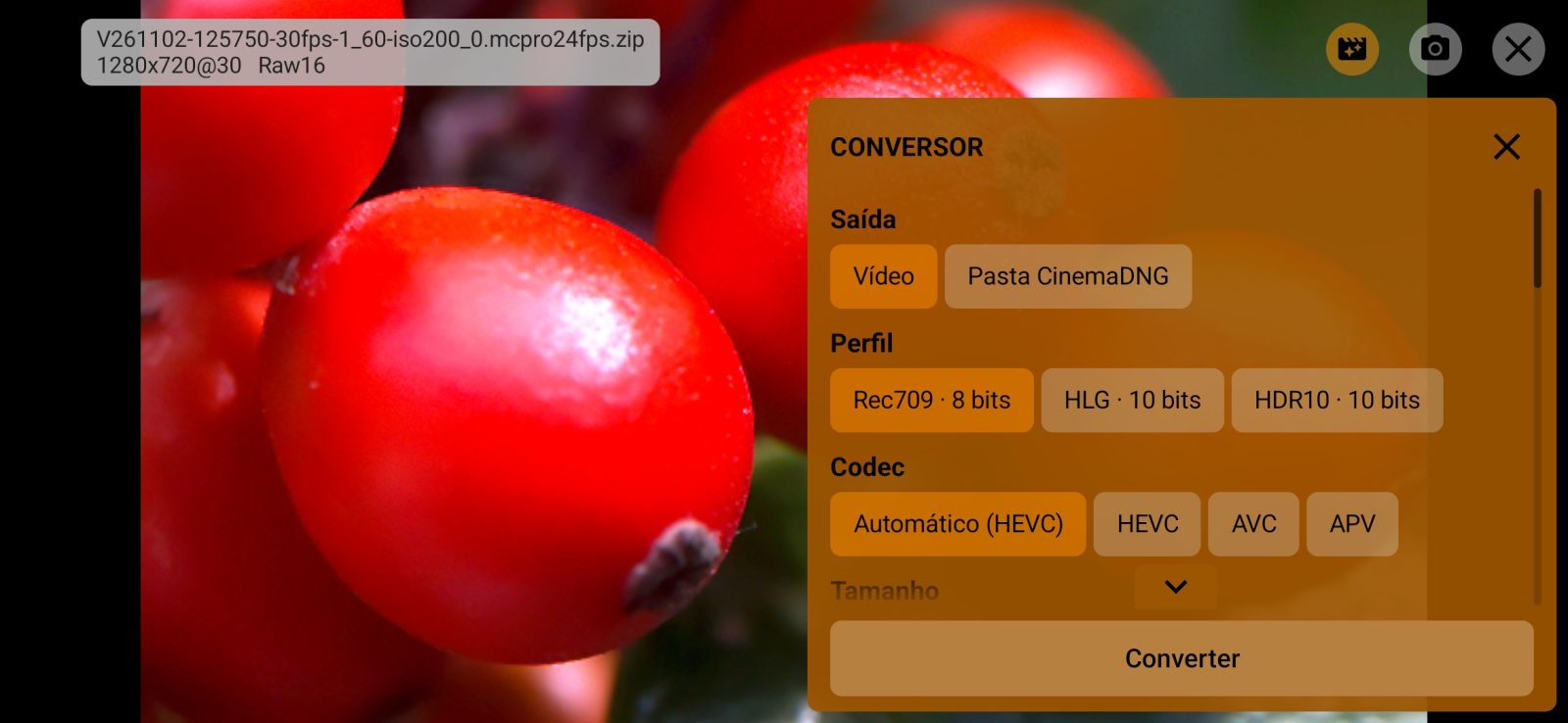
Todas as escolhas são lembradas para a próxima vez. O botão Converter na parte de baixo do painel coloca a gravação na fila; o que acontece depois está descrito em Andamento da conversão.
O que o vídeo recebe do player
Quando o conversor é aberto pelo player, o vídeo recebe a exposição, o balanço de branco, a LUT e a correção da distorção exatamente como estão na tela. Quando é aberto pelo gerenciador de mídia, ele usa a exposição, a LUT e a correção da distorção que o player lembrou por último, e o balanço de branco da gravação.
Uma pasta CinemaDNG não recebe essas configurações: ela guarda os quadros originais.
1Saída
Vídeo ou Pasta CinemaDNG. Para uma pasta CinemaDNG, só a linha Pasta fica no painel: os quadros DNG são salvos como estão, com o som em um arquivo WAV e os arquivos do giroscópio ao lado. Os quadros perdidos são preenchidos com uma repetição do quadro anterior, então a sequência não tem buracos. Padrão: Vídeo.
As demais linhas valem só para vídeo.
2Perfil
Rec709 · 8 bits, HLG · 10 bits ou HDR10 · 10 bits. Rec709 é o vídeo comum que qualquer tela mostra. HLG e HDR10 são vídeo de alto alcance dinâmico para telas HDR e são gravados em 10 bits. Os arquivos HDR10 também levam informações de brilho medidas nos quadros.
HLG e HDR10 precisam de um codificador de hardware de 10 bits. Se o celular não tiver um, a conversão para com um erro, em vez de gerar Rec709 sem avisar. Até você escolher um perfil aqui pela primeira vez, o conversor usa o perfil de tela do player.
3Codec
Automático, HEVC, AVC, AV1 ou APV. Só aparecem os codecs para os quais o celular tem um codificador de hardware adequado ao perfil e à resolução desta gravação. O AVC grava só Rec709. O AV1 precisa do Android 10 ou mais recente, e o APV, do Android 16 ou mais recente; o APV sempre grava 10 bits 4:2:2, inclusive em Rec709.
Automático pega o primeiro disponível: para Rec709, HEVC, AVC, AV1, APV; para HLG e HDR10, HEVC, AV1, APV. O codec escolhido aparece entre parênteses. Enquanto o aplicativo verifica os codificadores do celular, a linha mostra “Verificando os codificadores do celular…” e o botão Converter fica indisponível. Padrão: Automático.
Tamanho
Opções: original, 2160p ou 1080p. 2160p encaixa o quadro em 3840×2160, e 1080p em 1920×1080, mantendo as proporções; cada opção mostra a resolução resultante. O conversor não amplia, então, se a gravação for menor que 3840×2160, a opção 2160p não aparece. Uma opção também falta quando o codificador não aceita essa resolução. Padrão: original.
Alguns codificadores só aceitam uma largura múltipla do seu passo. Nesse caso, o quadro é cortado pelo centro, e uma nota com a resolução resultante aparece abaixo da linha.
Taxa de quadros
Só informativo: o vídeo sempre mantém a taxa de quadros da gravação.
Tempo dos quadros
Como os quadros são colocados no tempo quando a gravação tem quadros perdidos:
- Como gravado: cada quadro fica no momento em que o sensor o captou. Onde um quadro foi perdido, o anterior fica mais tempo na tela, e o som continua sincronizado com a imagem.
- Grade da taxa de quadros: uma taxa de quadros uniforme, com os quadros perdidos preenchidos pela repetição do anterior. Em clipes longos, o som pode se deslocar um pouco.
- Ignorar perdidos: quadros em sequência, sem repetições nem buracos. O vídeo fica mais curto pelos quadros perdidos, e o som se desloca da imagem na mesma medida.
A nota abaixo da linha diz o que a opção escolhida significa para o som. Um quadro que não pôde ser lido do arquivo conta como perdido. Padrão: Como gravado.
Taxa de bits
A taxa de dados do vídeo: de 20 a 200 Mbit/s para HEVC, AVC e AV1, de 100 a 600 Mbit/s para APV. Os valores que o codificador do celular não suporta ficam ocultos. O valor é salvo separadamente para cada codec. Padrão: 50 Mbit/s, 200 Mbit/s para APV.
Debayer
Como o mosaico do sensor vira um quadro colorido:
- MHC: rápido e nítido, serve quase sempre.
- AHD: mais limpo em detalhes finos e bordas coloridas, mais lento.
- AHD + redução de ruído de cor: AHD com redução de ruído de cor, o mais lento. Para material escuro e com ruído.
- Bilinear: o mais simples. Os detalhes finos ficam mais suaves, mas é o que deixa menos franjas de cor nas bordas nítidas de cores saturadas.
Padrão: MHC.
Filtro de redução
Só aparece quando a resolução é menor que a original. Como o quadro é reduzido:
- Mais suave: faz a média dos pixels vizinhos. Uma imagem mais suave, sem halos claros ou escuros nas bordas.
- Mais nítido: um filtro Catmull-Rom que preserva mais detalhes finos.
Padrão: Mais suave.
Contêiner
MOV ou MP4. A diferença está só no som: o MOV pode mantê-lo sem compressão (PCM), o MP4 sempre usa AAC. Padrão: MOV.
Som
As opções dependem do som gravado no arquivo:
- Som WAV ou PCM em MOV: Como no arquivo (PCM), AAC ou Sem som. Se o som for de 32 bits em ponto flutuante, também há PCM 16 bits, que mais programas conseguem ler.
- Som WAV ou PCM em MP4: AAC (MP4 não aceita PCM) ou Sem som.
- Som AAC: Como no arquivo (AAC) (copiado sem recodificar) ou Sem som.
Se o arquivo não tiver som, a linha mostra “Sem som no arquivo”. Nas gravações antigas em câmera lenta ou câmera rápida, o som não era ajustado à imagem, então elas são convertidas sem som. Padrão: como no arquivo.
Taxa de bits AAC e Amostragem AAC
Só aparecem quando o som WAV é codificado em AAC. Taxa de bits de 96 a 320 kbit/s, 192 kbit/s por padrão. Taxa de amostragem: a primeira opção é a taxa da própria gravação (ou a mais próxima abaixo dela que o codificador AAC suporta), seguida de taxas menores.
Giroscópio
Dados do giroscópio para estabilização no Gyroflow, se a gravação os tiver (veja Estabilizar no Gyroflow):
- GPMF: uma trilha de giroscópio dentro do vídeo e, ao lado, um arquivo de perfil da lente
.lensprofile.json. - gcsv: os dados do giroscópio e o perfil da lente como arquivos separados ao lado do vídeo, sem trilha.
- Protobuf: os dados do giroscópio e o perfil da lente em uma trilha dentro do vídeo.
- Sem giroscópio: sem dados do giroscópio.
No Android 11 e mais recentes, os arquivos que ficam ao lado do vídeo vão para Download/<pasta do aplicativo>, porque o Android não permite esse tipo de arquivo em DCIM. Se a gravação não tiver dados do giroscópio, o vídeo é gravado sem eles. Padrão: GPMF.
Pasta
Padrão, Minha pasta ou Escolher pasta…. Por padrão, o vídeo vai para onde o aplicativo salva as gravações: DCIM/<pasta do aplicativo> (com uma subpasta por data se Adicionar data ao caminho do arquivo estiver ativado), no armazenamento escolhido no aplicativo. A pasta padrão para CinemaDNG é Download/<pasta do aplicativo>/<nome da gravação>.
Há uma única pasta sua para vídeo e CinemaDNG; a pasta CinemaDNG é criada dentro dela com o nome da gravação. Se o aplicativo não tiver mais acesso à sua pasta, o arquivo vai para a pasta padrão. A nota abaixo da linha diz exatamente onde o arquivo será salvo.
O vídeo recebe o nome da gravação, o perfil e um número: <nome da gravação>-rec709_1.mov. Se esse arquivo já existir, o número aumenta.