
In der App: Ordner (Medienmanager) RAW-Aufnahme Konvertieren
Der Konverter wandelt eine RAW-ZIP- oder .mcpro-Aufnahme direkt auf dem Telefon in ein normales Video oder in einen Ordner mit CinemaDNG-Bildern um. Er braucht Android 9 oder neuer und ein 64-Bit-Telefon mit OpenGL ES 3.1.
Das Feld Konverter lässt sich auf drei Wegen öffnen:
- mit der Taste Konvertieren im RAW-Player;
- mit der Konvertieren-Taste neben einer RAW-Aufnahme im Medienmanager;
- indem Sie im Medienmanager mehrere Aufnahmen auswählen (langes Drücken) und dieselbe Taste unten verwenden. Jede Aufnahme wird einzeln mit denselben Einstellungen konvertiert; das Feld zeigt die Einstellungen für die erste.
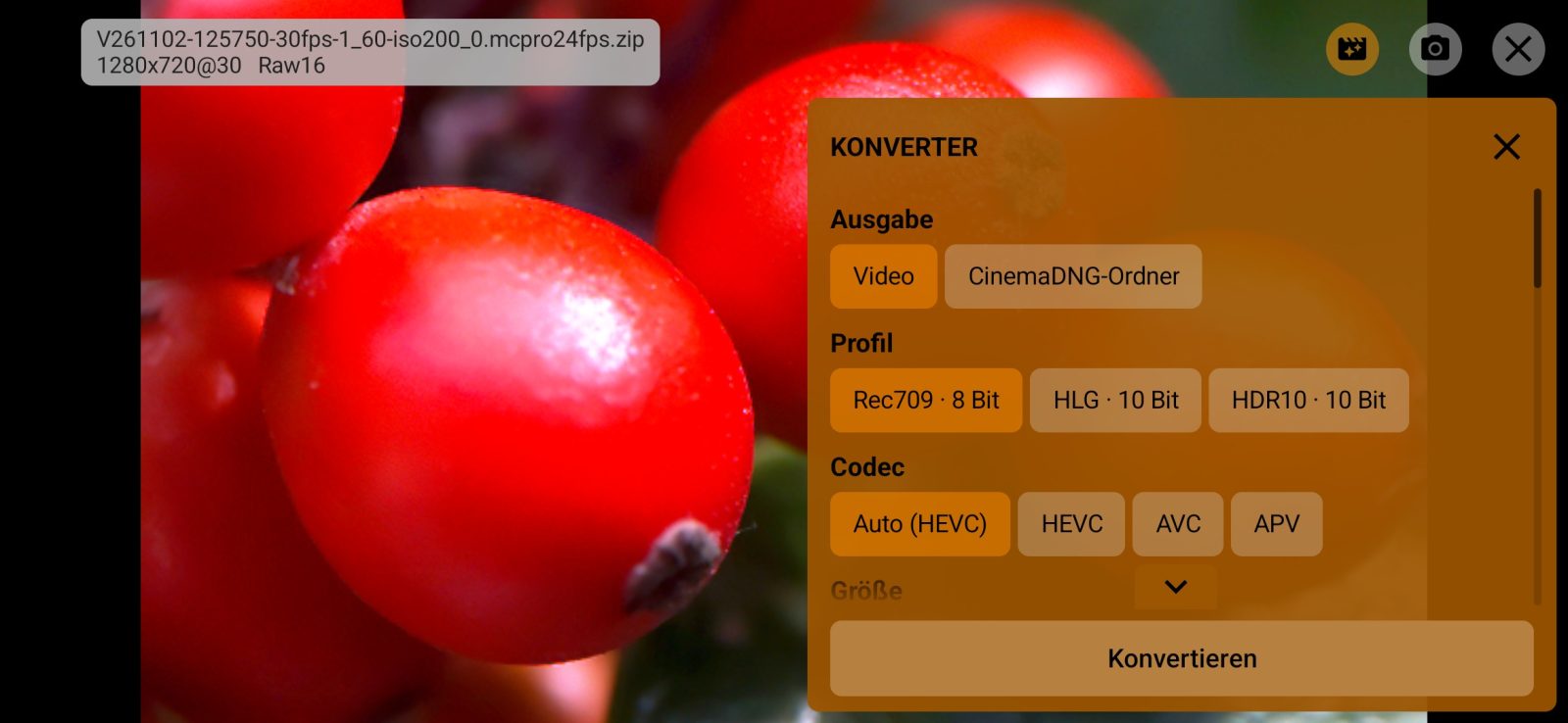
Jede Auswahl wird für das nächste Mal gespeichert. Die Taste Konvertieren unten im Feld stellt die Aufnahme in die Warteschlange; wie es weitergeht, steht unter Ablauf der Konvertierung.
Was das Video vom Player übernimmt
Wird der Konverter aus dem Player geöffnet, übernimmt das Video Belichtung, Weißabgleich, LUT und Verzeichnungskorrektur genau so, wie sie auf dem Bildschirm eingestellt sind. Wird er aus dem Medienmanager geöffnet, nimmt er die Belichtung, LUT und Verzeichnungskorrektur, die sich der Player zuletzt gemerkt hat, und den Weißabgleich wie aufgenommen.
Ein CinemaDNG-Ordner übernimmt diese Einstellungen nicht: Er enthält die Originalbilder.
1Ausgabe
Video oder CinemaDNG-Ordner. Für einen CinemaDNG-Ordner bleibt im Feld nur die Zeile Ordner: Die DNG-Bilder werden unverändert gespeichert, der Ton in einer WAV-Datei und die Gyro-Dateien daneben. Ausgelassene Frames werden durch eine Wiederholung des vorherigen Bildes ersetzt, damit die Folge keine Lücken hat. Standard: Video.
Alle weiteren Zeilen gelten nur für Video.
2Profil
Rec709 · 8 Bit, HLG · 10 Bit oder HDR10 · 10 Bit. Rec709 ist normales Video, das jeder Bildschirm zeigen kann. HLG und HDR10 sind Videos mit hohem Dynamikumfang für HDR-Bildschirme und werden in 10 Bit geschrieben. HDR10-Dateien enthalten zusätzlich Helligkeitsangaben, die aus den Bildern gemessen werden.
HLG und HDR10 brauchen einen 10-Bit-Hardware-Encoder. Hat das Telefon keinen, bricht die Konvertierung mit einer Fehlermeldung ab, statt stillschweigend Rec709 zu erzeugen. Solange Sie hier noch kein Profil gewählt haben, verwendet der Konverter das Ausgabeprofil aus dem Player.
3Codec
Auto, HEVC, AVC, AV1 oder APV. Aufgeführt sind nur Codecs, für die das Telefon einen Hardware-Encoder hat, der zum Profil und zur Größe dieser Aufnahme passt. AVC schreibt nur Rec709. AV1 braucht Android 10 oder neuer, APV Android 16 oder neuer; APV schreibt immer 10 Bit 4:2:2, auch bei Rec709.
Auto nimmt den ersten verfügbaren: bei Rec709 HEVC, AVC, AV1, APV; bei HLG und HDR10 HEVC, AV1, APV. Der gewählte Codec steht in Klammern. Solange die App die Encoder des Telefons prüft, zeigt die Zeile Encoder des Telefons werden geprüft…, und die Taste Konvertieren ist nicht verfügbar. Standard: Auto.
Größe
Optionen: Original, 2160p oder 1080p. 2160p passt das Bild in 3840×2160 ein, 1080p in 1920×1080, jeweils mit gleichen Proportionen; bei jeder Option steht die resultierende Größe. Der Konverter vergrößert nicht: Ist die Aufnahme kleiner als 3840×2160, wird die Option 2160p nicht angezeigt. Eine Option fehlt auch, wenn der Encoder diese Größe nicht annimmt. Standard: Original.
Manche Encoder nehmen nur eine Breite an, die ein Vielfaches ihrer Schrittweite ist. Dann wird das Bild mittig beschnitten, und unter der Zeile erscheint ein Hinweis mit der resultierenden Größe.
Bildrate
Nur zur Information: Das Video behält immer die Bildrate der Aufnahme.
Bildtiming
Wie die Bilder zeitlich angeordnet werden, wenn die Aufnahme ausgelassene Frames hat:
- Wie aufgenommen: Jedes Bild steht dort, wo der Sensor es erfasst hat. Wo ein Frame ausgelassen wurde, bleibt das vorherige länger stehen, und der Ton bleibt synchron zum Bild.
- Raster der Bildrate: eine gleichmäßige Bildrate, ausgelassene Frames werden durch eine Wiederholung des vorherigen ersetzt. Bei langen Clips kann der Ton leicht abweichen.
- Ausgelassene ignorieren: die Bilder direkt hintereinander, ohne Wiederholungen oder Lücken. Das Video wird um die ausgelassenen Frames kürzer, und der Ton verschiebt sich gegenüber dem Bild um denselben Betrag.
Der Hinweis unter der Zeile sagt, was die gewählte Option für den Ton bedeutet. Ein Bild, das sich nicht aus dem Archiv lesen ließ, zählt als ausgelassen. Standard: Wie aufgenommen.
Bitrate
Die Datenrate des Videos: 20 bis 200 Mbit/s für HEVC, AVC und AV1, 100 bis 600 Mbit/s für APV. Werte, die der Encoder des Telefons nicht unterstützt, sind ausgeblendet. Der Wert wird für jeden Codec getrennt gespeichert. Standard: 50 Mbit/s, bei APV 200 Mbit/s.
Debayering
Wie aus dem Mosaik des Sensors ein Farbbild wird:
- MHC: schnell und scharf, fast immer passend.
- AHD: sauberer bei feinen Details und farbigen Kanten, langsamer.
- AHD + Farbrauschminderung: AHD mit Minderung des Farbrauschens, am langsamsten. Für dunkle, verrauschte Aufnahmen.
- Bilinear: das einfachste Verfahren. Feine Details werden weicher, dafür entstehen an scharfen Kanten gesättigter Farben die wenigsten Farbsäume.
Standard: MHC.
Skalierfilter
Erscheint nur, wenn die Größe kleiner als das Original ist. Wie das Bild verkleinert wird:
- Weicher: mittelt benachbarte Pixel. Ein weicheres Bild ohne helle oder dunkle Säume an den Kanten.
- Schärfer: ein Catmull-Rom-Filter, der mehr feine Details erhält.
Standard: Weicher.
Container
MOV oder MP4. Sie unterscheiden sich nur beim Ton: MOV kann ihn unkomprimiert behalten (PCM), MP4 verwendet immer AAC. Standard: MOV.
Ton
Die Optionen hängen vom Ton ab, der im Archiv aufgezeichnet ist:
- WAV- oder PCM-Ton in MOV: Wie im Archiv (PCM), AAC oder Ohne Ton. Ist der Ton 32-Bit-Float, gibt es zusätzlich PCM 16 Bit, das mehr Programme lesen können.
- WAV- oder PCM-Ton in MP4: AAC (MP4 kann kein PCM) oder Ohne Ton.
- AAC-Ton: Wie im Archiv (AAC) (ohne Neukodierung kopiert) oder Ohne Ton.
Hat das Archiv keinen Ton, zeigt die Zeile Kein Ton im Archiv. In älteren Zeitlupen- oder Zeitrafferaufnahmen wurde der Ton nicht an das Bild angepasst, deshalb werden sie ohne Ton konvertiert. Standard: wie im Archiv.
AAC-Bitrate und AAC-Abtastrate
Erscheinen nur, wenn WAV-Ton in AAC kodiert wird. Bitrate von 96 bis 320 kbit/s, Standard 192 kbit/s. Abtastrate: Die erste Option ist die Rate der Aufnahme selbst (oder die nächstniedrigere, die der AAC-Encoder unterstützt), danach folgen niedrigere.
Gyrodaten
Gyrodaten für die Stabilisierung in Gyroflow, sofern die Aufnahme sie enthält (siehe Stabilisieren in Gyroflow):
- GPMF: eine Gyro-Spur im Video und daneben eine Objektivprofil-Datei
.lensprofile.json. - gcsv: Gyrodaten und Objektivprofil als separate Dateien neben dem Video, ohne Spur.
- Protobuf: Gyrodaten und Objektivprofil in einer Spur im Video.
- Ohne Gyro: keine Gyrodaten.
Ab Android 11 landen die Dateien neben dem Video in Download/<App-Ordner>, weil Android solche Dateien in DCIM nicht zulässt. Hat die Aufnahme keine Gyrodaten, wird das Video ohne sie geschrieben. Standard: GPMF.
Ordner
Standard, Eigener Ordner oder Ordner wählen…. Standardmäßig landet das Video dort, wo die App ihre Aufnahmen speichert: DCIM/<App-Ordner> (mit einem Datums-Unterordner, wenn Datumsordner anlegen eingeschaltet ist), auf dem in der App gewählten Speicher. Der Standardordner für CinemaDNG ist Download/<App-Ordner>/<Aufnahmename>.
Es gibt einen eigenen Ordner für Video und CinemaDNG gemeinsam; ein CinemaDNG-Ordner wird darin mit dem Namen der Aufnahme angelegt. Hat die App keinen Zugriff mehr auf Ihren Ordner, landet die Datei im Standardordner. Der Hinweis unter der Zeile sagt genau, wo die Datei gespeichert wird.
Das Video heißt nach der Aufnahme, dem Profil und einer Nummer: <Aufnahmename>-rec709_1.mov. Gibt es eine solche Datei schon, wird die Nummer hochgezählt.