
In der App: Ordner (Medienmanager) RAW-Aufnahme Konvertieren Konvertieren
Nach Konvertieren läuft die Konvertierung im Hintergrund: Sie können den Player schließen, zum Medienmanager zurückkehren oder die App verlassen.
Warteschlange
Es wird immer eine Aufnahme nach der anderen konvertiert; die übrigen warten in der Reihenfolge, in der Sie sie hinzugefügt haben. Nach Konvertieren meldet eine kurze Nachricht, ob die Konvertierung begonnen hat oder die Aufnahme in die Warteschlange gestellt wurde, und an welcher Stelle. Schließt das System die App, geht die Warteschlange verloren; die unfertigen Dateien entfernt die App später selbst.
Feld und Benachrichtigung
Solange der Player oder der Medienmanager geöffnet ist, zeigt ein Feld über dem Bildschirm den Fortschritt: Name der Aufnahme, Prozent und Platz in der Warteschlange. Am Ende zeigt das Feld „Fertig“ mit der Taste Öffnen oder einen Fehler mit dem Grund. Die neue Datei ist im Medienmanager hervorgehoben.
Ist die App im Hintergrund, zeigt eine Benachrichtigung dasselbe: den Fortschritt mit Prozent und Abbrechen-Tasten, danach das Ergebnis mit Öffnen und Teilen. Ein Tippen auf die Benachrichtigung öffnet den Medienmanager. Ab Android 13 fragt die App vor der ersten Konvertierung nach der Berechtigung für Benachrichtigungen. Ohne sie läuft die Konvertierung trotzdem, nur ohne Benachrichtigungen.
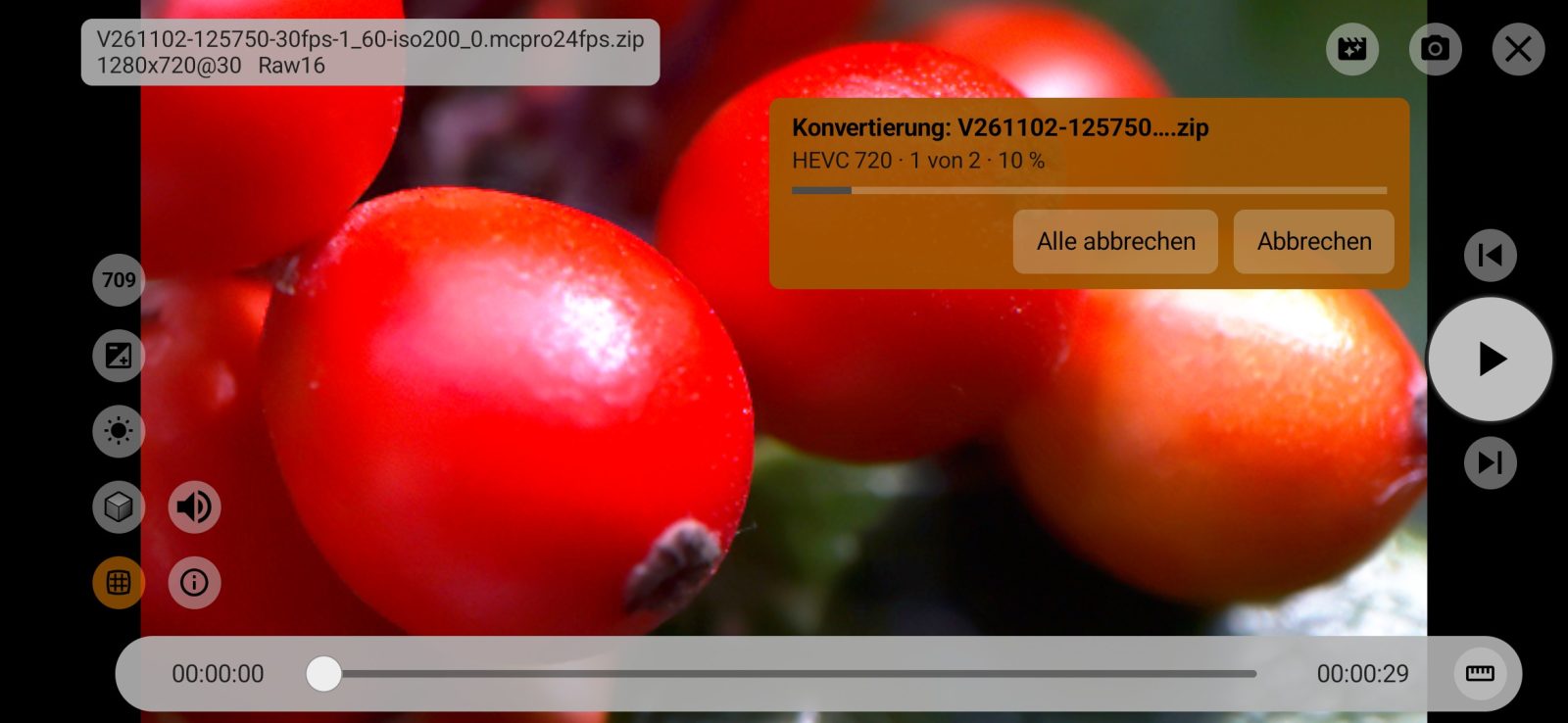
2Abbrechen
Bricht nur diese Aufnahme ab. Der Rest der Warteschlange läuft weiter.
1Alle abbrechen
Bricht diese Aufnahme und die gesamte Warteschlange ab. Eine abgebrochene Konvertierung hinterlässt keine Datei.
Die Kamera während der Konvertierung
Solange Aufnahmen in der Warteschlange sind, können Sie nicht filmen. Die Kamera ist geschlossen; statt des Bildes erscheint das Fenster Konvertierung läuft mit dem Fortschritt und der Taste Alle abbrechen, die wie im Feld funktioniert. Ist die Warteschlange abgearbeitet, öffnet sich die Kamera von selbst. Hat die Konvertierung bei geöffneter Kamera begonnen, steht unten auf dem Bildschirm Konvertierung läuft – Aufnahme nicht verfügbar.
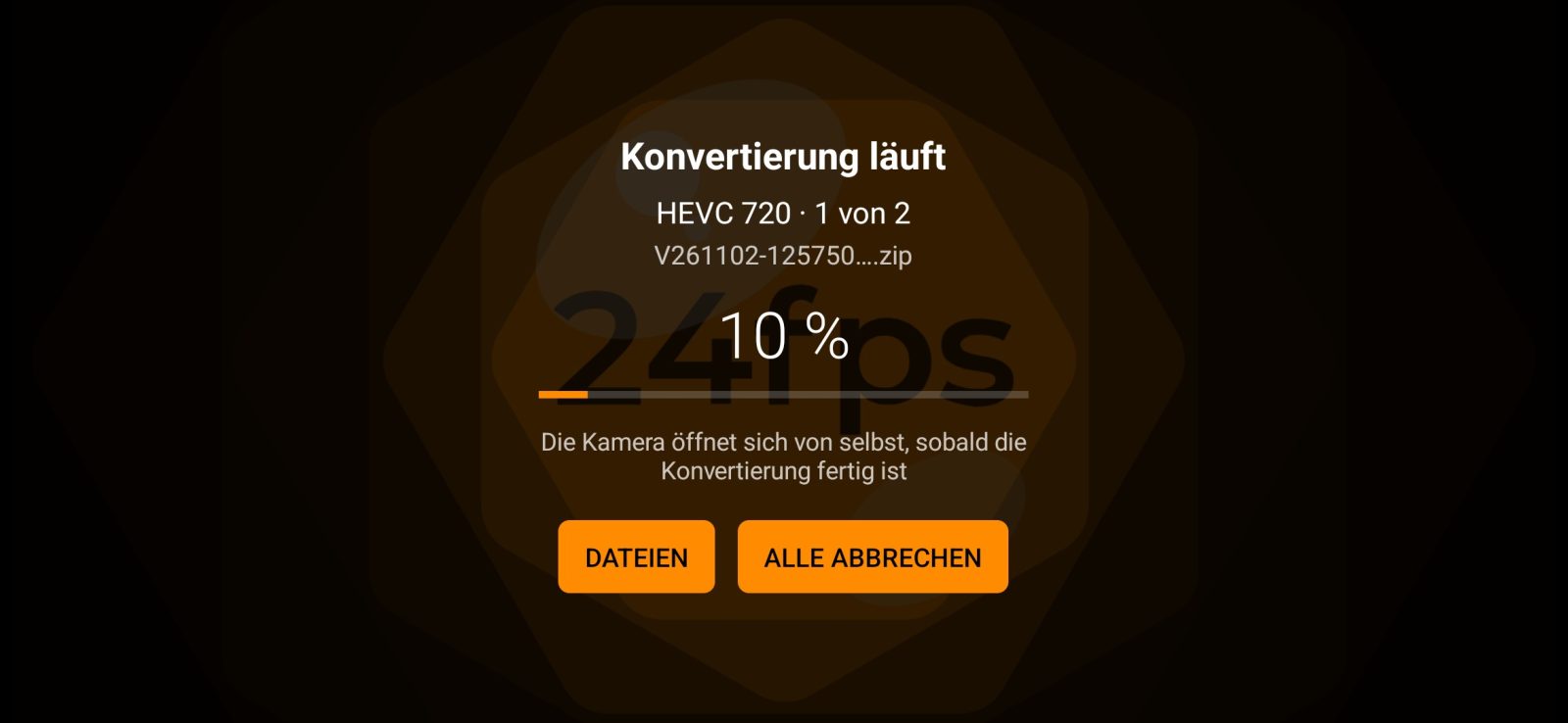
1Dateien
Öffnet den Medienmanager.
Vor dem Start
Vor jeder Aufnahme schätzt der Konverter, ob genug Platz frei ist und ob der Encoder ihre Größe annimmt. Wenn nicht, startet die Konvertierung nicht, und ein Feld Konvertierung nicht gestartet nennt den Grund:
- zu wenig Platz: Es zeigt, wie viel nötig und wie viel frei ist. Trotzdem starten startet die Konvertierung ohne Prüfung, da die Schätzung großzügig ausfällt. Geht der Platz tatsächlich aus, wird die Datei gelöscht.
- der Encoder des Telefons nimmt die Größe der Aufnahme nicht an: Eine Taste bietet an, das Video in 2160p zu erstellen.
Fehler
Schlägt eine Konvertierung fehl, werden die unfertige Datei und die Dateien daneben gelöscht, sodass kein abgeschnittenes Video im Ordner bleibt. Das Feld oder die Benachrichtigung nennt den Grund:
- Während der Konvertierung ist der Speicher voll geworden – die Datei wurde gelöscht: Geben Sie Speicherplatz frei und starten Sie erneut.
- Dieses Telefon hat keinen 10-Bit-Hardware-Encoder für HLG und HDR10 – wählen Sie Rec709.
- Kein passender Hardware-Encoder auf diesem Telefon: Das Telefon hat keinen Encoder für dieses Profil und diese Größe, wählen Sie einen anderen Codec oder eine andere Größe.
- Das RAW-Archiv konnte nicht gelesen werden: Das Archiv ist beschädigt oder nicht verfügbar.
- Die Ausgabedatei konnte nicht erstellt werden oder Die Datei konnte nicht geschrieben werden: Prüfen Sie den Zielordner und den Speicher.
- Nicht genügend Arbeitsspeicher: Schließen Sie andere Apps oder wählen Sie eine kleinere Größe.
- Android hat die Konvertierung gestoppt: Hintergrundarbeit ist auf 6 Stunden pro Tag begrenzt: Ab Android 15 erlaubt das System Hintergrundarbeit höchstens 6 Stunden pro Tag.
- Android hat die Konvertierung im Hintergrund nicht erlaubt: Das System hat den Start der Hintergrundarbeit nicht erlaubt. Prüfen Sie in den Akkueinstellungen, ob die Hintergrundaktivität der App eingeschränkt ist.
- Der Konverter ist eine kostenpflichtige Funktion: Sie benötigen RAW Bundle.