
Nell’app: cartella (gestore multimediale) registrazione RAW Converti Converti
Dopo Converti la conversione prosegue in background: puoi chiudere il lettore, tornare al gestore multimediale o passare a un'altra app.
Coda
Si converte una registrazione alla volta; le altre aspettano nell'ordine in cui le hai aggiunte. Dopo Converti un breve messaggio dice se la conversione è partita o se la registrazione è entrata in coda, e in quale posizione. Se il sistema chiude l'app, la coda va persa e l'app elimina da sola i file incompiuti in un secondo momento.
Pannello e notifica
Mentre il lettore o il gestore multimediale è aperto, un pannello sopra lo schermo mostra l'avanzamento: il nome della registrazione, la percentuale e la posizione nella coda. Alla fine il pannello indica «Completato» con un pulsante Apri, oppure mostra un errore con il motivo. Il nuovo file è evidenziato nel gestore multimediale.
Quando l'app è in background, una notifica mostra le stesse cose: l'avanzamento con la percentuale e i pulsanti per annullare, poi il risultato con Apri e Condividi. Toccando la notifica si apre il gestore multimediale. Su Android 13 e successivi l'app chiede il permesso di mostrare le notifiche prima della prima conversione. Senza permesso la conversione funziona lo stesso, ma le notifiche non compaiono.
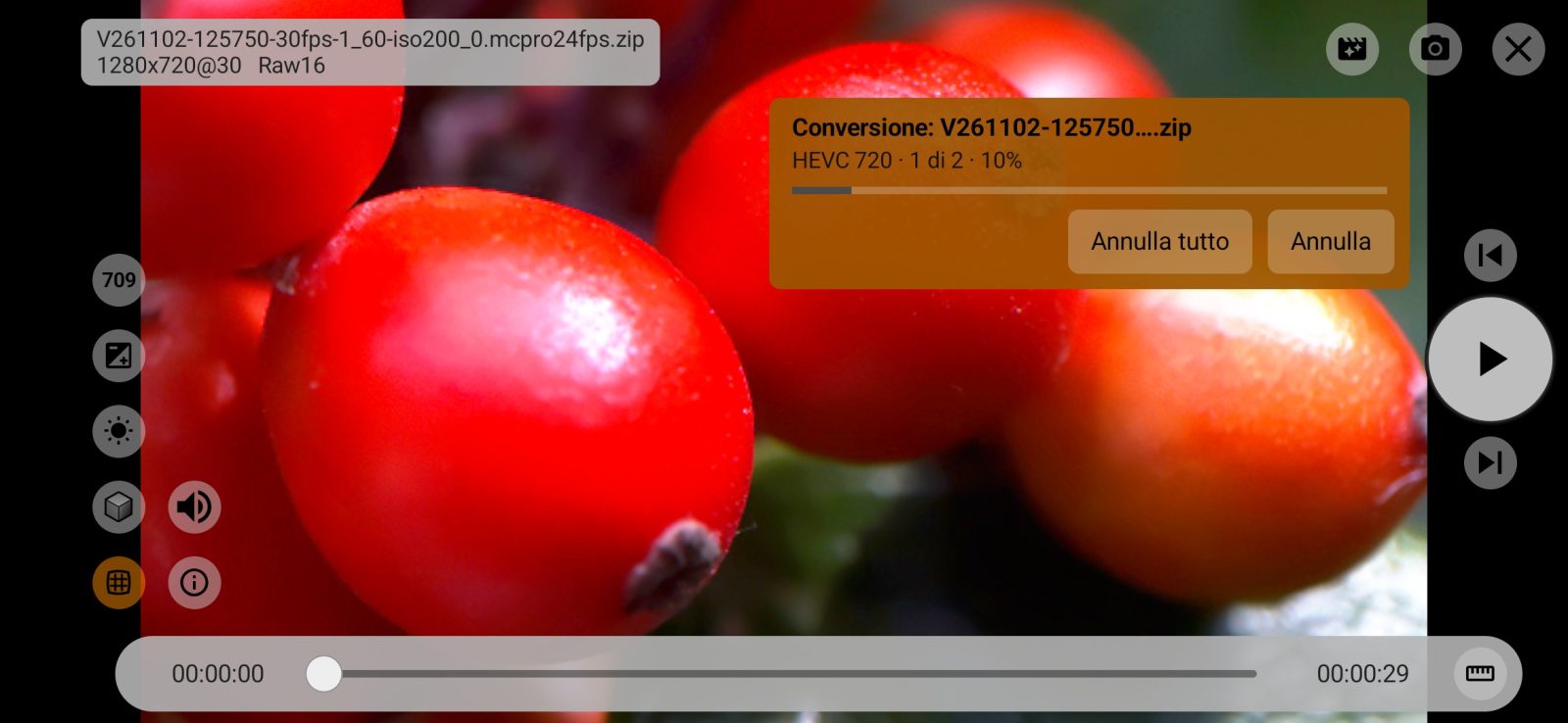
2Annulla
Annulla solo questa registrazione. Il resto della coda prosegue.
1Annulla tutto
Annulla questa registrazione e tutta la coda. Una conversione annullata non lascia file.
La fotocamera durante la conversione
Finché nella coda ci sono registrazioni, non puoi girare. La fotocamera è chiusa; al posto dell'immagine c'è la finestra Conversione in corso con l'avanzamento e un pulsante Annulla tutto, che funziona come nel pannello. Quando la coda è finita, la fotocamera si riapre da sola. Se la conversione è partita con la fotocamera aperta, in basso sullo schermo compare «Conversione in corso: registrazione non disponibile».
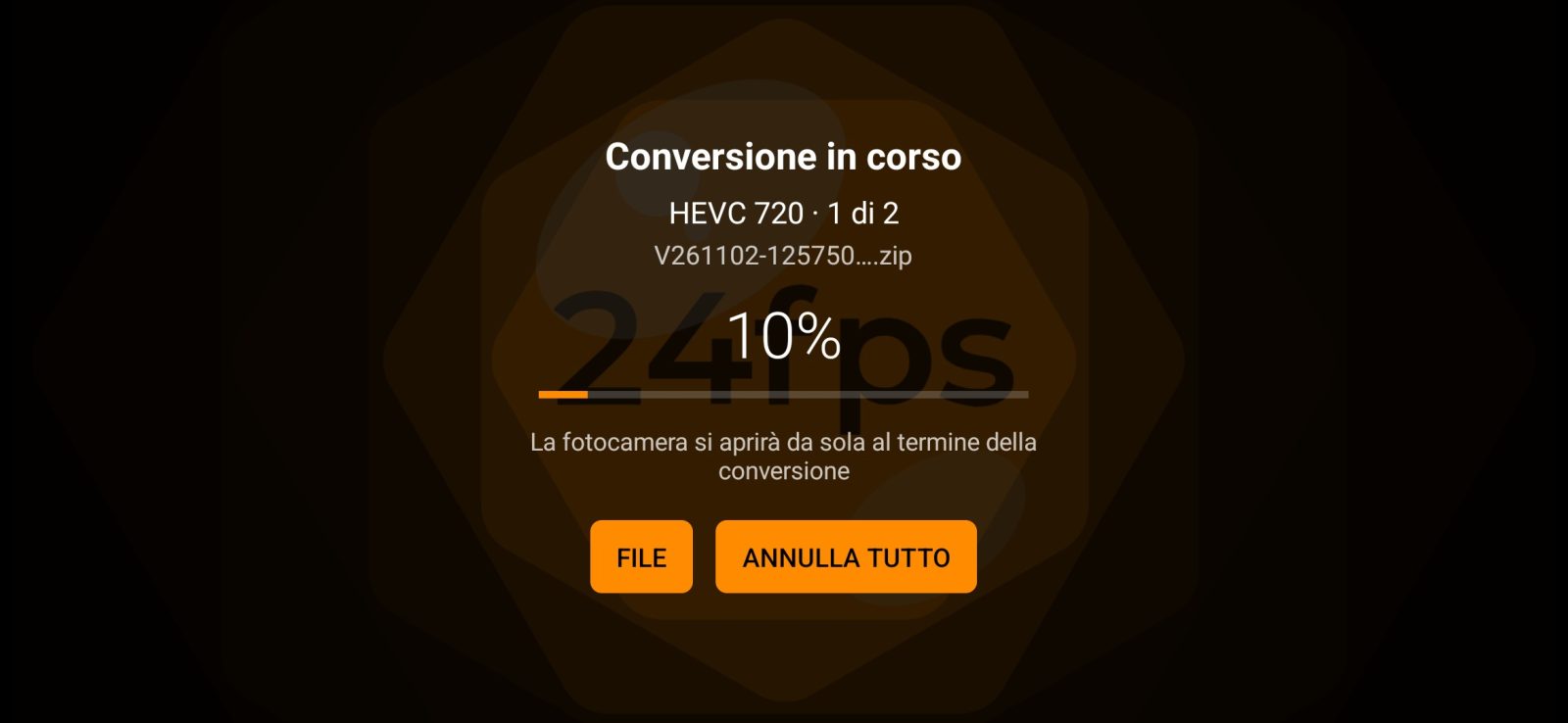
1File
Apre il gestore multimediale.
Prima dell'avvio
Prima di ogni registrazione il convertitore stima se lo spazio basta e se l'encoder accetta la sua dimensione. Se no, la conversione non parte e un pannello «Conversione non avviata» spiega il motivo:
- spazio insufficiente: il pannello mostra quanto ne serve e quanto è libero. Avvia comunque avvia la conversione senza il controllo, perché la stima è prudente. Se lo spazio finisce davvero, il file viene eliminato.
- l'encoder del telefono non accetta la dimensione della registrazione: un pulsante propone di creare il video in 2160p.
Errori
Se una conversione non riesce, il file incompiuto e i file accanto vengono eliminati, così nella cartella non resta un video troncato. Il pannello o la notifica indicano il motivo:
- «Spazio esaurito durante la conversione: il file è stato eliminato»: libera spazio e ricomincia.
- «Questo telefono non ha un encoder hardware a 10 bit per HLG e HDR10: scegli Rec709».
- «Nessun encoder hardware adatto su questo telefono»: il telefono non ha un encoder per questo profilo e questa dimensione, scegli un altro codec o un'altra dimensione.
- «Impossibile leggere l'archivio RAW»: l'archivio è danneggiato o non disponibile.
- «Impossibile creare il file di uscita» o «Impossibile scrivere il file»: controlla la cartella di destinazione e la memoria.
- «Memoria insufficiente»: chiudi le altre app o scegli una dimensione più piccola.
- «Android ha interrotto la conversione: il lavoro in background è limitato a 6 ore al giorno»: su Android 15 e successivi il sistema consente il lavoro in background per non più di 6 ore al giorno.
- «Android non ha consentito alla conversione di funzionare in background»: il sistema non ha consentito l'avvio del lavoro in background. Controlla nelle impostazioni della batteria se l'attività in background è limitata per l'app.
- «Il convertitore è una funzione a pagamento»: serve RAW Bundle.