
변환기는 RAW ZIP 또는 .mcpro 녹화를 휴대폰에서 바로 일반 동영상이나 CinemaDNG 프레임 폴더로 변환합니다. Android 9 이상, OpenGL ES 3.1을 지원하는 64비트 휴대폰이 필요합니다.
변환기 패널을 여는 방법은 세 가지입니다:
- 변환 버튼: RAW 플레이어에 있습니다.
- 변환 버튼: 미디어 관리자에서 RAW 녹화 옆에 있습니다.
- 미디어 관리자 아래쪽의 같은 버튼: 녹화 여러 개를 선택(길게 누르기)한 다음 누릅니다. 각 녹화는 같은 설정으로 따로 변환되며, 패널에는 첫 번째 녹화의 설정이 표시됩니다.
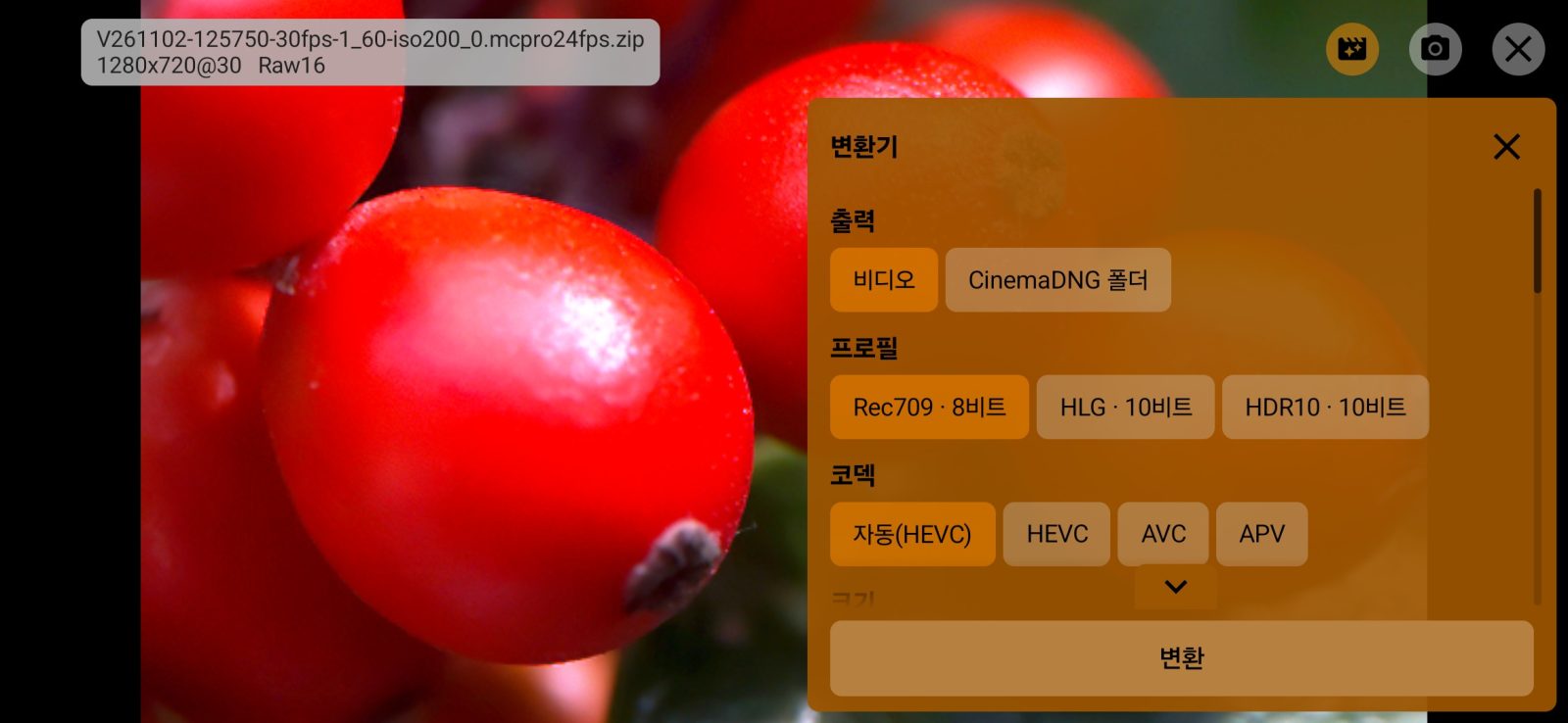
선택한 값은 모두 다음 변환을 위해 기억됩니다. 패널 아래쪽의 변환 버튼을 누르면 녹화가 대기열에 들어갑니다. 그다음 과정은 변환 진행 상황에 설명되어 있습니다.
동영상이 플레이어에서 가져오는 것
플레이어에서 변환기를 열면 동영상에는 노출, 화이트 밸런스, LUT, 왜곡 보정이 화면에 보이는 그대로 적용됩니다. 미디어 관리자에서 열면 플레이어가 마지막으로 기억한 노출, LUT, 왜곡 보정이 쓰이고, 화이트 밸런스는 촬영 당시 값이 쓰입니다.
CinemaDNG 폴더에는 이 설정이 적용되지 않습니다: 원본 프레임이 그대로 담깁니다.
1출력
비디오 또는 CinemaDNG 폴더. CinemaDNG 폴더를 고르면 패널에는 폴더 행만 남습니다: DNG 프레임은 그대로 저장되고, 소리는 WAV 파일로, 자이로 파일은 그 옆에 저장됩니다. 누락된 프레임은 바로 앞 프레임을 반복해 채우므로 시퀀스에 빈틈이 없습니다. 기본: 비디오.
나머지 행은 동영상에만 해당합니다.
2프로필
Rec709 · 8비트, HLG · 10비트 또는 HDR10 · 10비트. Rec709는 어떤 화면에서나 볼 수 있는 일반 동영상입니다. HLG와 HDR10은 HDR 화면용 하이 다이내믹 레인지 동영상이며 10비트로 기록됩니다. HDR10 파일에는 프레임에서 측정한 밝기 정보도 담깁니다.
HLG와 HDR10에는 10비트 하드웨어 인코더가 필요합니다. 휴대폰에 이 인코더가 없으면 말없이 Rec709로 만드는 대신 오류를 내고 변환을 멈춥니다. 여기서 프로필을 처음 고르기 전까지 변환기는 플레이어의 화면 프로필을 사용합니다.
3코덱
자동, HEVC, AVC, AV1 또는 APV. 휴대폰에 하드웨어 인코더가 있고 이 녹화의 프로필과 크기에 맞는 코덱만 목록에 나옵니다. AVC는 Rec709만 기록합니다. AV1에는 Android 10 이상, APV에는 Android 16 이상이 필요합니다. APV는 Rec709를 포함해 항상 10비트 4:2:2로 기록합니다.
자동은 사용할 수 있는 첫 번째 코덱을 고릅니다: Rec709는 HEVC, AVC, AV1, APV 순, HLG와 HDR10은 HEVC, AV1, APV 순입니다. 고른 코덱은 괄호 안에 표시됩니다. 앱이 휴대폰의 인코더를 확인하는 동안 이 행에는 “휴대폰 인코더 확인 중…”이라고 표시되고 변환 버튼을 쓸 수 없습니다. 기본: 자동.
크기
선택 항목: 원본, 2160p 또는 1080p. 2160p는 비율을 유지한 채 프레임을 3840×2160 안에, 1080p는 1920×1080 안에 맞춥니다. 각 항목에는 결과 크기가 표시됩니다. 변환기는 확대하지 않으므로, 녹화가 3840×2160보다 작으면 2160p 항목이 나오지 않습니다. 인코더가 그 크기를 받지 않을 때도 항목이 빠집니다. 기본: 원본.
일부 인코더는 정해진 단위의 배수인 너비만 받습니다. 그러면 프레임 가운데를 기준으로 잘라 내고, 결과 크기를 알리는 메모가 행 아래에 나타납니다.
프레임 레이트
정보용입니다: 동영상은 항상 녹화의 프레임 레이트를 그대로 유지합니다.
프레임 타이밍
녹화에 누락된 프레임이 있을 때 프레임을 시간축에 배치하는 방식입니다:
- 촬영된 그대로: 각 프레임이 센서가 촬영한 시점에 놓입니다. 프레임이 누락된 곳에서는 앞 프레임이 화면에 더 오래 남고, 소리는 영상과 맞게 유지됩니다.
- 프레임 레이트 격자: 일정한 프레임 레이트로 배치하고, 누락된 프레임은 앞 프레임을 반복해 채웁니다. 긴 클립에서는 소리가 조금 어긋날 수 있습니다.
- 누락 무시: 반복이나 빈틈 없이 프레임을 이어 붙입니다. 동영상은 누락된 프레임만큼 짧아지고, 소리도 같은 만큼 영상과 어긋납니다.
행 아래의 메모에는 고른 항목이 소리에 어떤 영향을 주는지 표시됩니다. 아카이브에서 읽지 못한 프레임도 누락된 프레임으로 칩니다. 기본: 촬영된 그대로.
비트레이트
동영상 데이터 레이트입니다: HEVC, AVC, AV1은 20~200 Mbit/s, APV는 100~600 Mbit/s. 휴대폰 인코더가 지원하지 않는 값은 숨겨집니다. 값은 코덱마다 따로 기억됩니다. 기본: 50 Mbit/s, APV는 200 Mbit/s.
디모자이크
센서 모자이크를 컬러 프레임으로 만드는 방식입니다:
- MHC: 빠르고 선명하며, 거의 모든 경우에 충분합니다.
- AHD: 미세한 디테일과 색 경계가 더 깨끗하지만 더 느립니다.
- AHD + 색 노이즈 감소: AHD에 색 노이즈 감소를 더한 방식으로, 가장 느립니다. 어둡고 노이즈가 많은 촬영 영상용입니다.
- 바이리니어: 가장 단순한 방식입니다. 미세한 디테일은 더 부드러워지지만, 채도가 높은 색의 날카로운 경계에서 색 번짐이 가장 적습니다.
기본: MHC.
축소 필터
크기가 원본보다 작을 때만 표시됩니다. 프레임을 축소하는 방식입니다:
- 더 부드럽게: 이웃 픽셀을 평균합니다. 경계를 따라 밝거나 어두운 테두리가 생기지 않는 더 부드러운 영상입니다.
- 더 선명하게: 미세한 디테일을 더 많이 살리는 Catmull-Rom 필터입니다.
기본: 더 부드럽게.
컨테이너
MOV 또는 MP4. 둘은 소리만 다릅니다: MOV는 소리를 압축 없이(PCM) 담을 수 있고, MP4는 항상 AAC를 씁니다. 기본: MOV.
소리
선택할 수 있는 항목은 아카이브에 기록된 소리에 따라 달라집니다:
- WAV 또는 PCM 소리를 MOV로: 아카이브 그대로(PCM), AAC 또는 소리 없음. 소리가 32비트 부동소수점이면 PCM 16비트도 있으며, 이 형식은 더 많은 프로그램에서 읽을 수 있습니다.
- WAV 또는 PCM 소리를 MP4로: AAC(MP4는 PCM 미지원) 또는 소리 없음.
- AAC 소리: 아카이브 그대로(AAC)(다시 인코딩하지 않고 복사) 또는 소리 없음.
아카이브에 소리가 없으면 이 행에 “아카이브에 소리가 없습니다”라고 표시됩니다. 예전의 슬로 모션이나 패스트 모션 녹화는 소리가 영상에 맞게 조정되지 않았으므로 소리 없이 변환됩니다. 기본: 아카이브와 같음.
AAC 비트레이트 및 AAC 샘플링 속도
WAV 소리를 AAC로 인코딩할 때만 표시됩니다. 비트레이트는 96~320 kbit/s이며, 기본은 192 kbit/s입니다. 샘플링 속도: 첫 항목은 녹화 자체의 샘플링 속도(또는 AAC 인코더가 지원하는 가장 가까운 낮은 값)이고, 그 뒤로 더 낮은 값이 이어집니다.
자이로 데이터
녹화에 자이로 데이터가 있으면 Gyroflow에서 손떨림 보정에 쓸 수 있습니다(Gyroflow로 손떨림 보정하기 참고):
- GPMF: 동영상 안의 자이로 트랙과 그 옆의 렌즈 프로필 파일
.lensprofile.json. - gcsv: 자이로 데이터와 렌즈 프로필을 동영상 옆에 별도 파일로 저장하며, 트랙은 없습니다.
- Protobuf: 자이로 데이터와 렌즈 프로필을 동영상 안의 트랙에 담습니다.
- 자이로 없음: 자이로 데이터를 넣지 않습니다.
Android 11 이상에서는 동영상 옆에 둘 파일이 Download/<앱 폴더>에 저장됩니다. Android가 이런 파일을 DCIM에 두는 것을 허용하지 않기 때문입니다. 녹화에 자이로 데이터가 없으면 동영상은 자이로 데이터 없이 기록됩니다. 기본: GPMF.
폴더
기본, 내 폴더 또는 폴더 선택…. 기본적으로 동영상은 앱이 녹화를 저장하는 곳, 즉 앱에서 선택한 저장소의 DCIM/<앱 폴더>에 저장됩니다(파일 경로에 날짜 추가가 켜져 있으면 날짜 하위 폴더). CinemaDNG의 기본 폴더는 Download/<앱 폴더>/<녹화 이름>입니다.
내 폴더는 동영상과 CinemaDNG가 함께 쓰는 하나뿐이며, CinemaDNG 폴더는 그 안에 녹화 이름으로 만들어집니다. 앱이 내 폴더에 더 이상 접근할 수 없으면 파일은 기본 폴더에 저장됩니다. 행 아래의 메모에 파일이 저장될 정확한 위치가 표시됩니다.
동영상 이름은 녹화 이름, 프로필, 번호로 정해집니다: <녹화 이름>-rec709_1.mov. 같은 이름의 파일이 이미 있으면 번호가 올라갑니다.