
アプリでは: フォルダー(メディアマネージャー) RAW 録画 変換
コンバーターは、RAW ZIP または .mcpro の録画を、スマートフォン上で通常の動画か CinemaDNG フレームのフォルダーに変換します。Android 9 以降と、OpenGL ES 3.1 に対応した 64ビットのスマートフォンが必要です。
コンバーターのパネルを開く方法は 3 つあります。
- RAW プレーヤーの変換ボタン。
- メディアマネージャーで、RAW 録画の横にある変換ボタン。
- メディアマネージャーで複数の録画を選択(長押し)し、下部にある同じボタンを使う方法。各録画は同じ設定で個別に変換され、パネルには最初の録画の設定が表示されます。
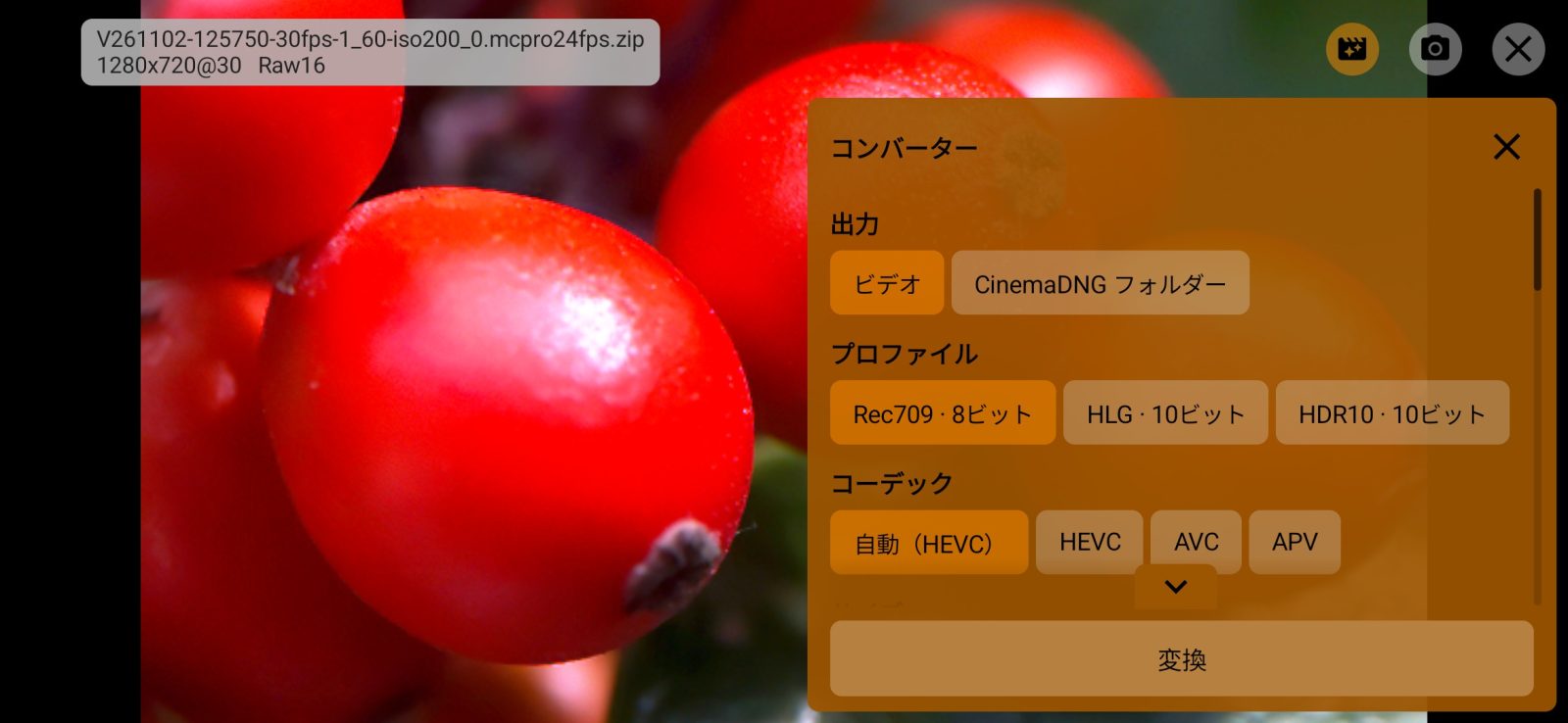
選んだ内容はすべて次回のために記憶されます。パネル下部の変換ボタンを押すと、録画がキューに入ります。その後の流れは変換の進行状況で説明します。
プレーヤーから動画に引き継がれる設定
プレーヤーからコンバーターを開いた場合、動画には画面に表示されているとおりの露出、ホワイトバランス、LUT、歪み補正が適用されます。メディアマネージャーから開いた場合は、プレーヤーが最後に記憶した露出、LUT、歪み補正と、撮影時のホワイトバランスが使われます。
CinemaDNG フォルダーにはこれらの設定は適用されず、オリジナルのフレームが入ります。
1出力
ビデオまたはCinemaDNG フォルダー。CinemaDNG フォルダーの場合、パネルに残るのはフォルダーの行だけです。DNG フレームはそのまま保存され、その横に音声の WAV ファイルとジャイロのファイルが置かれます。コマ落ちした箇所は直前のフレームの繰り返しで埋められるので、連番に欠けはありません。デフォルト:ビデオ。
残りの行は動画にだけ適用されます。
2プロファイル
Rec709 · 8ビット、HLG · 10ビット、HDR10 · 10ビット。Rec709 はどの画面でも表示できる通常の動画です。HLG と HDR10 は HDR 画面向けのハイダイナミックレンジ動画で、10ビットで書き込まれます。HDR10 のファイルには、フレームから測定した明るさの情報も含まれます。
HLG と HDR10 には 10ビットのハードウェアエンコーダーが必要です。スマートフォンにない場合、黙って Rec709 で作るのではなく、エラーで変換が止まります。ここで初めてプロファイルを選ぶまでは、コンバーターはプレーヤーの画面プロファイルを使います。
3コーデック
自動、HEVC、AVC、AV1、APV。スマートフォンにハードウェアエンコーダーがあり、プロファイルとこの録画のサイズに合うコーデックだけが表示されます。AVC は Rec709 のみです。AV1 には Android 10 以降、APV には Android 16 以降が必要です。APV は Rec709 を含め、常に 10ビット 4:2:2 で書き込みます。
自動は、使える最初のコーデックを選びます。順番は、Rec709 では HEVC、AVC、AV1、APV、HLG と HDR10 では HEVC、AV1、APV です。選ばれたコーデックはかっこ内に表示されます。アプリがスマートフォンのエンコーダーを確認しているあいだ、行には「スマートフォンのエンコーダーを確認中…」と表示され、変換ボタンは使えません。デフォルト:自動。
サイズ
選択肢は元のサイズ、2160p、1080p です。2160p はフレームを 3840×2160 に、1080p は 1920×1080 に、縦横比を保ったまま収めます。各選択肢には結果のサイズが表示されます。コンバーターは拡大しないので、録画が 3840×2160 より小さい場合、2160p は表示されません。エンコーダーがそのサイズを受け付けない場合も、その選択肢は表示されません。デフォルト:元のサイズ。
エンコーダーによっては、幅が決まった刻みの倍数でないと受け付けません。その場合はフレームの中央が切り抜かれ、行の下に結果のサイズを示す注記が表示されます。
フレームレート
表示のみです。動画は常に録画のフレームレートを保ちます。
フレームの時間
録画にコマ落ちがある場合に、フレームを時間軸上にどう並べるかを選びます。
- 撮影どおり:各フレームは、センサーが撮影した時点に置かれます。コマ落ちした箇所では直前のフレームが長く表示され、音声は映像と同期したままです。
- フレームレートのグリッド:フレームレートが均一になり、コマ落ちした箇所は直前のフレームの繰り返しで埋められます。長いクリップでは音声がわずかにずれることがあります。
- 欠落を無視:フレームを繰り返しも隙間もなく詰めて並べます。動画はコマ落ちの分だけ短くなり、音声も同じだけ映像からずれます。
行の下の注記に、選んだ方式が音声にどう影響するかが表示されます。アーカイブから読み込めなかったフレームもコマ落ちとして扱われます。デフォルト:撮影どおり。
ビットレート
動画のデータレートです。HEVC、AVC、AV1 では 20〜200 Mbps、APV では 100〜600 Mbps です。スマートフォンのエンコーダーが対応していない値は表示されません。値はコーデックごとに個別に記憶されます。デフォルト:50 Mbps(APV は 200 Mbps)。
デモザイク
センサーのモザイクからカラーのフレームを作る方法です。
- MHC:高速でシャープです。ほとんどの場合これで十分です。
- AHD:細かいディテールや色の付いたエッジがよりきれいになりますが、遅くなります。
- AHD + 色ノイズ低減:AHD に色ノイズ低減を加えたもので、最も遅い方式です。暗くノイズの多い映像向けです。
- バイリニア:最も単純な方式です。細部はやや甘くなりますが、彩度の高い色のシャープなエッジに出る色にじみが最も少なくなります。
デフォルト:MHC。
縮小フィルター
サイズが元より小さい場合だけ表示されます。フレームを縮小する方法です。
- ソフト:隣り合うピクセルを平均します。映像はやわらかくなり、エッジに沿った明るい縁や暗い縁が出ません。
- シャープ:Catmull-Rom フィルターで、細かいディテールがより多く残ります。
デフォルト:ソフト。
コンテナ
MOV または MP4。違いは音声だけです。MOV は音声を非圧縮(PCM)のまま保存でき、MP4 は常に AAC を使います。デフォルト:MOV。
音声
選択肢は、アーカイブに記録された音声によって変わります。
- WAV または PCM の音声を MOV に入れる場合:アーカイブのまま(PCM)、AAC、音声なし。音声が 32ビット浮動小数点なら、より多くのソフトで読めるPCM 16ビットもあります。
- WAV または PCM の音声を MP4 に入れる場合:AAC(MP4 は PCM 非対応)、音声なし。
- AAC の音声:アーカイブのまま(AAC)(再エンコードせずにコピー)、音声なし。
アーカイブに音声がない場合、行には「アーカイブに音声がありません」と表示されます。以前のスローモーションや早回しの録画では音声が映像に合わせて調整されていないため、音声なしで変換されます。デフォルト:アーカイブのまま。
AAC ビットレートとAAC サンプルレート
WAV の音声を AAC にエンコードする場合だけ表示されます。ビットレートは 96〜320 kbps で、デフォルトは 192 kbps です。サンプルレートは、最初の選択肢が録画そのもののレート(または AAC エンコーダーが対応する、それより低い最も近い値)で、その後に低いレートが続きます。
ジャイロデータ
録画にジャイロデータがある場合、Gyroflow での手ぶれ補正に使えます(Gyroflow で手ぶれ補正するを参照)。
- GPMF:動画内のジャイロトラックと、その横に置かれるレンズプロファイルファイル
.lensprofile.json。 - gcsv:ジャイロデータとレンズプロファイルを、動画の横に別ファイルとして保存します。トラックは作られません。
- Protobuf:ジャイロデータとレンズプロファイルを、動画内のトラックに入れます。
- ジャイロなし:ジャイロデータを入れません。
Android 11 以降では、Android が DCIM にこの種のファイルを置くことを許可しないため、動画の横に置くファイルは Download/<app folder> に保存されます。録画にジャイロデータがない場合、動画はジャイロデータなしで書き込まれます。デフォルト:GPMF。
フォルダー
デフォルト、自分のフォルダー、フォルダーを選択…。デフォルトでは、動画はアプリが録画を保存する場所、つまりアプリで選んだストレージの DCIM/<app folder> に保存されます(ファイルパスに日付を追加がオンなら日付のサブフォルダー)。CinemaDNG のデフォルトのフォルダーは Download/<app folder>/<recording name> です。
自分のフォルダーは動画と CinemaDNG で共通で、CinemaDNG のフォルダーはその中に録画名で作られます。アプリがそのフォルダーにアクセスできなくなった場合、ファイルはデフォルトのフォルダーに保存されます。行の下の注記に、ファイルの正確な保存先が表示されます。
動画のファイル名は、録画名、プロファイル、番号から作られます(<recording name>-rec709_1.mov)。同じ名前のファイルがすでにある場合は、番号が増えます。