
En la app: carpeta (gestor multimedia) grabación RAW Convertir
El conversor convierte una grabación RAW ZIP o .mcpro en un video normal o en una carpeta de fotogramas CinemaDNG, en el propio teléfono. Necesita Android 9 o posterior y un teléfono de 64 bits con OpenGL ES 3.1.
El panel Conversor se abre de tres maneras:
- con el botón Convertir del reproductor RAW;
- con el botón de conversión junto a una grabación RAW en el gestor multimedia;
- seleccionando varias grabaciones en el gestor multimedia (pulsación larga) y usando el mismo botón en la parte inferior. Cada grabación se convierte por separado con los mismos ajustes; el panel muestra los ajustes de la primera.
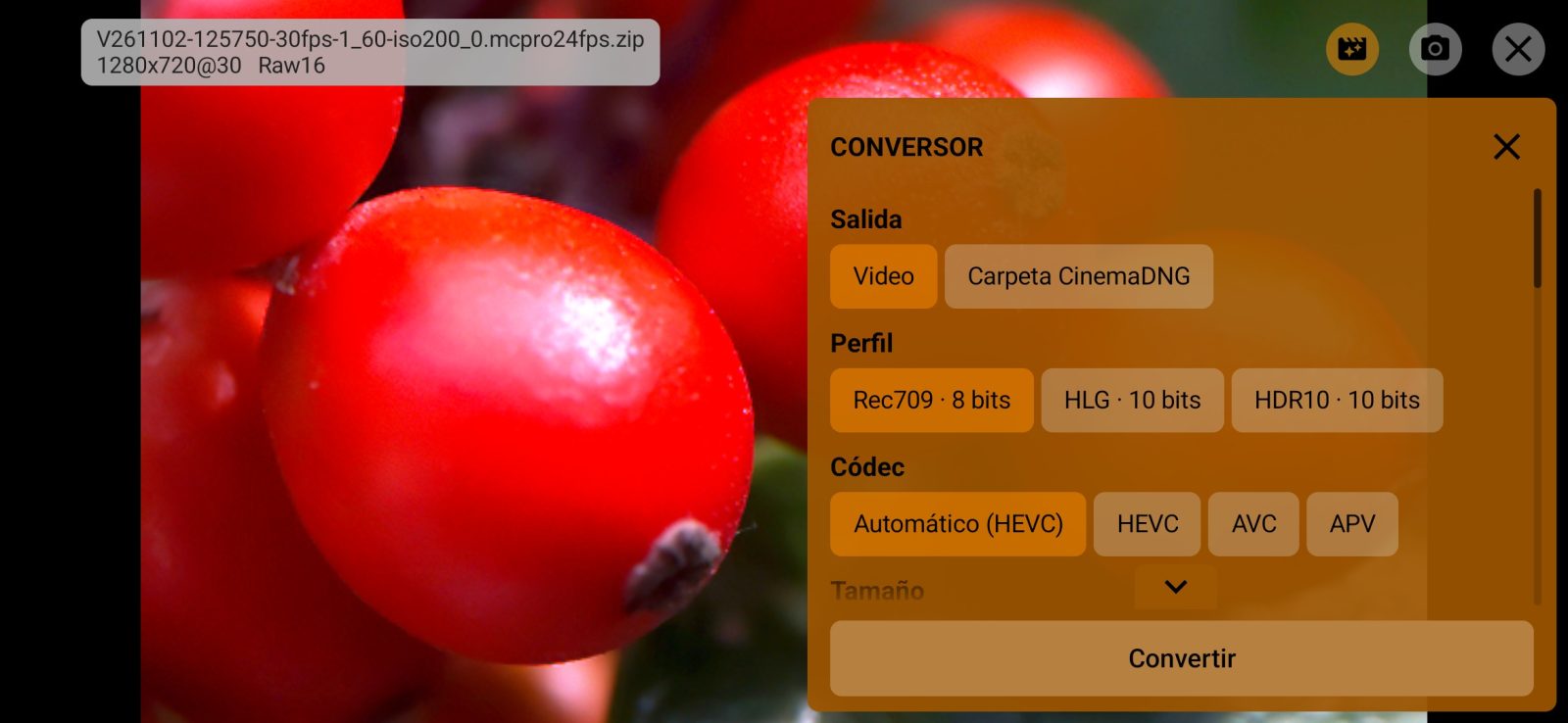
Cada elección se recuerda para la próxima vez. El botón Convertir de la parte inferior del panel pone la grabación en la cola; lo que pasa después se describe en Progreso de la conversión.
Qué toma el video del reproductor
Si el conversor se abre desde el reproductor, el video recibe la exposición, el balance de blancos, la LUT y la corrección de la distorsión exactamente como se ven en pantalla. Si se abre desde el gestor multimedia, usa la exposición, la LUT y la corrección de la distorsión que el reproductor recordó la última vez, y el balance de blancos de la grabación.
Una carpeta CinemaDNG no recibe estos ajustes: contiene los fotogramas originales.
1Salida
Video o Carpeta CinemaDNG. Para una carpeta CinemaDNG, en el panel solo queda la fila Carpeta: los fotogramas DNG se guardan tal cual, con el sonido en un archivo WAV y los archivos del giroscopio al lado. Los fotogramas perdidos se rellenan repitiendo el fotograma anterior, así que la secuencia no tiene huecos. Predeterminado: Video.
Las demás filas solo se aplican al video.
2Perfil
Rec709 · 8 bits, HLG · 10 bits o HDR10 · 10 bits. Rec709 es el video normal que cualquier pantalla puede mostrar. HLG y HDR10 son video de alto rango dinámico para pantallas HDR y se graban en 10 bits. Los archivos HDR10 llevan además información de brillo medida en los fotogramas.
HLG y HDR10 necesitan un codificador por hardware de 10 bits. Si el teléfono no lo tiene, la conversión se detiene con un error en lugar de crear en silencio un video Rec709. Hasta que elija un perfil aquí por primera vez, el conversor usa el perfil de pantalla del reproductor.
3Códec
Automático, HEVC, AVC, AV1 o APV. Solo aparecen los códecs para los que el teléfono tiene un codificador por hardware adecuado al perfil y a la resolución de esta grabación. AVC solo graba Rec709. AV1 necesita Android 10 o posterior, y APV, Android 16 o posterior; APV siempre graba 10 bits 4:2:2, también en Rec709.
Automático toma el primero disponible: para Rec709, HEVC, AVC, AV1, APV; para HLG y HDR10, HEVC, AV1, APV. El códec elegido aparece entre paréntesis. Mientras la aplicación comprueba los codificadores del teléfono, la fila muestra «Comprobando los codificadores del teléfono…» y el botón Convertir no está disponible. Predeterminado: Automático.
Tamaño
Opciones: original, 2160p o 1080p. 2160p encaja el fotograma en 3840×2160, y 1080p en 1920×1080, sin cambiar las proporciones; cada opción muestra la resolución resultante. El conversor no amplía, así que si la grabación es más pequeña que 3840×2160, la opción 2160p no aparece. Una opción también falta cuando el codificador no acepta esa resolución. Predeterminado: original.
Algunos codificadores solo aceptan un ancho múltiplo de su paso. En ese caso el fotograma se recorta por el centro, y debajo de la fila aparece una nota con la resolución resultante.
Velocidad de fotogramas
Solo informativo: el video siempre conserva la velocidad de fotogramas de la grabación.
Tiempo de fotogramas
Cómo se colocan los fotogramas en el tiempo cuando la grabación tiene fotogramas perdidos:
- Como se grabó: cada fotograma queda en el momento en que lo captó el sensor. Donde se perdió un fotograma, el anterior permanece más tiempo en pantalla, y el sonido sigue sincronizado con la imagen.
- Rejilla de fotogramas: una velocidad de fotogramas uniforme, con los fotogramas perdidos rellenados repitiendo el anterior. En clips largos el sonido puede desfasarse un poco.
- Ignorar perdidos: los fotogramas uno tras otro, sin repeticiones ni huecos. El video se acorta en los fotogramas perdidos, y el sonido se desfasa de la imagen en la misma medida.
La nota debajo de la fila indica qué significa la opción elegida para el sonido. Un fotograma que no se pudo leer del archivo cuenta como perdido. Predeterminado: Como se grabó.
Tasa de bits
La tasa de datos del video: de 20 a 200 Mbit/s para HEVC, AVC y AV1, de 100 a 600 Mbit/s para APV. Los valores que el codificador del teléfono no admite se ocultan. El valor se guarda por separado para cada códec. Predeterminado: 50 Mbit/s, 200 Mbit/s para APV.
Debayer
Cómo el mosaico del sensor se convierte en un fotograma en color:
- MHC: rápido y nítido, sirve casi siempre.
- AHD: más limpio en los detalles finos y en los bordes de color, más lento.
- AHD + reducción de ruido de color: AHD con reducción del ruido de color, el más lento. Para material oscuro y con ruido.
- Bilineal: el más sencillo. Los detalles finos quedan más suaves, pero es el que deja menos franjas de color en los bordes nítidos de colores saturados.
Predeterminado: MHC.
Filtro de reducción
Solo aparece cuando la resolución es menor que la original. Cómo se reduce el fotograma:
- Más suave: promedia los píxeles vecinos. Una imagen más suave, sin halos claros ni oscuros en los bordes.
- Más nítido: un filtro Catmull-Rom que conserva más detalle fino.
Predeterminado: Más suave.
Contenedor
MOV o MP4. Solo se diferencian en el sonido: MOV puede guardarlo sin compresión (PCM), MP4 siempre usa AAC. Predeterminado: MOV.
Sonido
Las opciones dependen del sonido grabado en el archivo:
- Sonido WAV o PCM en MOV: Como en el archivo (PCM), AAC o Sin sonido. Si el sonido es de 32 bits en coma flotante, también está PCM 16 bits, que más programas pueden leer.
- Sonido WAV o PCM en MP4: AAC (MP4 no admite PCM) o Sin sonido.
- Sonido AAC: Como en el archivo (AAC) (se copia sin volver a codificar) o Sin sonido.
Si el archivo no tiene sonido, la fila muestra «No hay sonido en el archivo». En las grabaciones antiguas en cámara lenta o rápida, el sonido no se ajustaba a la imagen, así que se convierten sin sonido. Predeterminado: como en el archivo.
Tasa de bits AAC y Frecuencia AAC
Solo aparecen cuando el sonido WAV se codifica en AAC. Tasa de bits de 96 a 320 kbit/s, 192 kbit/s de forma predeterminada. Frecuencia de muestreo: la primera opción es la de la propia grabación (o la más cercana por debajo que admita el codificador AAC), seguida de otras más bajas.
Giroscopio
Datos del giroscopio para estabilizar en Gyroflow, si la grabación los tiene (consulte Estabilizar en Gyroflow):
- GPMF: una pista del giroscopio dentro del video y, al lado, un archivo de perfil del objetivo
.lensprofile.json. - gcsv: los datos del giroscopio y el perfil del objetivo como archivos aparte junto al video, sin pista.
- Protobuf: los datos del giroscopio y el perfil del objetivo en una pista dentro del video.
- Sin giroscopio: sin datos del giroscopio.
En Android 11 y posteriores, los archivos que van junto al video se guardan en Download/<carpeta de la aplicación>, porque Android no permite ese tipo de archivos en DCIM. Si la grabación no tiene datos del giroscopio, el video se graba sin ellos. Predeterminado: GPMF.
Carpeta
Predeterminada, Mi carpeta o Elegir carpeta…. De forma predeterminada, el video va adonde la aplicación guarda sus grabaciones: DCIM/<carpeta de la aplicación> (con una subcarpeta por fecha si Añadir fecha a la ruta del archivo está activado), en el almacenamiento elegido en la aplicación. La carpeta predeterminada para CinemaDNG es Download/<carpeta de la aplicación>/<nombre de la grabación>.
Hay una sola carpeta propia para el video y para CinemaDNG; la carpeta CinemaDNG se crea dentro de ella con el nombre de la grabación. Si la aplicación ya no tiene acceso a su carpeta, el archivo va a la carpeta predeterminada. La nota debajo de la fila indica exactamente dónde se guardará el archivo.
El video se llama como la grabación, más el perfil y un número: <nombre de la grabación>-rec709_1.mov. Si ya existe un archivo con ese nombre, el número aumenta.