
У застосунку: папка (медіаменеджер) запис RAW Конвертувати
Конвертер перетворює запис RAW ZIP або .mcpro на звичайне відео або на папку кадрів CinemaDNG прямо на телефоні. Йому потрібен Android 9 або новіший і 64-бітний телефон з OpenGL ES 3.1.
Відкрити панель Конвертер можна трьома способами:
- кнопкою Конвертувати у RAW-плеєрі;
- кнопкою конвертації поруч із записом RAW у медіаменеджері;
- тією самою кнопкою внизу медіаменеджера, якщо вибрати кілька записів утриманням. Кожен запис конвертується окремо з однаковими налаштуваннями; панель показує налаштування для першого.
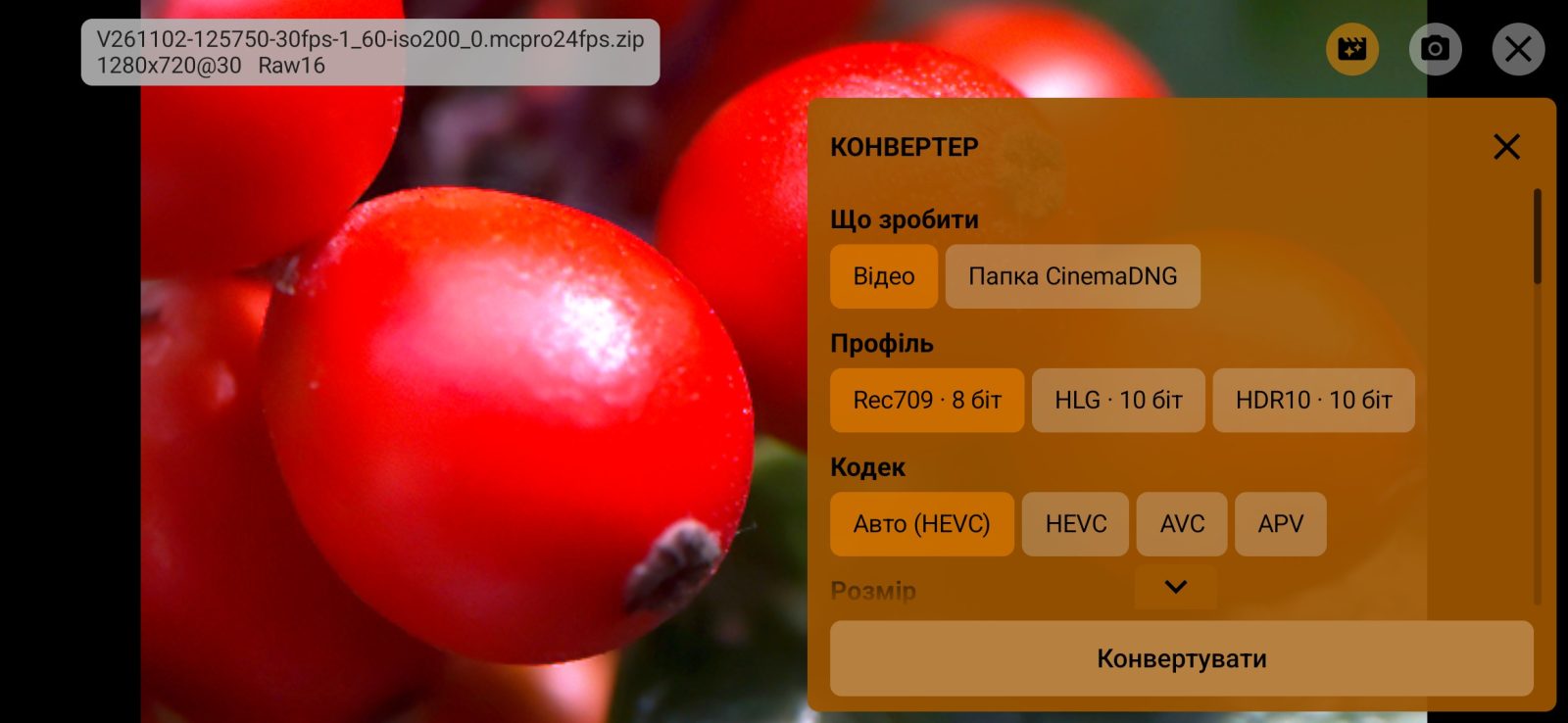
Усе, що ви вибрали, запам'ятовується до наступного разу. Кнопка Конвертувати унизу панелі ставить запис у чергу; що відбувається далі, описано в розділі Перебіг конвертації.
Що відео бере з плеєра
Якщо конвертер відкрито з плеєра, у відео потрапляють експозиція, баланс білого, LUT і виправлення дисторсії точно такими, як вони зараз на екрані. Якщо його відкрито з медіаменеджера, беруться експозиція, LUT і виправлення дисторсії, які плеєр запам'ятав востаннє, а баланс білого — як знято.
Папка CinemaDNG цих налаштувань не отримує: у ній вихідні кадри.
1Що зробити
Відео або Папка CinemaDNG. Для папки CinemaDNG на панелі лишається тільки рядок Папка: кадри DNG зберігаються як є, звук — у файлі WAV, а файли гіроданих — поруч. Пропущені кадри заповнено повтором попереднього, тож послідовність іде без пропусків. За замовчуванням: Відео.
Решта рядків стосується лише відео.
2Профіль
Rec709 · 8 біт, HLG · 10 біт або HDR10 · 10 біт. Rec709 — звичайне відео, яке покаже будь-який екран. HLG і HDR10 — відео з розширеним динамічним діапазоном для HDR-екранів, вони записуються в 10 біт. Файли HDR10 також містять відомості про яскравість, виміряні за кадрами.
Для HLG і HDR10 потрібен апаратний кодер 10 біт. Якщо в телефоні його немає, конвертація зупиниться з помилкою, а не тихо зробить Rec709. Поки ви жодного разу не вибрали тут профіль, конвертер бере профіль екрана з плеєра.
3Кодек
Авто, HEVC, AVC, AV1 або APV. У списку лише кодеки, для яких у телефоні є апаратний кодер, придатний для профілю й розміру цього запису. AVC записує тільки Rec709. AV1 потребує Android 10 або новішого, APV — Android 16 або новішого; APV завжди записує 10 біт 4:2:2, зокрема й для Rec709.
Авто бере перший доступний: для Rec709 — HEVC, AVC, AV1, APV; для HLG і HDR10 — HEVC, AV1, APV. Вибраний кодек показано в дужках. Поки застосунок перевіряє кодери телефона, у рядку написано Перевіряю кодери телефона…, а кнопка Конвертувати недоступна. За замовчуванням: Авто.
Розмір
Варіанти: вихідний, 2160p або 1080p. 2160p вписує кадр у 3840×2160, а 1080p — у 1920×1080, зі збереженням пропорцій; біля кожного варіанта підписано підсумковий розмір. Конвертер не збільшує кадр, тож якщо запис менший за 3840×2160, варіанта 2160p немає. Варіанта немає й тоді, коли кодер не приймає такого розміру. За замовчуванням: вихідний.
Деякі кодери приймають лише ширину, кратну своєму кроку. Тоді кадр обрізається по центру, а під рядком з'являється примітка з підсумковим розміром.
Частота
Лише для довідки: відео завжди зберігає частоту кадрів запису.
Час кадрів
Як розставити кадри в часі, коли в записі є пропущені кадри:
- Як знято: кожен кадр стоїть там, де його зняв сенсор. На місці пропущеного кадру довше показано попередній, і звук не розходиться із зображенням.
- За сіткою частоти: рівна частота кадрів, пропущені кадри заповнено повтором попереднього. На довгих кліпах звук може трохи розійтися.
- Ігнорувати пропущені: кадри йдуть поспіль, без повторів і проміжків. Відео стає коротшим на пропущені кадри, і звук розходиться із зображенням на стільки ж.
Примітка під рядком пояснює, що вибраний варіант означає для звуку. Кадр, який не вдалося прочитати з архіву, вважається пропущеним. За замовчуванням: Як знято.
Бітрейт
Потік даних відео: від 20 до 200 Мбіт/с для HEVC, AVC і AV1, від 100 до 600 Мбіт/с для APV. Значення, яких кодер телефона не підтримує, сховано. Значення запам'ятовується окремо для кожного кодека. За замовчуванням: 50 Мбіт/с, для APV — 200 Мбіт/с.
Дебаєр
Як мозаїка сенсора стає кольоровим кадром:
- MHC: швидкий і чіткий, годиться майже завжди.
- AHD: чистіший на дрібних деталях і кольорових краях, повільніший.
- AHD + придушення колірного шуму: AHD із придушенням колірного шуму, найповільніший. Для темного, шумного матеріалу.
- Білінійний: найпростіший. Дрібні деталі м'якші, зате він дає найменше кольорових облямівок на різких краях насичених кольорів.
За замовчуванням: MHC.
Фільтр зменшення
Показано, лише коли вибрано розмір, менший за вихідний. Як зменшується кадр:
- М'якше: усереднює сусідні пікселі. Зображення м'якше, без світлих чи темних ореолів уздовж країв.
- Різкіше: фільтр Кетмелла — Рома, який зберігає більше дрібних деталей.
За замовчуванням: М'якше.
Контейнер
MOV або MP4. Вони відрізняються лише звуком: MOV може зберегти його нестисненим (PCM), MP4 завжди використовує AAC. За замовчуванням: MOV.
Звук
Варіанти залежать від звуку, записаного в архіві:
- Звук WAV або PCM у MOV: Як в архіві (PCM), AAC або Без звуку. Якщо звук 32-бітний з рухомою комою, є ще PCM 16 біт: його читає більше програм.
- Звук WAV або PCM у MP4: AAC (у MP4 немає PCM) або Без звуку.
- Звук AAC: Як в архіві (AAC) (копіюється без перекодування) або Без звуку.
Якщо в архіві немає звуку, у рядку написано В архіві немає звуку. У старіших записах зі сповільненням або прискоренням звук не підігнано до зображення, тому їх конвертують без звуку. За замовчуванням: як в архіві.
Бітрейт AAC і Частота AAC
Показано, лише коли звук WAV кодується в AAC. Бітрейт від 96 до 320 кбіт/с, за замовчуванням 192 кбіт/с. Частота дискретизації: перший варіант — власна частота запису (або найближча нижча, яку підтримує кодер AAC), далі нижчі.
Гіродані
Гіродані для стабілізації в Gyroflow, якщо вони є в записі (див. Стабілізація в Gyroflow):
- GPMF: доріжка гіроданих усередині відео і файл профілю об'єктива
.lensprofile.jsonпоруч. - gcsv: гіродані й профіль об'єктива окремими файлами поруч із відео, без доріжки.
- Protobuf: гіродані й профіль об'єктива в доріжці всередині відео.
- Без гіро: без гіроданих.
На Android 11 і новіших файли поруч із відео потрапляють у Download/<папка застосунку>, бо Android не дозволяє класти такі файли в DCIM. Якщо в записі немає гіроданих, відео записується без них. За замовчуванням: GPMF.
Папка
За замовчуванням, Своя папка або Вибрати папку…. За замовчуванням відео потрапляє туди, куди застосунок зберігає записи: DCIM/<папка застосунку> (з підпапкою дати, якщо увімкнено пункт Додати дату до шляху), на накопичувачі, вибраному в застосунку. Папка CinemaDNG за замовчуванням — Download/<папка застосунку>/<назва запису>.
Власна папка одна для відео й CinemaDNG; папка CinemaDNG створюється в ній із назвою запису. Якщо застосунок більше не має доступу до вашої папки, файл потрапляє в папку за замовчуванням. Примітка під рядком показує, куди саме буде збережено файл.
Відео називається за назвою запису, профілем і номером: <назва запису>-rec709_1.mov. Якщо такий файл уже є, номер збільшується.