
Di aplikasi: folder (pengelola media) rekaman RAW Konversi
Konverter mengubah rekaman RAW ZIP atau .mcpro menjadi video biasa atau folder berisi frame CinemaDNG, langsung di ponsel. Konverter memerlukan Android 9 atau yang lebih baru dan ponsel 64-bit dengan OpenGL ES 3.1.
Ada tiga cara membuka panel Konverter:
- tombol Konversi di pemutar RAW;
- tombol konversi di samping rekaman RAW di pengelola media;
- pilih beberapa rekaman di pengelola media (tekan lama), lalu gunakan tombol yang sama di bagian bawah. Setiap rekaman dikonversi terpisah dengan pengaturan yang sama; panel menampilkan pengaturan untuk rekaman pertama.
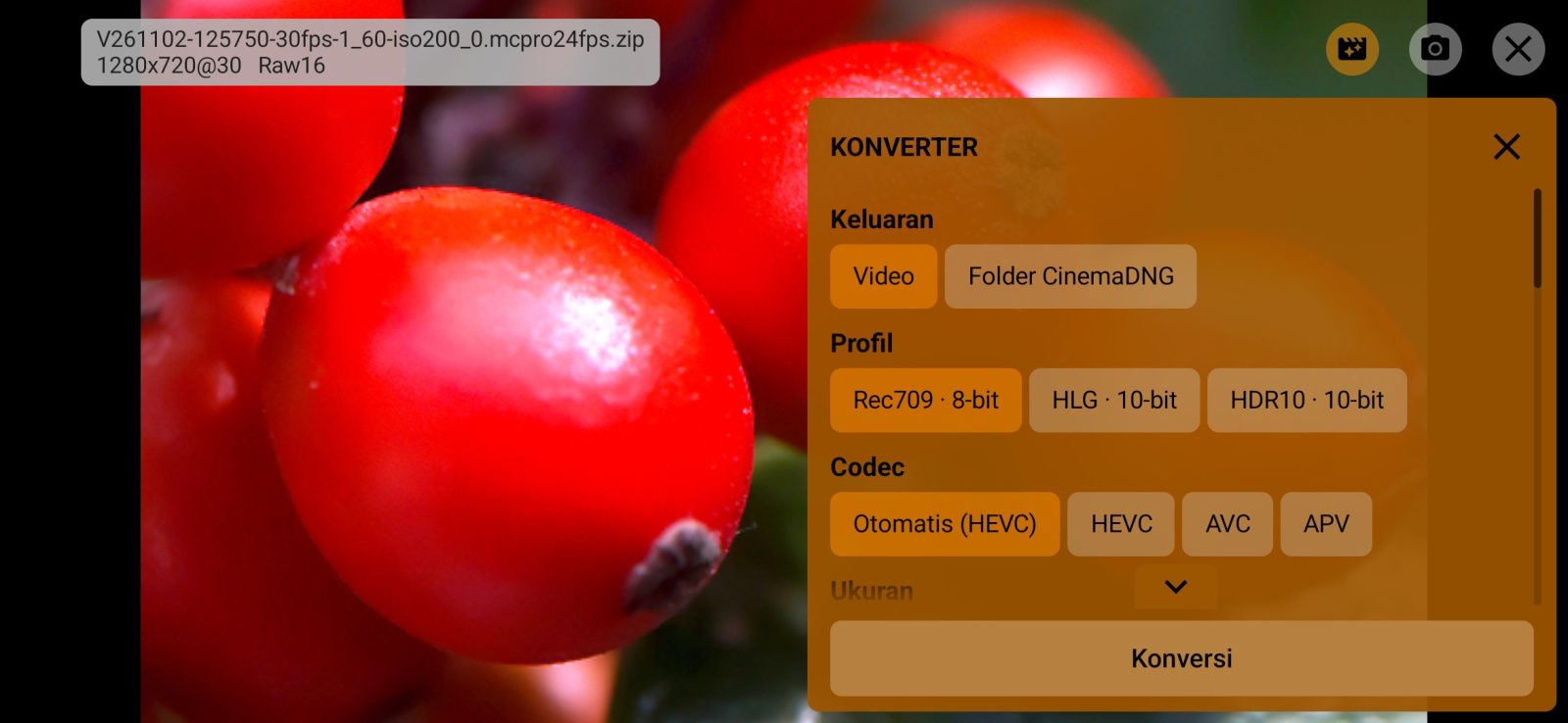
Setiap pilihan diingat untuk lain kali. Tombol Konversi di bagian bawah panel memasukkan rekaman ke antrean; langkah berikutnya dijelaskan di Progres konversi.
Yang diambil video dari pemutar
Jika konverter dibuka dari pemutar, video mendapat eksposur, white balance, LUT, dan koreksi distorsi persis seperti di layar. Jika dibuka dari pengelola media, video memakai eksposur, LUT, dan koreksi distorsi yang terakhir diingat pemutar, serta white balance saat perekaman.
Folder CinemaDNG tidak mendapat pengaturan ini: isinya frame asli.
1Keluaran
Video atau Folder CinemaDNG. Untuk folder CinemaDNG, hanya baris Folder yang tersisa di panel: frame DNG disimpan apa adanya, dengan suara dalam file WAV dan file giro di sampingnya. Frame hilang diisi dengan pengulangan frame sebelumnya, sehingga urutannya tanpa celah. Bawaan: Video.
Baris lainnya hanya berlaku untuk video.
2Profil
Rec709 · 8-bit, HLG · 10-bit, atau HDR10 · 10-bit. Rec709 adalah video biasa yang bisa ditampilkan layar apa pun. HLG dan HDR10 adalah video rentang dinamis tinggi untuk layar HDR dan ditulis dalam 10 bit. File HDR10 juga membawa informasi kecerahan yang diukur dari frame.
HLG dan HDR10 memerlukan encoder perangkat keras 10-bit. Jika ponsel tidak memilikinya, konversi berhenti dengan pesan kesalahan, bukan diam-diam menghasilkan Rec709. Sampai Anda memilih profil di sini untuk pertama kalinya, konverter memakai profil layar dari pemutar.
3Codec
Otomatis, HEVC, AVC, AV1, atau APV. Yang tercantum hanya codec yang encoder perangkat kerasnya ada di ponsel dan cocok untuk profil serta ukuran rekaman ini. AVC hanya menulis Rec709. AV1 memerlukan Android 10 atau yang lebih baru, APV Android 16 atau yang lebih baru; APV selalu menulis 10-bit 4:2:2, termasuk untuk Rec709.
Otomatis mengambil yang pertama tersedia: untuk Rec709 HEVC, AVC, AV1, APV; untuk HLG dan HDR10 HEVC, AV1, APV. Codec yang dipilih ditampilkan dalam tanda kurung. Selama aplikasi memeriksa encoder ponsel, baris ini menampilkan “Memeriksa encoder ponsel…” dan tombol Konversi tidak tersedia. Bawaan: Otomatis.
Ukuran
Pilihan: asli, 2160p, atau 1080p. 2160p memuatkan frame ke dalam 3840×2160 dan 1080p ke dalam 1920×1080 dengan proporsi tetap; setiap opsi menampilkan ukuran hasilnya. Konverter tidak memperbesar gambar, jadi jika rekaman lebih kecil dari 3840×2160, opsi 2160p tidak ditampilkan. Opsi juga tidak ada jika encoder tidak menerima ukuran tersebut. Bawaan: asli.
Sebagian encoder hanya menerima lebar yang merupakan kelipatan langkahnya. Dalam hal ini frame dipangkas di bagian tengah, dan catatan berisi ukuran hasilnya muncul di bawah baris.
Frame rate
Hanya sebagai informasi: video selalu mempertahankan frame rate rekaman.
Waktu frame
Cara frame ditempatkan dalam waktu jika rekaman memiliki frame hilang:
- Seperti direkam: setiap frame berada di titik waktu saat sensor menangkapnya. Di tempat frame hilang, frame sebelumnya tampil lebih lama, dan suara tetap sinkron dengan gambar.
- Grid frame rate: frame rate yang rata, frame hilang diisi dengan pengulangan frame sebelumnya. Pada klip panjang suara bisa sedikit bergeser.
- Abaikan yang hilang: frame berurutan tanpa pengulangan atau celah. Video menjadi lebih pendek sebanyak frame yang hilang, dan suara bergeser dari gambar sebanyak itu pula.
Catatan di bawah baris menjelaskan arti opsi yang dipilih bagi suara. Frame yang tidak dapat dibaca dari arsip dihitung sebagai frame hilang. Bawaan: Seperti direkam.
Bitrate
Laju data video: 20 sampai 200 Mbit/s untuk HEVC, AVC, dan AV1, 100 sampai 600 Mbit/s untuk APV. Nilai yang tidak didukung encoder ponsel disembunyikan. Nilai ini disimpan terpisah untuk tiap codec. Bawaan: 50 Mbit/s, untuk APV 200 Mbit/s.
Debayer
Cara mosaik sensor diubah menjadi frame berwarna:
- MHC: cepat dan tajam, hampir selalu cukup.
- AHD: lebih bersih pada detail halus dan tepi berwarna, tetapi lebih lambat.
- AHD + pengurangan noise warna: AHD ditambah pengurangan noise warna, paling lambat. Untuk rekaman gelap yang banyak noise.
- Bilinear: paling sederhana. Detail halus lebih lembut, tetapi pinggiran warna paling sedikit pada tepi tajam berwarna jenuh.
Bawaan: MHC.
Filter perkecilan
Hanya tampil jika ukurannya lebih kecil dari aslinya. Cara frame diperkecil:
- Lebih halus: merata-ratakan piksel yang berdekatan. Gambar lebih lembut, tanpa halo terang atau gelap di sepanjang tepi.
- Lebih tajam: filter Catmull-Rom yang mempertahankan lebih banyak detail halus.
Bawaan: Lebih halus.
Kontainer
MOV atau MP4. Bedanya hanya pada suara: MOV bisa menyimpannya tanpa kompresi (PCM), MP4 selalu memakai AAC. Bawaan: MOV.
Suara
Pilihannya bergantung pada suara yang terekam di arsip:
- Suara WAV atau PCM ke MOV: Seperti di arsip (PCM), AAC, atau Tanpa suara. Jika suaranya 32-bit float, ada juga PCM 16-bit yang bisa dibaca lebih banyak program.
- Suara WAV atau PCM ke MP4: AAC (MP4 tanpa PCM) atau Tanpa suara.
- Suara AAC: Seperti di arsip (AAC) (disalin tanpa encode ulang) atau Tanpa suara.
Jika arsip tidak berisi suara, baris ini menampilkan “Tidak ada suara di arsip”. Pada rekaman gerak lambat atau gerak cepat yang lama, suara belum disesuaikan dengan gambar, sehingga rekaman itu dikonversi tanpa suara. Bawaan: seperti di arsip.
Bitrate AAC dan Laju sampel AAC
Hanya tampil jika suara WAV di-encode ke AAC. Bitrate dari 96 sampai 320 kbit/s, bawaan 192 kbit/s. Laju sampel: opsi pertama adalah laju rekaman itu sendiri (atau laju terdekat di bawahnya yang didukung encoder AAC), diikuti laju yang lebih rendah.
Data giro
Data giro untuk stabilisasi di Gyroflow, jika rekaman memilikinya (lihat Stabilkan rekaman di Gyroflow):
- GPMF: trek giro di dalam video dan file profil lensa
.lensprofile.jsondi sampingnya. - gcsv: data giro dan profil lensa sebagai file terpisah di samping video, tanpa trek.
- Protobuf: data giro dan profil lensa dalam trek di dalam video.
- Tanpa giro: tanpa data giro.
Di Android 11 dan yang lebih baru, file di samping video masuk ke Download/<folder aplikasi>, karena Android tidak mengizinkan file semacam itu di DCIM. Jika rekaman tidak memiliki data giro, video ditulis tanpa data tersebut. Bawaan: GPMF.
Folder
Bawaan, Folder saya, atau Pilih folder…. Secara bawaan video disimpan di tempat aplikasi menyimpan rekamannya: DCIM/<folder aplikasi> (dengan subfolder tanggal jika Tambahkan tanggal ke jalur file aktif), di penyimpanan yang dipilih di aplikasi. Folder CinemaDNG bawaan adalah Download/<folder aplikasi>/<nama rekaman>.
Folder sendiri hanya ada satu, untuk video maupun CinemaDNG; folder CinemaDNG dibuat di dalamnya dengan nama rekaman. Jika aplikasi tidak lagi punya akses ke folder Anda, file masuk ke folder bawaan. Catatan di bawah baris menunjukkan dengan tepat di mana file akan disimpan.
Video diberi nama sesuai rekaman, profil, dan nomor: <nama rekaman>-rec709_1.mov. Jika file seperti itu sudah ada, nomornya bertambah.