
Dans l’app : dossier (gestionnaire de médias) enregistrement RAW Convertir
Le convertisseur transforme un enregistrement RAW ZIP ou .mcpro en vidéo classique ou en dossier d'images CinemaDNG, directement sur le téléphone. Il nécessite Android 9 ou plus récent et un téléphone 64 bits avec OpenGL ES 3.1.
Le panneau Convertisseur s'ouvre de trois façons :
- avec le bouton Convertir du lecteur RAW ;
- avec le bouton de conversion à côté d'un enregistrement RAW dans le gestionnaire de médias ;
- en sélectionnant plusieurs enregistrements dans le gestionnaire de médias (appui long), puis avec le même bouton en bas. Chaque enregistrement est converti séparément avec les mêmes réglages ; le panneau affiche les réglages du premier.
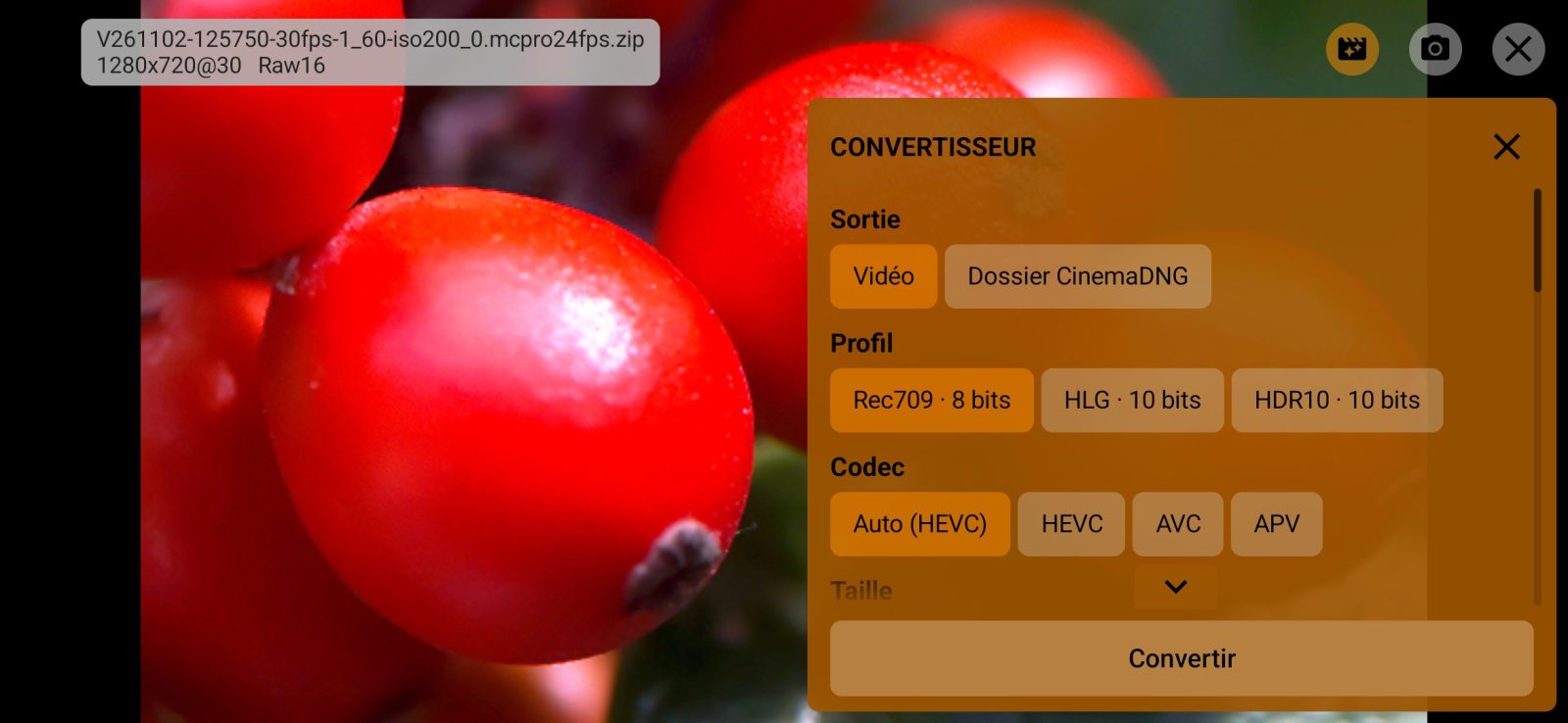
Chaque choix est mémorisé pour la fois suivante. Le bouton Convertir en bas du panneau place l'enregistrement dans la file d'attente ; la suite est décrite dans Progression de la conversion.
Ce que la vidéo reprend du lecteur
Quand le convertisseur est ouvert depuis le lecteur, la vidéo reprend l'exposition, la balance des blancs, la LUT et la correction de la distorsion exactement telles qu'elles sont à l'écran. Quand il est ouvert depuis le gestionnaire de médias, il utilise l'exposition, la LUT et la correction de la distorsion mémorisées en dernier par le lecteur, et la balance des blancs de la prise de vue.
Un dossier CinemaDNG ne reprend pas ces réglages : il contient les images d'origine.
1Sortie
Vidéo ou Dossier CinemaDNG. Pour un dossier CinemaDNG, seule la ligne Dossier reste dans le panneau : les images DNG sont enregistrées telles quelles, avec le son dans un fichier WAV et les fichiers gyro à côté. Les images perdues sont remplacées par une répétition de l'image précédente, pour que la séquence n'ait pas de trous. Par défaut : Vidéo.
Les lignes suivantes ne concernent que la vidéo.
2Profil
Rec709 · 8 bits, HLG · 10 bits ou HDR10 · 10 bits. Rec709 est une vidéo classique que tout écran peut afficher. HLG et HDR10 sont des vidéos à grande plage dynamique pour écrans HDR, écrites en 10 bits. Les fichiers HDR10 contiennent aussi des informations de luminosité mesurées sur les images.
HLG et HDR10 nécessitent un encodeur matériel 10 bits. Si le téléphone n'en a pas, la conversion s'arrête avec une erreur au lieu de produire discrètement du Rec709. Tant que vous n'avez jamais choisi de profil ici, le convertisseur utilise le profil d'écran du lecteur.
3Codec
Auto, HEVC, AVC, AV1 ou APV. Seuls figurent les codecs pour lesquels le téléphone a un encodeur matériel adapté au profil et à la taille de cet enregistrement. AVC n'écrit que du Rec709. AV1 nécessite Android 10 ou plus récent, APV Android 16 ou plus récent ; APV écrit toujours en 10 bits 4:2:2, Rec709 compris.
Auto prend le premier disponible : pour Rec709 HEVC, AVC, AV1, APV ; pour HLG et HDR10 HEVC, AV1, APV. Le codec retenu est indiqué entre parenthèses. Pendant que l'application vérifie les encodeurs du téléphone, la ligne affiche Vérification des encodeurs du téléphone… et le bouton Convertir est indisponible. Par défaut : Auto.
Taille
Au choix : d’origine, 2160p ou 1080p. 2160p inscrit l'image dans 3840×2160 et 1080p dans 1920×1080, en conservant les proportions ; chaque option indique la taille obtenue. Le convertisseur n'agrandit pas : si l'enregistrement est plus petit que 3840×2160, l'option 2160p n'apparaît pas. Une option manque aussi quand l'encodeur n'accepte pas cette taille. Par défaut : d’origine.
Certains encodeurs n'acceptent qu'une largeur multiple de leur pas. L'image est alors recadrée au centre, et une note indiquant la taille obtenue apparaît sous la ligne.
Cadence
À titre d'information seulement : la vidéo garde toujours la cadence de l'enregistrement.
Timing des images
La façon dont les images sont placées dans le temps quand l'enregistrement contient des images perdues :
- Comme filmé : chaque image se trouve là où le capteur l'a prise. À l'endroit d'une image perdue, la précédente reste plus longtemps à l'écran, et le son reste synchronisé avec l'image.
- Grille de cadence : une cadence régulière, les images perdues étant remplacées par une répétition de la précédente. Sur les longs clips, le son peut légèrement se décaler.
- Ignorer les pertes : les images à la suite, sans répétitions ni trous. La vidéo raccourcit d'autant d'images perdues, et le son se décale de l'image d'autant.
La note sous la ligne indique ce que l'option choisie implique pour le son. Une image qui n'a pas pu être lue dans l'archive compte comme perdue. Par défaut : Comme filmé.
Débit binaire
Le débit de la vidéo : de 20 à 200 Mbit/s pour HEVC, AVC et AV1, de 100 à 600 Mbit/s pour APV. Les valeurs que l'encodeur du téléphone ne prend pas en charge sont masquées. La valeur est mémorisée séparément pour chaque codec. Par défaut : 50 Mbit/s, 200 Mbit/s pour APV.
Dématriçage
La façon dont la mosaïque du capteur devient une image en couleur :
- MHC : rapide et net, convient presque toujours.
- AHD : plus propre sur les détails fins et les contours colorés, plus lent.
- AHD + réduction du bruit chromatique : AHD avec réduction du bruit chromatique, le plus lent. Pour les images sombres et bruitées.
- Bilinéaire : le plus simple. Les détails fins sont plus doux, mais il laisse le moins de franges colorées sur les contours nets des couleurs saturées.
Par défaut : MHC.
Filtre de réduction
Affiché seulement quand la taille est inférieure à l'original. La façon dont l'image est réduite :
- Plus doux : fait la moyenne des pixels voisins. Une image plus douce, sans halos clairs ou sombres le long des contours.
- Plus net : un filtre de Catmull-Rom qui conserve davantage de détails fins.
Par défaut : Plus doux.
Conteneur
MOV ou MP4. Ils ne diffèrent que par le son : MOV peut le garder non compressé (PCM), MP4 utilise toujours l'AAC. Par défaut : MOV.
Son
Les options dépendent du son enregistré dans l'archive :
- son WAV ou PCM vers MOV : Comme dans l’archive (PCM), AAC ou Sans son. Si le son est en 32 bits à virgule flottante, il y a aussi PCM 16 bits, que davantage de logiciels savent lire ;
- son WAV ou PCM vers MP4 : AAC (pas de PCM en MP4) ou Sans son ;
- son AAC : Comme dans l’archive (AAC) (copié sans réencodage) ou Sans son.
Si l'archive ne contient pas de son, la ligne affiche Pas de son dans l’archive. Dans les anciens enregistrements en ralenti ou en accéléré, le son n'était pas adapté à l'image ; ils sont donc convertis sans son. Par défaut : comme dans l'archive.
Débit AAC et Échantillonnage AAC
Affichés seulement quand le son WAV est encodé en AAC. Débit de 96 à 320 kbit/s, 192 kbit/s par défaut. Fréquence d'échantillonnage : la première option est celle de l'enregistrement (ou la plus proche en dessous que l'encodeur AAC prend en charge), suivie de fréquences plus basses.
Données gyro
Les données gyro pour la stabilisation dans Gyroflow, si l'enregistrement en contient (voir Stabiliser dans Gyroflow) :
- GPMF : une piste gyro dans la vidéo et, à côté, un fichier de profil d'objectif
.lensprofile.json; - gcsv : données gyro et profil d'objectif dans des fichiers séparés à côté de la vidéo, sans piste ;
- Protobuf : données gyro et profil d'objectif dans une piste de la vidéo ;
- Sans gyro : pas de données gyro.
Sous Android 11 et versions ultérieures, les fichiers placés à côté de la vidéo vont dans Download/<dossier de l'application>, car Android n'autorise pas ce type de fichiers dans DCIM. Si l'enregistrement n'a pas de données gyro, la vidéo est écrite sans elles. Par défaut : GPMF.
Dossier
Par défaut, Mon dossier ou Choisir un dossier…. Par défaut, la vidéo va là où l'application enregistre ses vidéos : DCIM/<dossier de l'application> (avec un sous-dossier daté si Ajouter la date au chemin fichier est activé), sur le stockage choisi dans l'application. Le dossier CinemaDNG par défaut est Download/<dossier de l'application>/<nom de l'enregistrement>.
Il n'y a qu'un seul dossier personnel pour la vidéo et le CinemaDNG ; un dossier CinemaDNG y est créé au nom de l'enregistrement. Si l'application n'a plus accès à votre dossier, le fichier va dans le dossier par défaut. La note sous la ligne indique précisément où le fichier sera enregistré.
La vidéo porte le nom de l'enregistrement, le profil et un numéro : <nom de l'enregistrement>-rec709_1.mov. Si un tel fichier existe déjà, le numéro augmente.