In der App: Ordner (Medienmanager) RAW-Aufnahme
Der RAW-Player spielt RAW-ZIP- und .mcpro-Aufnahmen direkt auf dem Telefon ab, mit Ton. Tippen Sie im Medienmanager auf eine RAW-Aufnahme, um sie zu öffnen. Der Player braucht Android 9 oder neuer und ein 64-Bit-Telefon mit OpenGL ES 3.1. Auf anderen Telefonen öffnet das Tippen die Aufnahme in einer anderen App.
Der Bildschirm
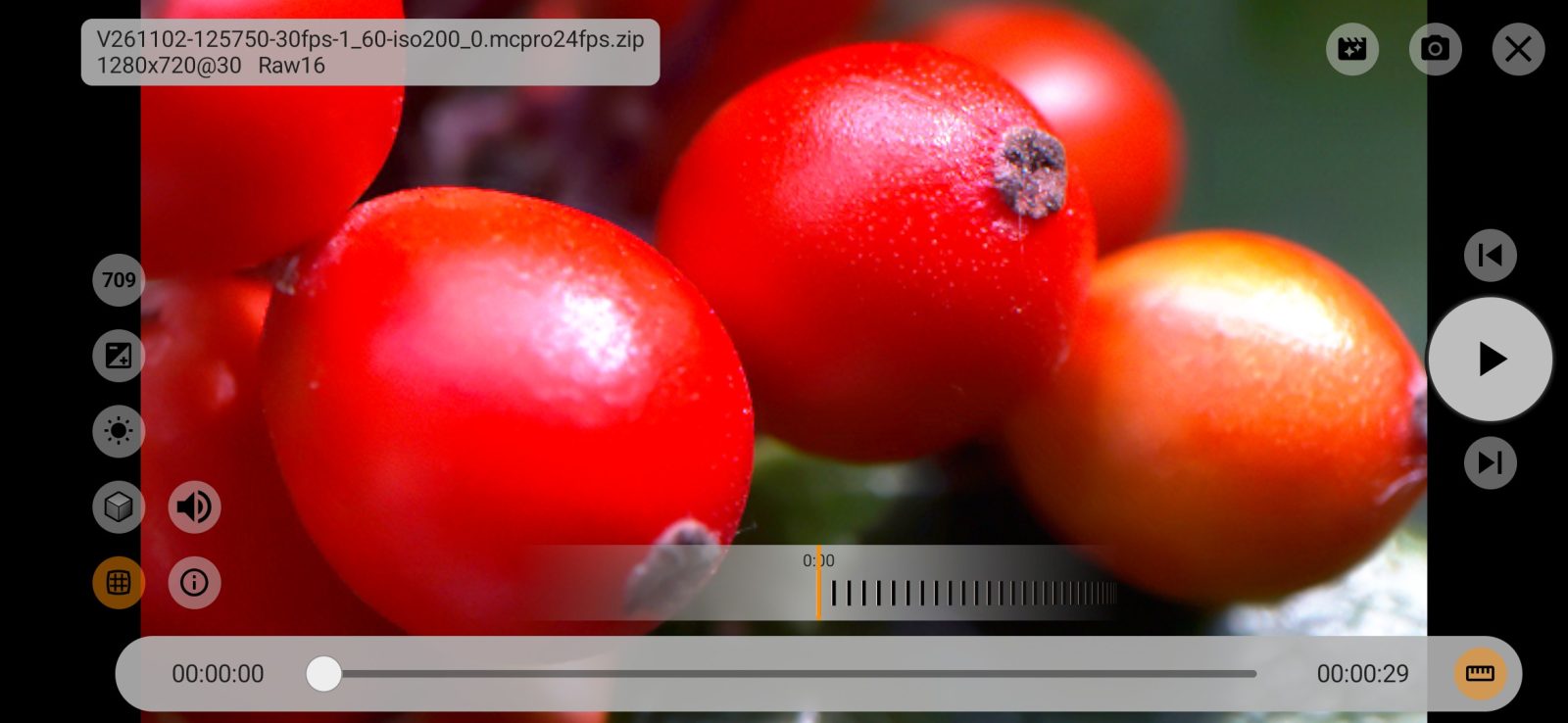
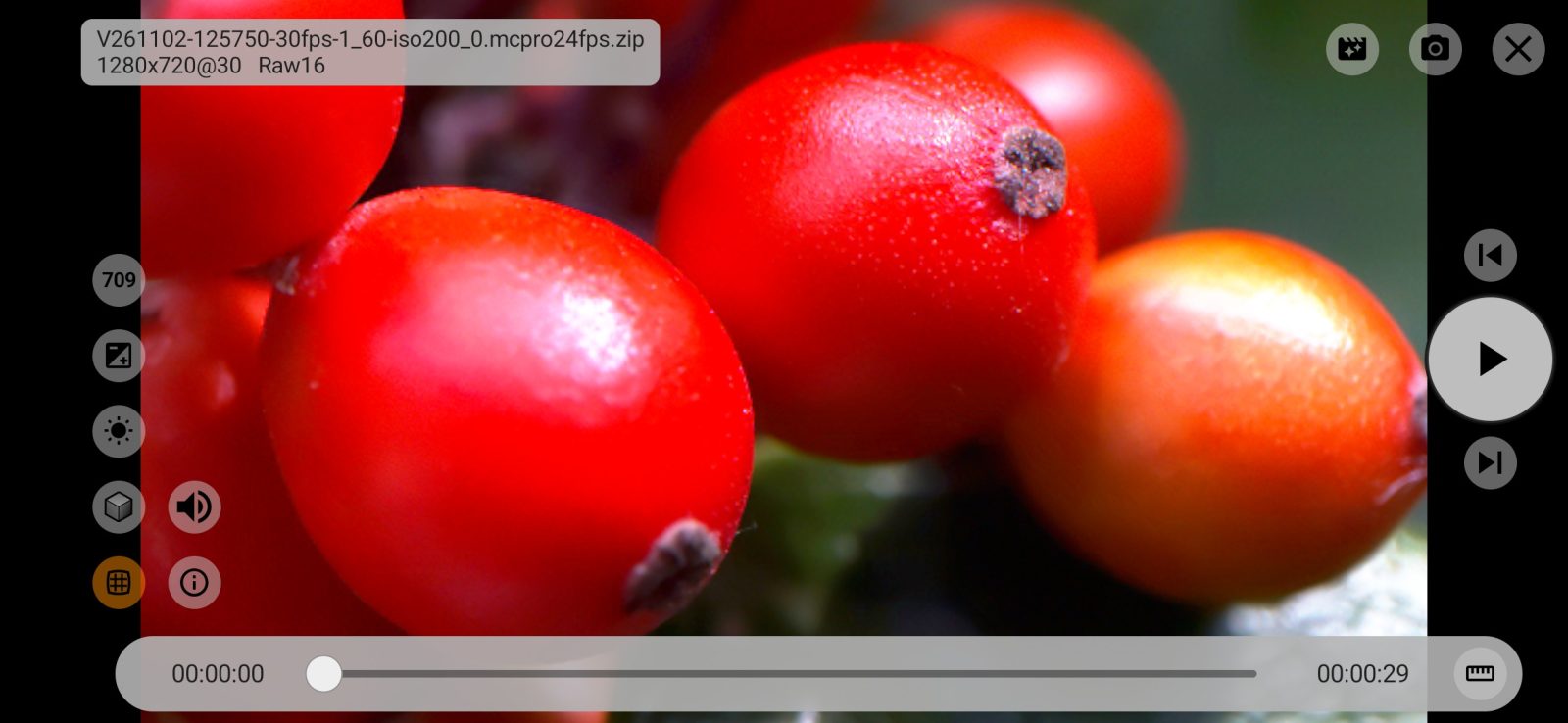
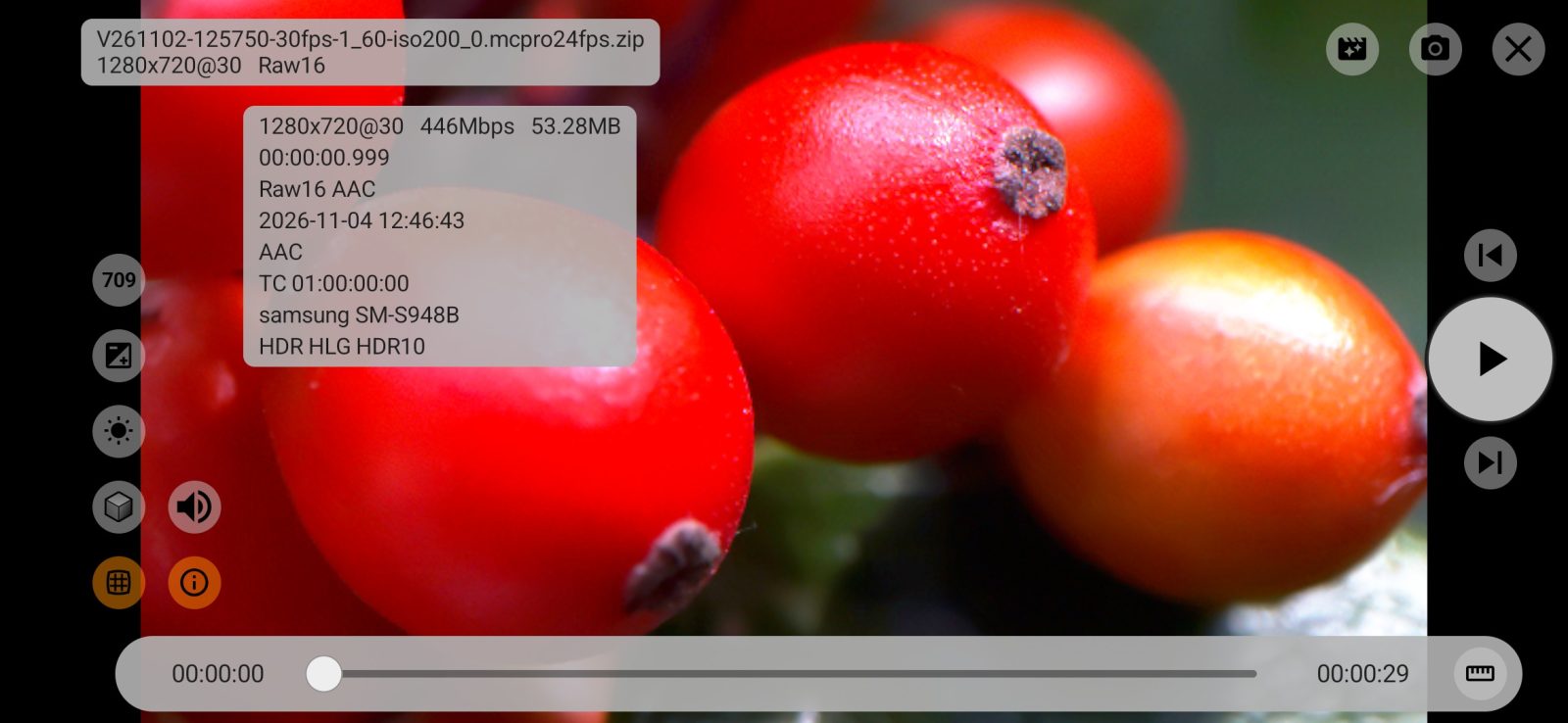
Das Bild füllt den ganzen Bildschirm. Oben links stehen Dateiname, Bildgröße, Bildrate und RAW-Typ. Oben rechts liegen Konvertieren, Bild als DNG speichern und das Schließen-Kreuz. Seitlich (im Hochformat über der Zeitleiste) steht eine Spalte mit Tasten: zuerst die Bildtasten, dann Ton und Statistik. Rechts in der Mitte liegen Vorheriges Bild, Abspielen und Nächstes Bild. Unten ist die Zeitleiste.
Während der Wiedergabe blenden sich die Tasten nach 3 Sekunden ohne Berührung aus; am unteren Rand bleibt eine dünne Fortschrittslinie. Tippen Sie auf das Bild, um sie ein- oder auszublenden. In der Pause und solange ein Rad geöffnet ist, bleiben sie sichtbar.
Tasten, die für diesen Bildschirm oder diese Aufnahme nicht gelten, sind ausgeblendet: Ausgabeprofil auf einem Bildschirm ohne HDR, Weißabgleich, wenn das DNG keine Farbmatrizen enthält, Korrektur der Objektivverzeichnung, wenn die Aufnahme keine Daten zur Objektivverzeichnung hat. Passen die Tasten nicht in eine Reihe, rücken sie in eine zweite.
Oben rechts
1Konvertieren
Öffnet das Feld des Konverters. Der Player bleibt darunter, und alles, was Sie mit den Bildtasten eingestellt haben, geht in die Konvertierung ein.
2Bild als DNG speichern
Speichert das Bild auf dem Bildschirm als eigene DNG-Datei. Die Datei stammt unverändert aus der Aufnahme, ohne Belichtung, Weißabgleich oder LUT des Players: Es ist das Originalbild für einen RAW-Editor. Ein Bild aus einer RAW-ZIP-Aufnahme wird genau so gespeichert, wie es im Archiv liegt; ein Bild aus .mcpro wird als DNG neu aufgebaut. Ein beschädigtes Bild wird nicht gespeichert.
Die Datei heißt <Aufnahmename>_<Bildnummer>.dng und landet im selben Ordner wie die Schnappschüsse: DCIM/<App-Ordner>, mit einem Datums-Unterordner, wenn Datumsordner anlegen in den Speichereinstellungen eingeschaltet ist.
Tasten links
Die Bildtasten (Ausgabeprofil, Belichtung, Weißabgleich, LUT, Korrektur der Objektivverzeichnung) wirken auf das Bild. Der Player entwickelt jedes DNG-Bild in Echtzeit, und diese Tasten ändern nur, was Sie auf dem Bildschirm sehen und was in den Konverter geht. Die Aufnahme selbst bleibt unverändert. Eine eingeschaltete Taste wird orange. Daneben liegen Ton und Statistik.
3Ausgabeprofil
Wie das Bild an den Bildschirm ausgegeben wird: Rec709, HLG oder HDR10. Jedes Tippen schaltet zum nächsten Profil, angeboten werden nur Profile, die der Bildschirm unterstützt. Auf einem Bildschirm ohne HDR fehlt die Taste, und das Bild ist immer Rec709. Die Taste zeigt das aktuelle Profil.
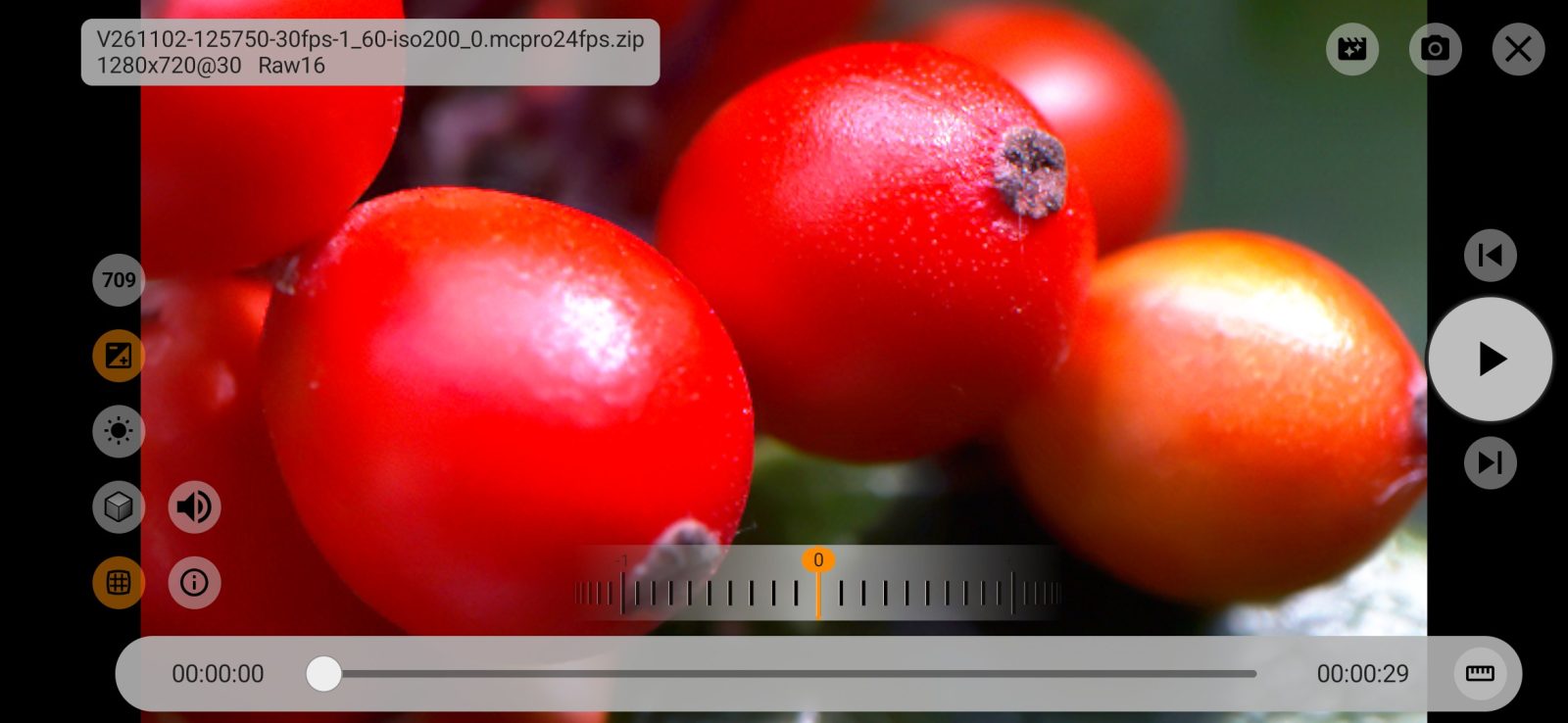
14Belichtung
Öffnet über der Zeitleiste ein Belichtungsrad: −4 bis +4 Blenden in Schritten von 0,01. Doppeltippen auf das Rad setzt den Wert auf 0 zurück. Ist die Belichtung nicht 0, steht der Wert auf der Taste.
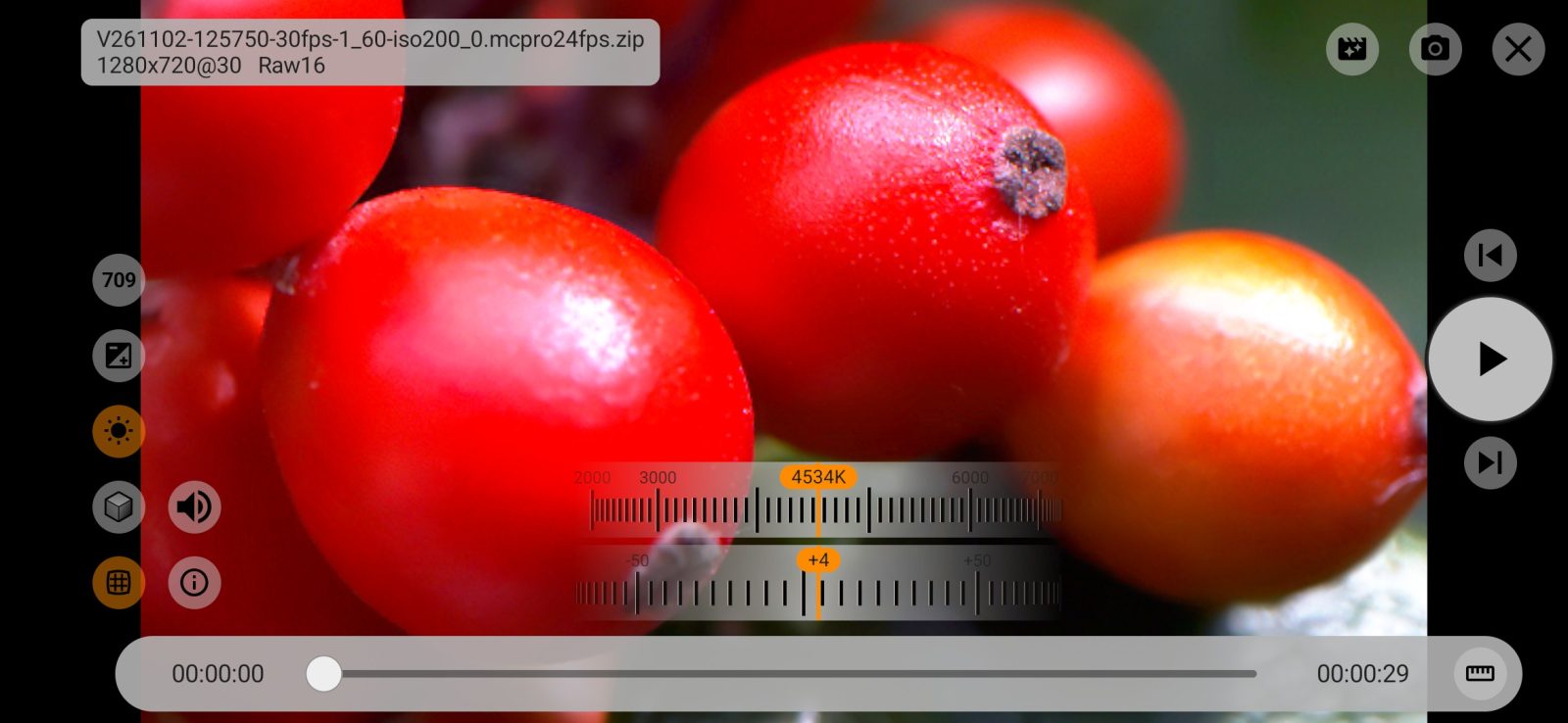
15Weißabgleich
Öffnet zwei Räder: Farbtemperatur von 2000 bis 15000 K in Schritten von 50 K und darunter die Tönung von −150 bis +150. Sie stehen anfangs auf dem Weißabgleich, mit dem der Clip aufgenommen wurde. Doppeltippen auf eines der Räder stellt „wie aufgenommen“ wieder her. Der Weißabgleich wird nicht gespeichert: Jede Aufnahme öffnet mit ihrem Aufnahme-Weißabgleich.
Über der Zeitleiste ist immer nur ein Rad geöffnet: Belichtung, Weißabgleich oder Bilder. Die Zurück-Taste schließt das offene Rad. Der Player merkt sich, welches Rad offen war, und öffnet es beim nächsten Mal wieder.
6LUT
Wendet eine LUT im Format .cube an. Das erste Tippen öffnet die Dateiauswahl; danach schaltet ein Tippen die LUT ein und aus, und Halten der Taste wählt eine andere Datei. Dateien über 64 MB werden nicht gelesen. Wurde die Datei verschoben oder gelöscht, zeigt der Player das Bild ohne LUT.
7Ton
Schaltet den Ton ein und aus. Wurde die Aufnahme in Zeitlupe oder Zeitraffer gemacht und der Ton nicht daran angepasst, spielt der Player ohne Ton ab und weist darauf hin.
8Korrektur der Objektivverzeichnung
Korrigiert die Objektivverzeichnung anhand der Daten, die die Kamera ins DNG geschrieben hat. Standardmäßig eingeschaltet.
Profil, Belichtung, LUT und Verzeichnungskorrektur werden gespeichert und gelten beim nächsten Öffnen jeder Aufnahme.
19Statistik
Öffnet eine Übersicht der Aufnahme wie die Karte im Medienmanager: Bildgröße und Bildrate, Datenrate und Dateigröße, Dauer, RAW-Typ und Kompression, Ton, Start-Timecode, die Zahl der ausgelassenen Frames (falls vorhanden), die Kamera und welche HDR-Formate der Bildschirm unterstützt. Zum Schließen tippen Sie erneut auf die Taste oder auf das Bild oder drücken die Zurück-Taste.
Tasten rechts
10Vorheriges Bild
Geht ein Bild zurück. Die Taste erscheint nur in der Pause.
11Abspielen
Startet und pausiert die Wiedergabe. Am Ende der Aufnahme hält die Wiedergabe auf dem letzten Bild an.
12Nächstes Bild
Geht ein Bild vor. Die Taste erscheint nur in der Pause.
Unten
13Zeitleiste
Links die aktuelle Zeit, rechts die Dauer. Tippen Sie auf die Zeit, um zum Timecode des Bildes und zur Bildnummer von der Gesamtzahl zu wechseln; ein weiteres Tippen zeigt wieder die Zeit.
Ziehen Sie den Balken oder tippen Sie auf die gewünschte Stelle. Während Sie ziehen, pausiert die Wiedergabe und läuft danach weiter.
114Spulen: Leiste oder Bildrad
Die Taste mit dem Lineal neben der Zeitleiste öffnet darüber ein Bildrad: Ein Strich ist ein Bild, beschriftete lange Striche sind Sekunden. Drehen Sie das Rad mit dem Finger; nach einem Wischen dreht es weiter und hält genau auf einem Bild an. Solange das Rad offen und die Wiedergabe pausiert ist, hält der Player Bilder zu beiden Seiten des aktuellen im Speicher, sodass das Spulen ohne Verzögerung läuft. Der Player merkt sich, welchen Spulmodus Sie gewählt haben.