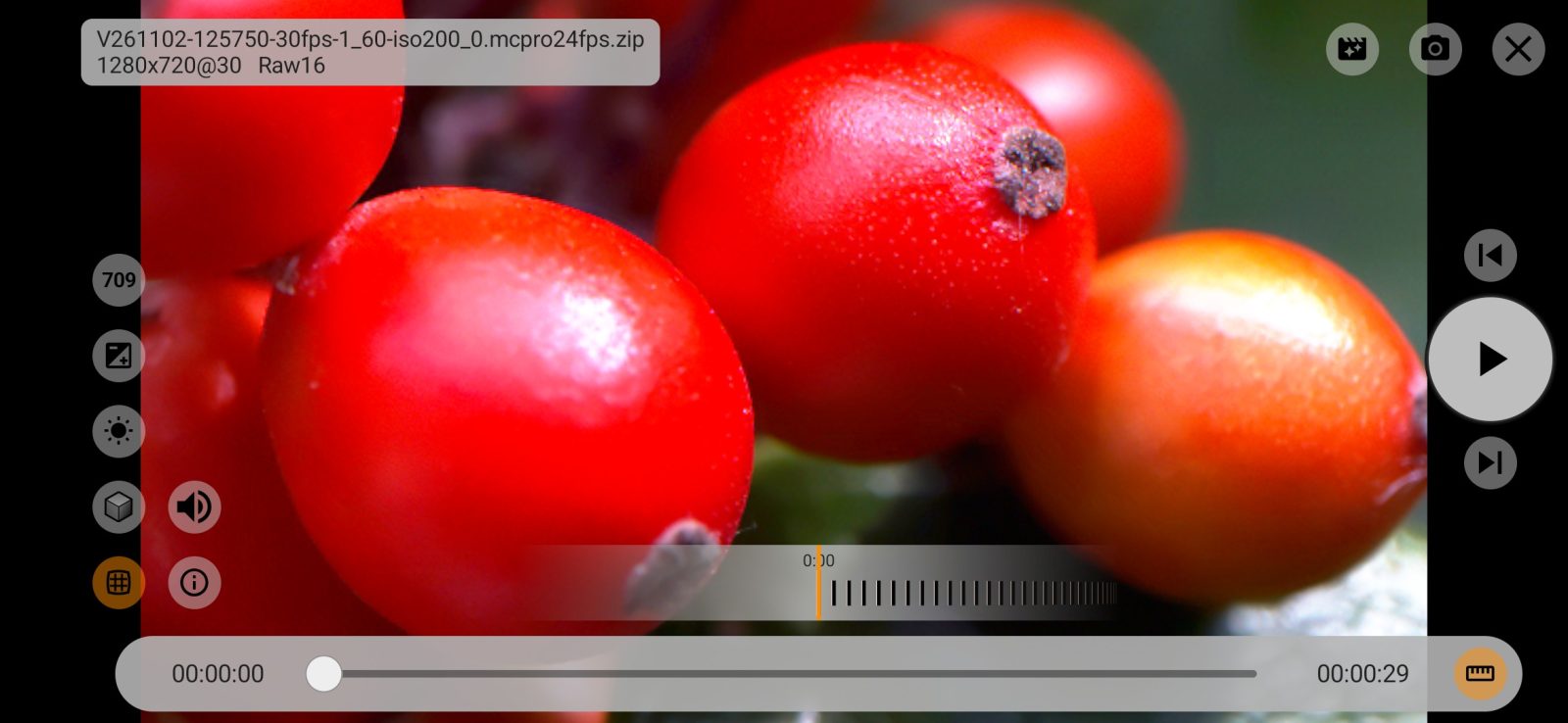
RAW 播放器在手机上播放 RAW ZIP 和 .mcpro 录像,并带声音。在媒体管理器中点击 RAW 录像即可打开。播放器需要 Android 9 及以上、支持 OpenGL ES 3.1 的 64 位手机。在其他手机上,点击录像会用其他应用打开。
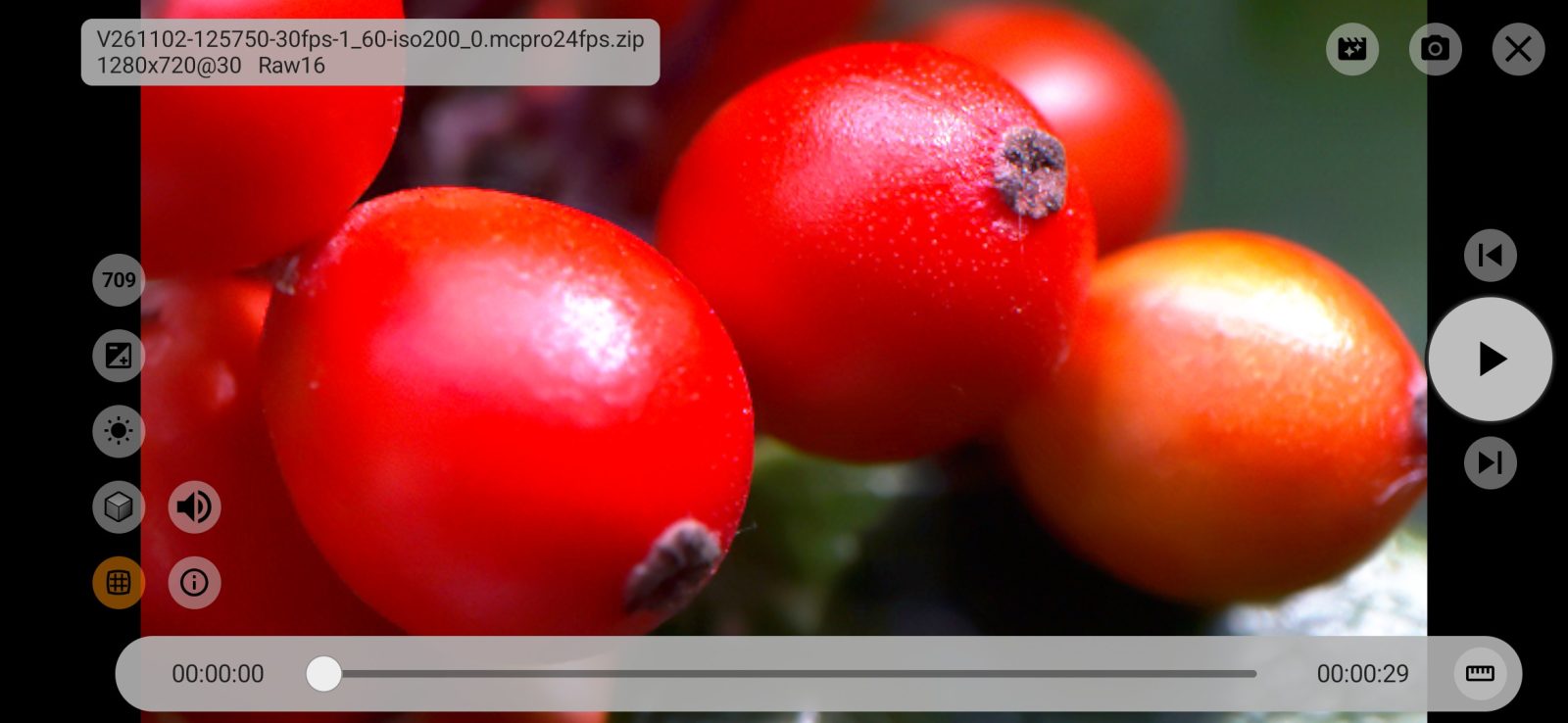
屏幕
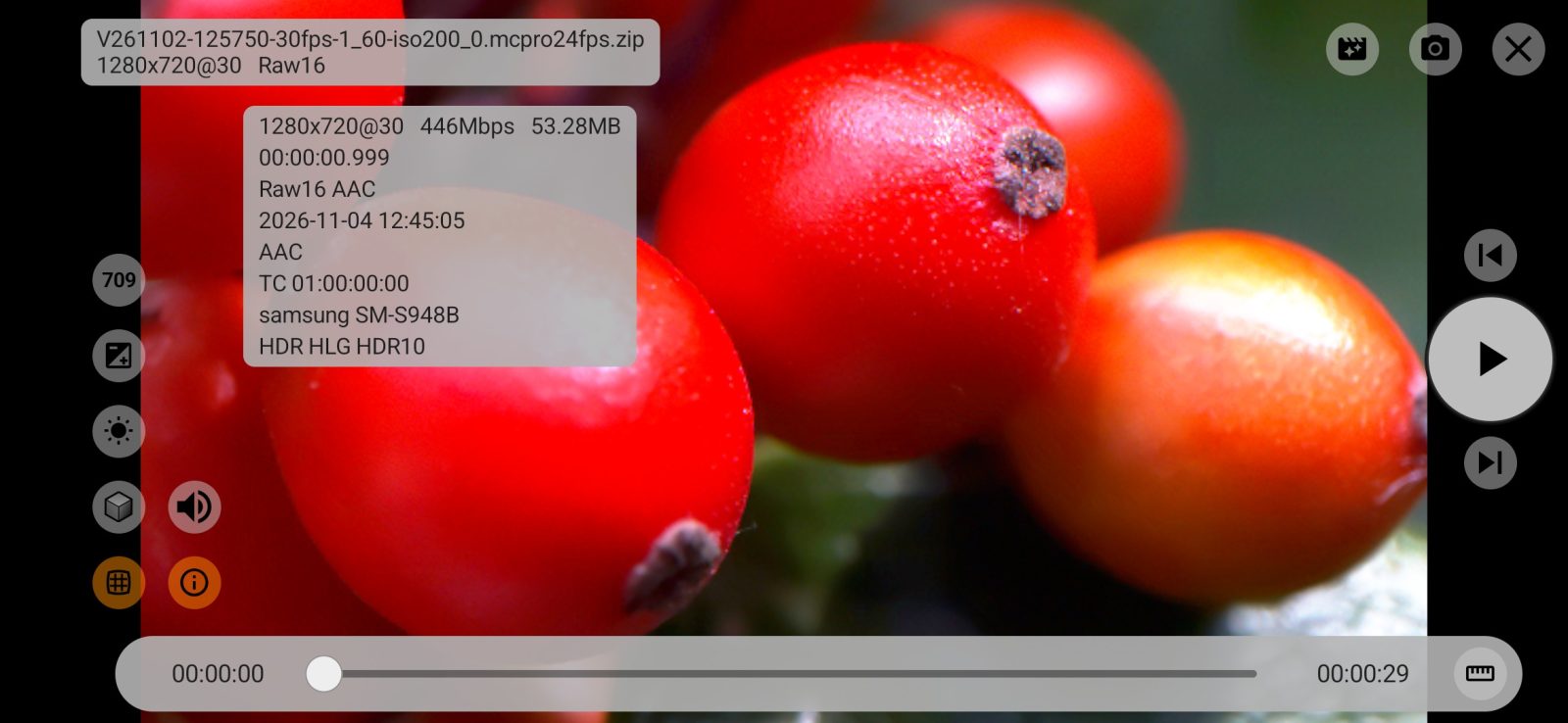
画面占满整个屏幕。左上角显示文件名、画面尺寸、帧率和 RAW 类型。右上角是转换、将帧保存为 DNG和关闭按钮。侧边(竖屏时在时间轴上方)有一列按钮:先是画面按钮,然后是声音和统计。右侧中部是上一帧、播放和下一帧。时间轴位于底部。
播放时,3 秒不触摸屏幕,按钮就会淡出,只在底边留下一条细细的进度线。点击画面可显示或隐藏按钮。暂停时以及打开滚轮时,按钮保持显示。
与当前屏幕或录像无关的按钮会隐藏:屏幕不支持 HDR 时隐藏输出配置,DNG 中没有色彩矩阵时隐藏白平衡,录像中没有镜头畸变数据时隐藏镜头畸变校正。一行放不下时,按钮会排到第二行。
右上角
1转换
打开转换器面板。播放器留在面板下方,用画面按钮做的所有调整都会带入转换。
2将帧保存为 DNG
把屏幕上的帧另存为一个 DNG 文件。文件直接取自录像,不带播放器的曝光、白平衡和 LUT:这是供 RAW 编辑软件使用的原始帧。RAW ZIP 录像中的帧按其在存档中的原样保存;.mcpro 中的帧会重新生成为 DNG。损坏的帧不会保存。
文件名为 <recording name>_<frame number>.dng,保存在与抓拍相同的文件夹 DCIM/<app folder> 中;如果在存储设置中开启了将日期添加到文件路径,则放在按日期命名的子文件夹中。
左侧按钮
画面按钮(输出配置、曝光、白平衡、LUT、镜头畸变校正)作用于画面。播放器实时显影每一帧 DNG,这些按钮只改变屏幕上看到的画面和送入转换器的内容,录像本身不会改变。已开启的按钮显示为橙色。旁边是声音和统计。
3输出配置
决定画面以何种方式输出到屏幕:Rec709、HLG 或 HDR10。每点一次切换到下一个配置,只提供屏幕支持的配置。屏幕不支持 HDR 时没有这个按钮,画面始终为 Rec709。按钮上显示当前配置。
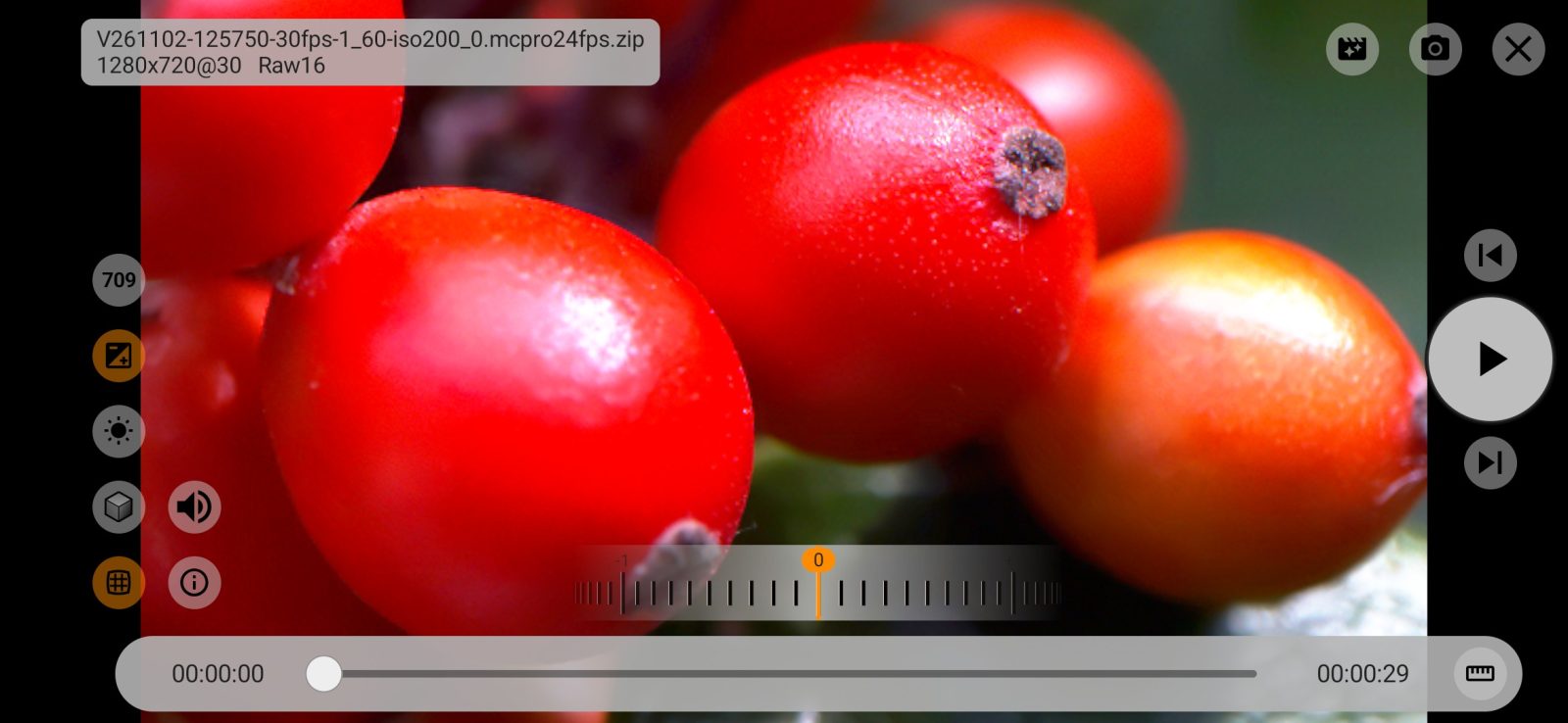
14曝光
在时间轴上方打开曝光滚轮:−4 到 +4 档,步长 0.01。双击滚轮恢复为 0。曝光不为 0 时,按钮上显示数值。
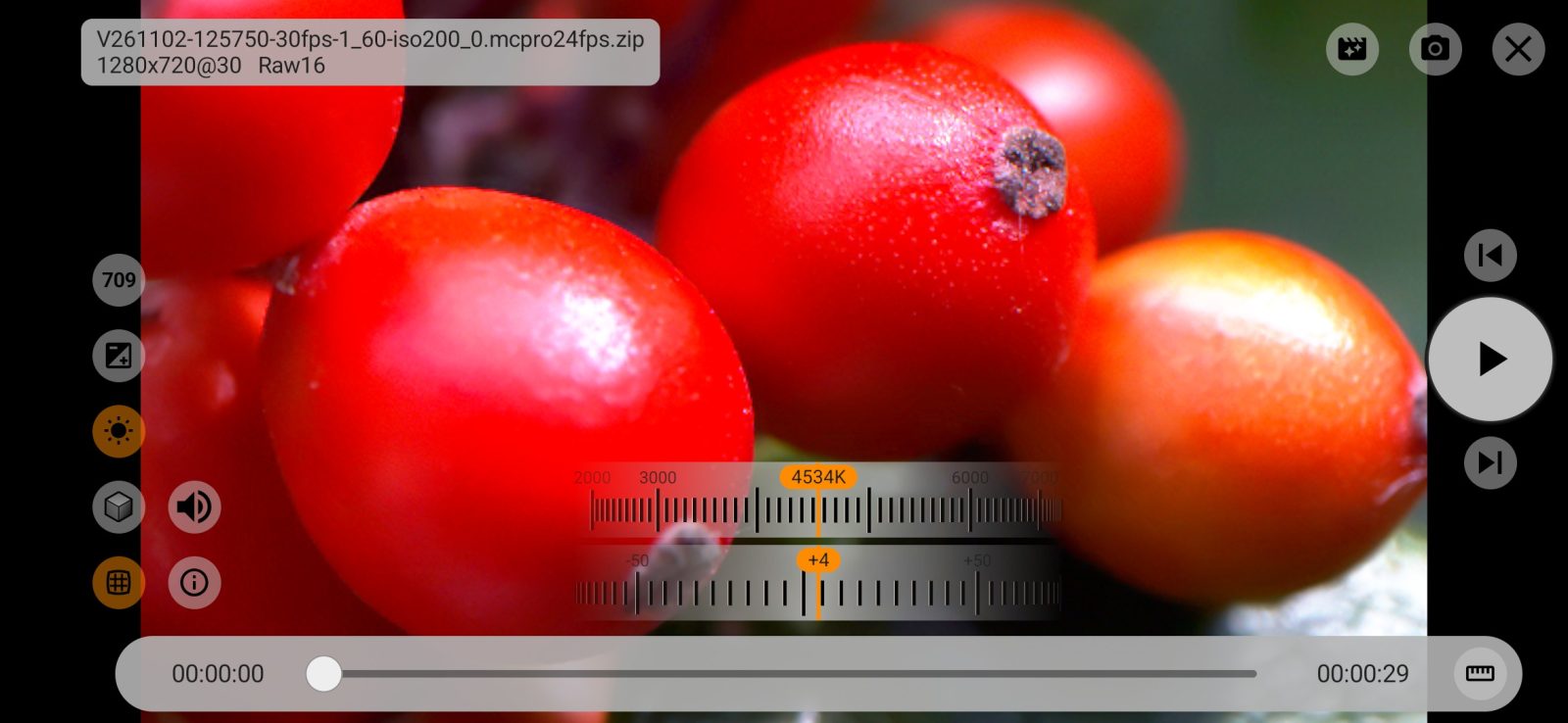
15白平衡
打开两个滚轮:上方是色温,范围 2000 至 15000 K,步长 50 K;下方是色调,范围 −150 至 +150。初始值为拍摄时的白平衡。双击任一滚轮即可恢复为拍摄时的数值。白平衡不会被记住:每个录像打开时都使用拍摄时的白平衡。
时间轴上方一次只打开一个滚轮:曝光、白平衡或帧。按返回键可关闭打开的滚轮。播放器会记住上次打开的是哪个滚轮,下次自动打开它。
6LUT
应用 .cube 格式的 LUT。第一次点击打开文件选择器;之后点击可开关 LUT,长按按钮可选择其他文件。超过 64 MB 的文件不会读取。如果文件被移动或删除,播放器显示不带 LUT 的画面。
7声音
开关声音。如果录像以慢动作或快动作拍摄,而声音没有随之调整,播放器会静音播放并给出提示。
8镜头畸变校正
根据相机写入 DNG 的数据校正镜头畸变。默认开启。
配置、曝光、LUT 和畸变校正会被记住,下次打开任何录像时都会生效。
19统计
打开录像信息摘要,内容与媒体管理器中的卡片类似:画面尺寸和帧率、数据速率和文件大小、时长、RAW 类型和压缩方式、声音、起始时间码、丢帧数量(如有)、相机,以及屏幕支持的 HDR 格式。再次点击按钮、点击画面或按返回键即可关闭。
右侧按钮
10上一帧
后退一帧。此按钮仅在暂停时显示。
11播放
开始或暂停播放。播放到录像末尾时,停在最后一帧。
12下一帧
前进一帧。此按钮仅在暂停时显示。
底部
13时间轴
左侧是当前时间,右侧是时长。点击时间可切换为当前帧的时间码和帧序号(及总帧数);再点一次切回时间。
拖动进度条或点击要跳转的位置。拖动时播放暂停,松手后继续。
114拖动方式:进度条或帧滚轮
时间轴旁的标尺按钮会在时间轴上方打开帧滚轮:一个刻度为一帧,带数字的长刻度为秒。用手指转动滚轮;快速拨动后它会继续旋转,并准确停在某一帧上。滚轮打开且播放暂停时,播放器会把当前帧前后的帧保留在内存中,因此来回拖动查看没有延迟。播放器会记住所选的拖动方式。