У застосунку: папка (медіаменеджер) запис RAW
RAW-плеєр відтворює записи RAW ZIP і .mcpro прямо на телефоні, зі звуком. Щоб відкрити запис, торкніться його в медіаменеджері. Плеєру потрібен Android 9 або новіший і 64-бітний телефон з OpenGL ES 3.1. На інших телефонах запис відкриється в іншому застосунку.
Екран
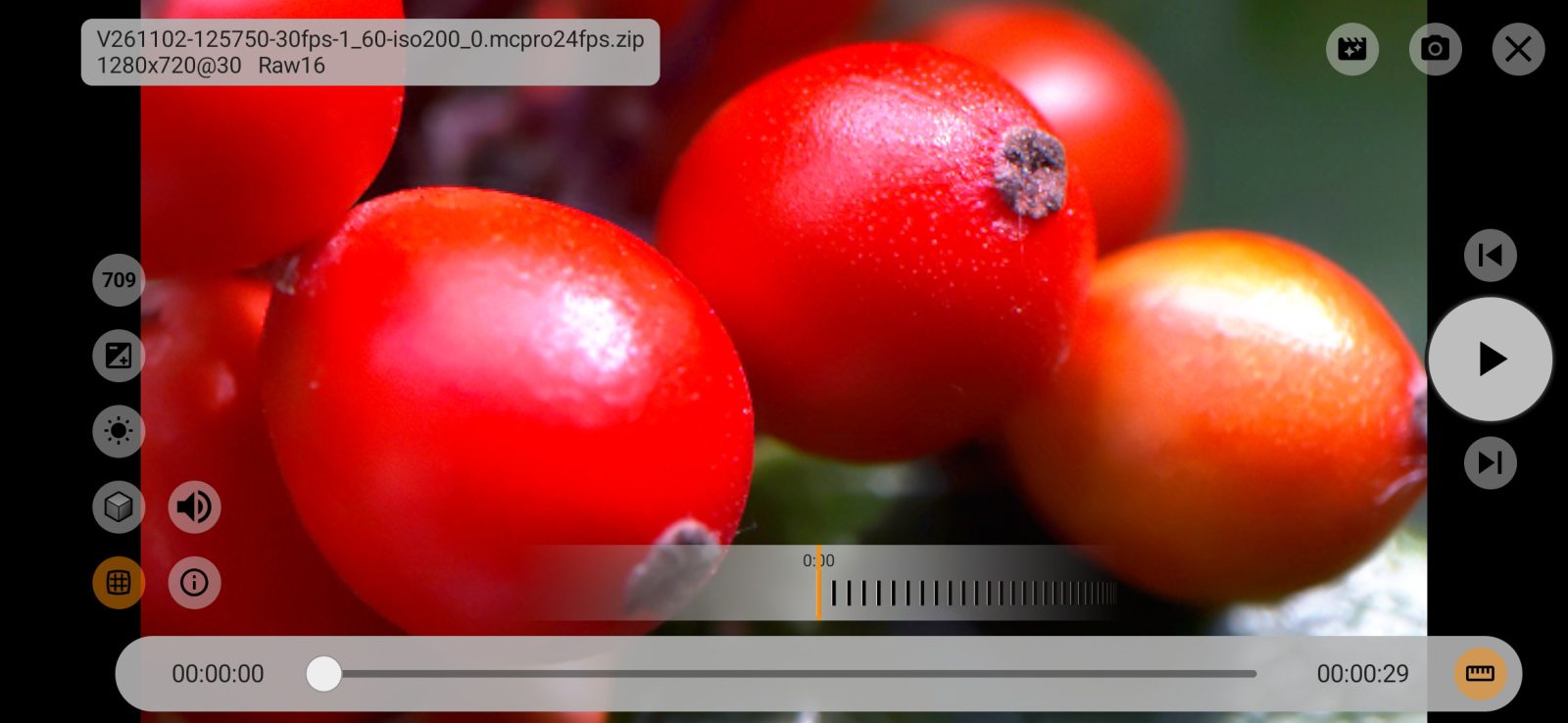
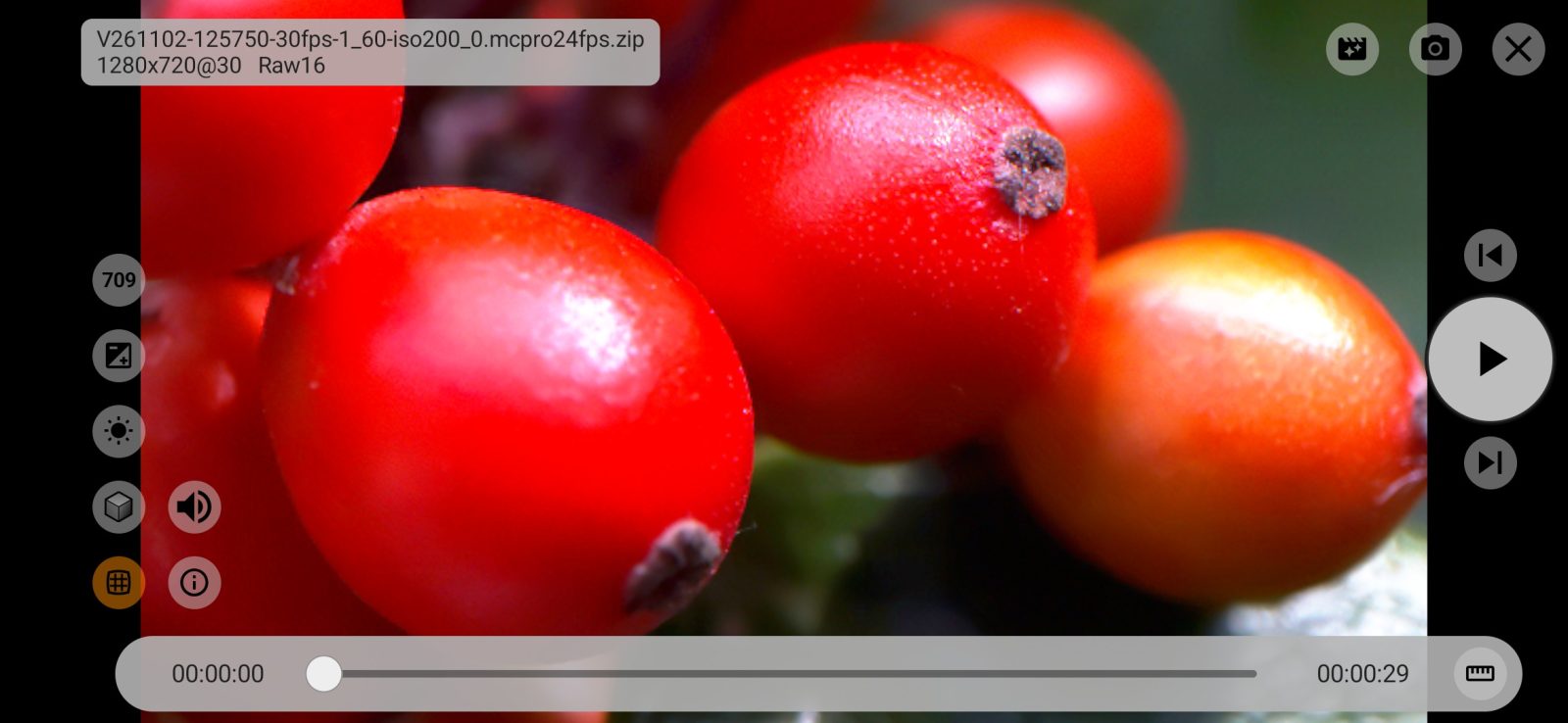
Зображення займає весь екран. Угорі ліворуч — назва файлу, розмір кадру, частота кадрів і тип RAW. Угорі праворуч — кнопки Конвертувати, Зберегти кадр у DNG і кнопка закриття. Збоку (у портретній орієнтації — над шкалою часу) стовпчик кнопок: спершу кнопки зображення, потім Звук і Статистика. Праворуч посередині — Попередній кадр, Відтворити і Наступний кадр. Унизу — шкала часу.
Під час відтворення кнопки згасають через 3 секунди без дотиків, і біля нижнього краю лишається тонка лінія прогресу. Торкніться зображення, щоб показати або сховати їх. На паузі й поки відкрито барабан кнопки не згасають.
Кнопки, яким на цьому екрані чи в цьому записі нічого робити, сховано: Профіль виводу — на екрані без HDR, Баланс білого — якщо в DNG немає колірних матриць, Виправлення дисторсії об'єктива — якщо в записі немає даних про дисторсію об'єктива. Якщо кнопки не вміщаються в один ряд, вони переходять у другий.
Угорі праворуч
1Конвертувати
Відкриває панель конвертера. Плеєр лишається під нею, і все, що ви налаштували кнопками зображення, потрапить у конвертацію.
2Зберегти кадр у DNG
Зберігає кадр, що зараз на екрані, окремим файлом DNG. Файл береться із запису як є, без експозиції, балансу білого й LUT плеєра: це вихідний кадр для RAW-редактора. Кадр із запису RAW ZIP зберігається точно таким, яким він лежить в архіві; кадр із .mcpro збирається в DNG заново. Пошкоджений кадр не зберігається.
Файл називається <назва запису>_<номер кадру>.dng і потрапляє в ту саму папку, що й знімки: DCIM/<папка застосунку>, з підпапкою дати, якщо увімкнено пункт Додати дату до шляху у налаштуваннях накопичувача.
Кнопки ліворуч
Кнопки зображення (Профіль виводу, Експозиція, Баланс білого, LUT, Виправлення дисторсії об'єктива) працюють із зображенням. Плеєр проявляє кожен кадр DNG на льоту, а ці кнопки змінюють лише те, що ви бачите на екрані й що потрапляє в конвертер. Сам запис не змінюється. Увімкнена кнопка стає помаранчевою. Поруч із ними — Звук і Статистика.
3Профіль виводу
Як зображення виводиться на екран: Rec709, HLG або HDR10. Кожне торкання вмикає наступний профіль, і пропонуються лише ті, що їх підтримує екран. На екрані без HDR кнопки немає, а зображення завжди Rec709. На кнопці показано поточний профіль.
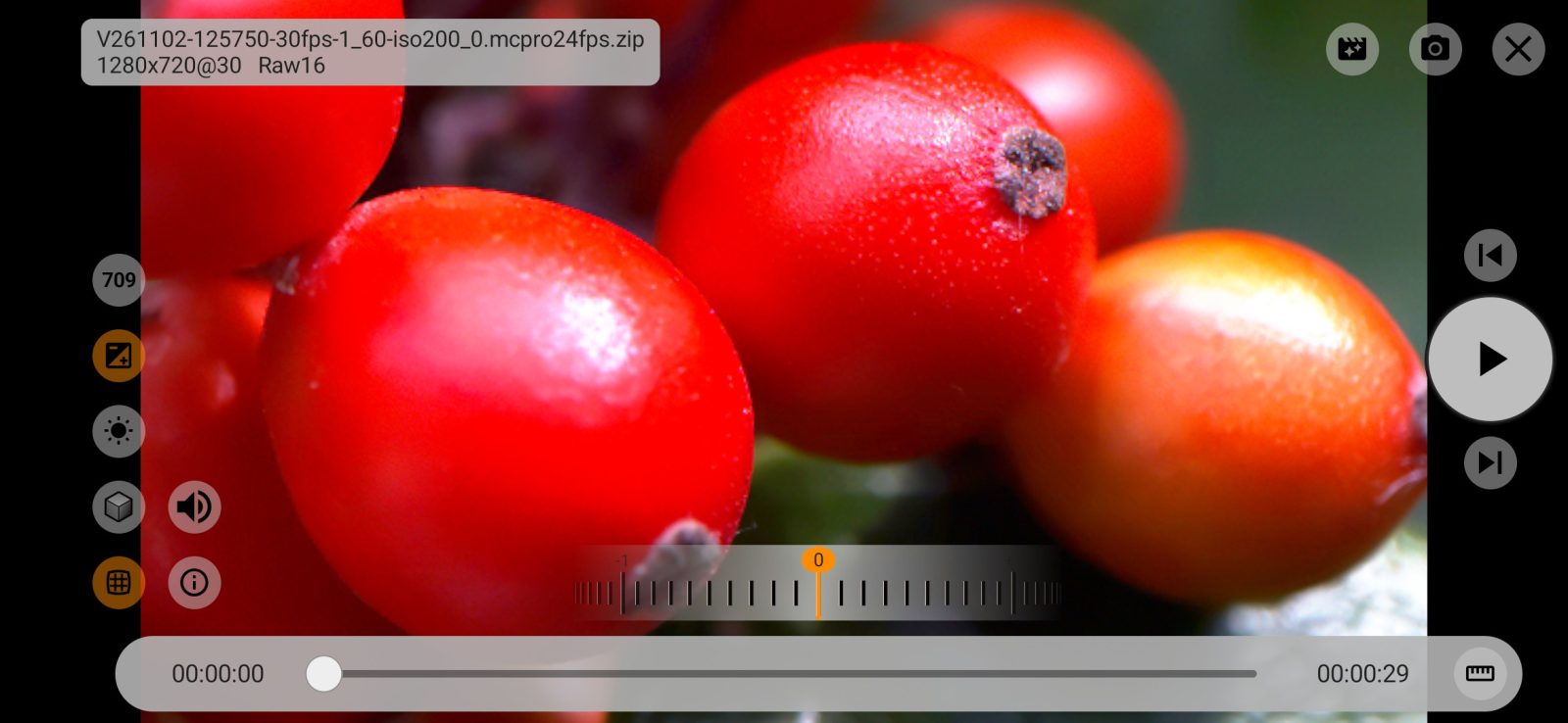
14Експозиція
Відкриває над шкалою часу барабан експозиції: від −4 до +4 ступенів із кроком 0,01. Подвійне торкання барабана повертає
- Коли експозиція не 0, значення показано на кнопці.
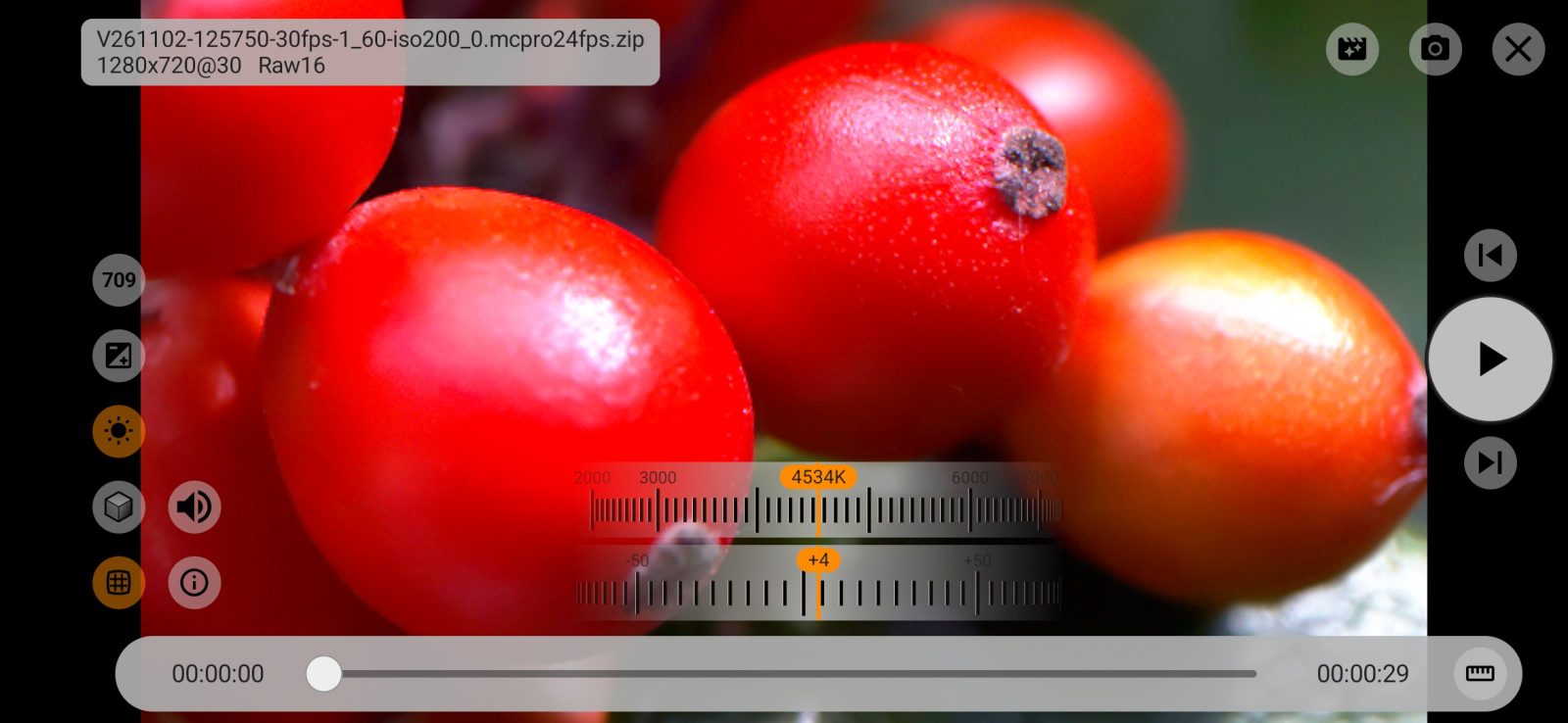
15Баланс білого
Відкриває два барабани: колірну температуру від 2000 до 15000 K із кроком 50 K і під нею тон від −150 до +150. Спершу вони стоять на балансі білого, з яким знято кліп. Подвійне торкання будь-якого з них повертає баланс «як знято». Баланс білого не запам'ятовується: кожен запис відкривається з балансом, з яким його знято.
Над шкалою часу водночас відкритий лише один барабан: експозиції, балансу білого або кадрів. «Назад» закриває відкритий барабан. Плеєр запам'ятовує, який барабан був відкритий, і наступного разу відкриває його знову.
6LUT
Накладає LUT у форматі .cube. Перше торкання відкриває вибір файлу; далі торкання вмикає й вимикає LUT, а утримання кнопки вибирає інший файл. Файли понад 64 МБ не читаються. Якщо файл перенесли або видалили, плеєр показує зображення без LUT.
7Звук
Вмикає й вимикає звук. Якщо запис знято зі сповільненням або прискоренням і звук до нього не підігнано, плеєр відтворює без звуку й повідомляє про це.
8Виправлення дисторсії об'єктива
Виправляє дисторсію об'єктива за даними, які камера записала в DNG. За замовчуванням увімкнено.
Профіль, експозиція, LUT і виправлення дисторсії запам'ятовуються й діють наступного разу, коли ви відкриєте будь-який запис.
19Статистика
Відкриває зведення про запис, як у картці медіаменеджера: розмір кадру й частота кадрів, потік даних і розмір файлу, тривалість, тип RAW і стиснення, звук, початковий таймкод, кількість пропущених кадрів (якщо вони є), камера і які формати HDR підтримує екран. Щоб закрити зведення, торкніться кнопки ще раз, торкніться зображення або натисніть «Назад».
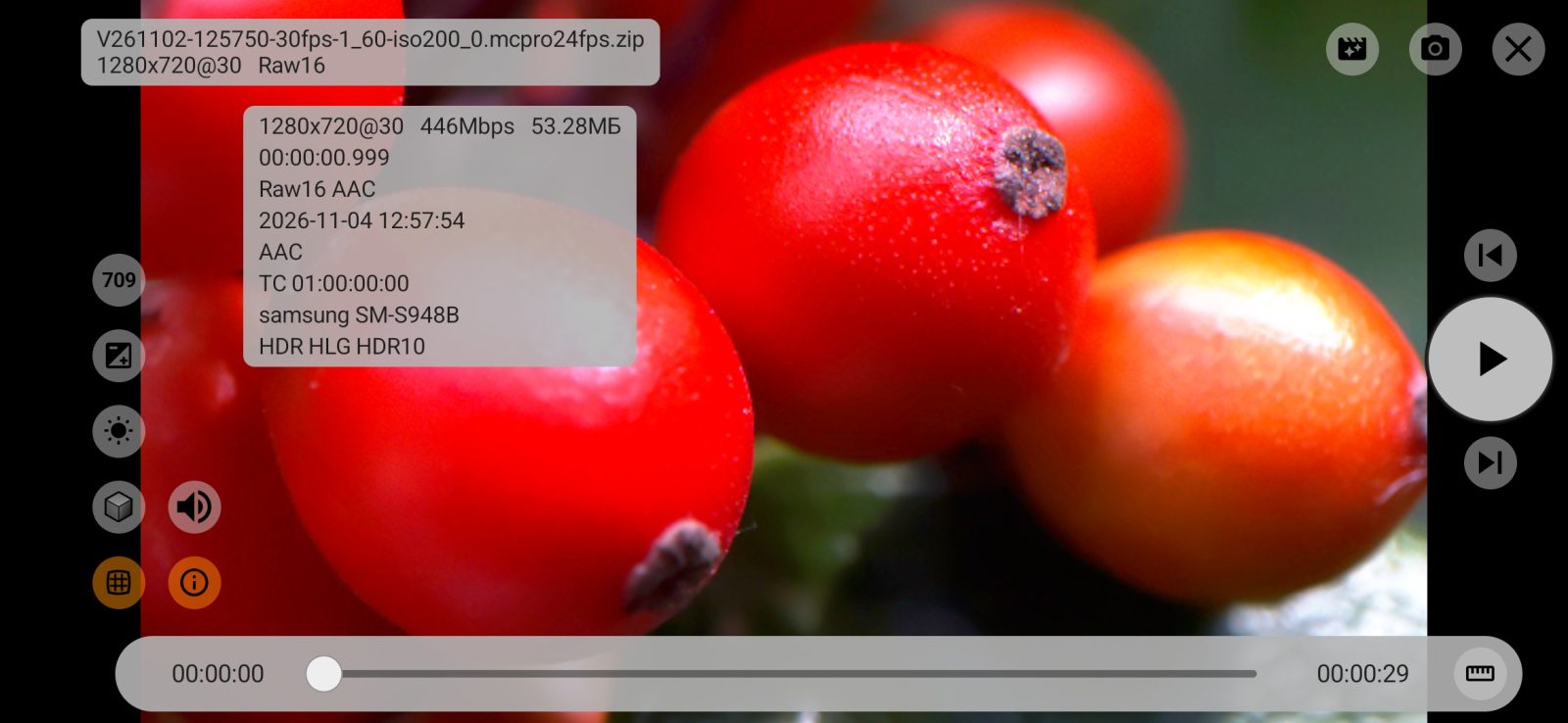
Кнопки праворуч
10Попередній кадр
Крок на один кадр назад. Кнопка з'являється лише на паузі.
11Відтворити
Запускає й ставить на паузу відтворення. Наприкінці запису відтворення зупиняється на останньому кадрі.
12Наступний кадр
Крок на один кадр уперед. Кнопка з'являється лише на паузі.
Унизу
13Шкала часу
Ліворуч поточний час, праворуч тривалість. Торкніться часу, щоб перемкнутися на таймкод кадру й номер кадру із загальної кількості; повторне торкання повертає час.
Перетягніть повзунок або торкніться шкали в потрібному місці. Поки ви перетягуєте, відтворення стоїть на паузі, а потім продовжується.
114Перемотування: смуга або барабан кадрів
Кнопка з лінійкою поруч зі шкалою часу відкриває над нею барабан кадрів: одна поділка — один кадр, довгі поділки з підписом — секунди. Крутіть барабан пальцем; після змаху він крутиться далі за інерцією і зупиняється точно на кадрі. Поки барабан відкрито й відтворення на паузі, плеєр тримає в пам'яті кадри з обох боків від поточного, тож прокручування йде без затримок. Плеєр запам'ятовує, який режим перемотування ви вибрали.